01変換
どんなファイルも、別の形式へ。
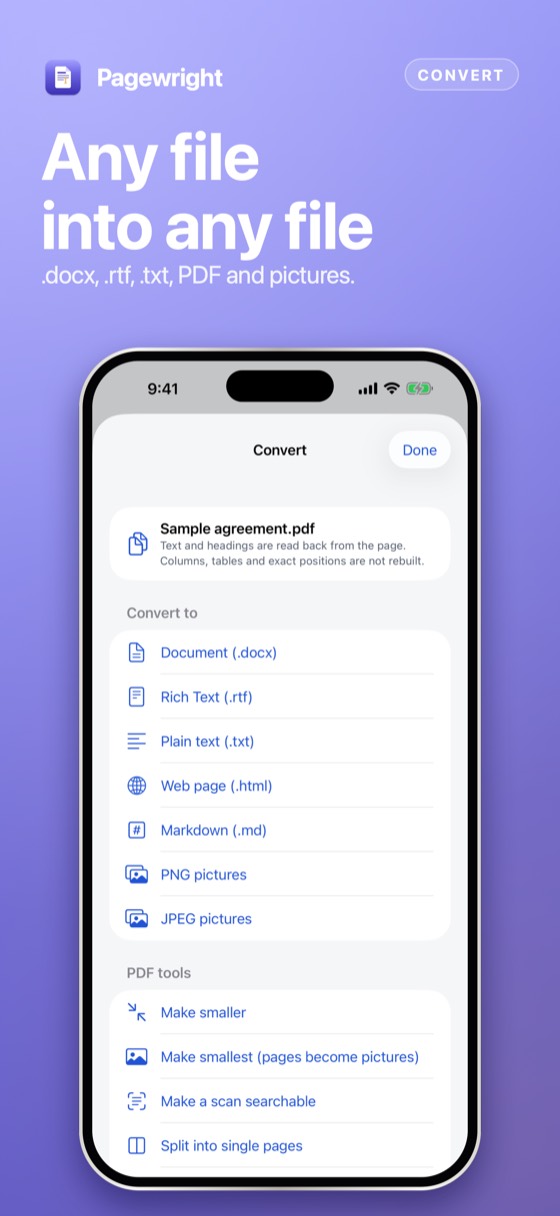
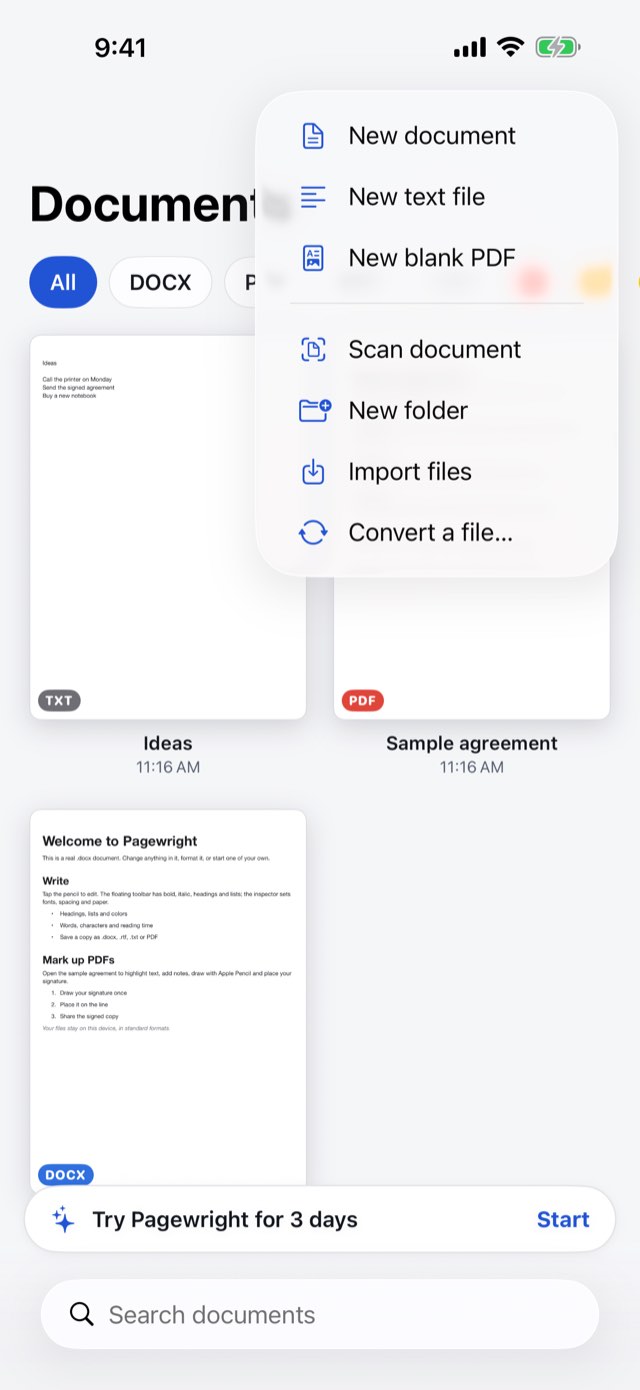
.docx、.rtf、.txt、Markdown、Web ページ、PDF、画像 — ワンタップで相互に変換。画像をひとつの PDF に、PDF を JPEG や PNG のページに、写真をテキストに、スキャンしたページは端末内で認識します。

.docx の編集、PDF への書き込みと署名、写真の挿入と拡大・縮小、あらゆるファイルの変換 — すべて端末の中で、アカウント不要。 iPhone Duo に最適化。
スマホに届くすべての書類 — .docx ファイル、PDF、紙のページのスキャン — を、ひとつのアプリで開き、編集し、書き込み、署名できます。形式は他のどのプログラムでも読めるままです。
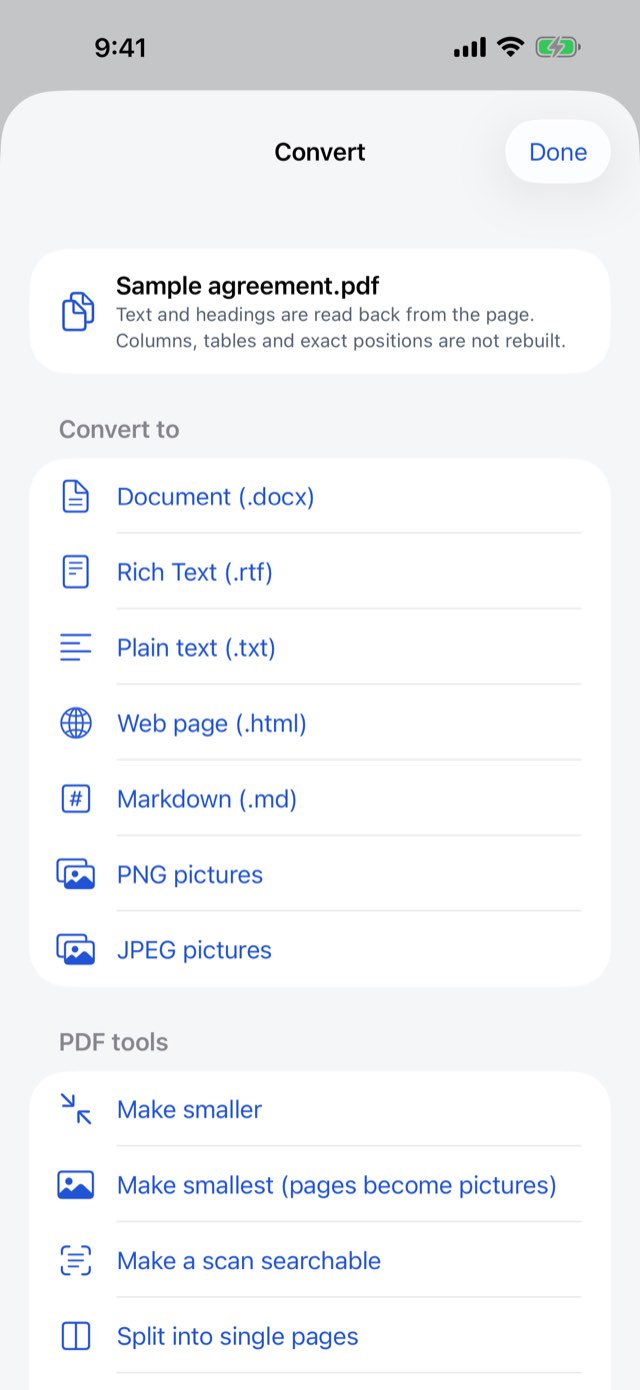
.docx、.rtf、.txt、Markdown、Web ページ、PDF、画像 — ワンタップで相互に変換。画像をひとつの PDF に、PDF を JPEG や PNG のページに、写真をテキストに、スキャンしたページは端末内で認識します。
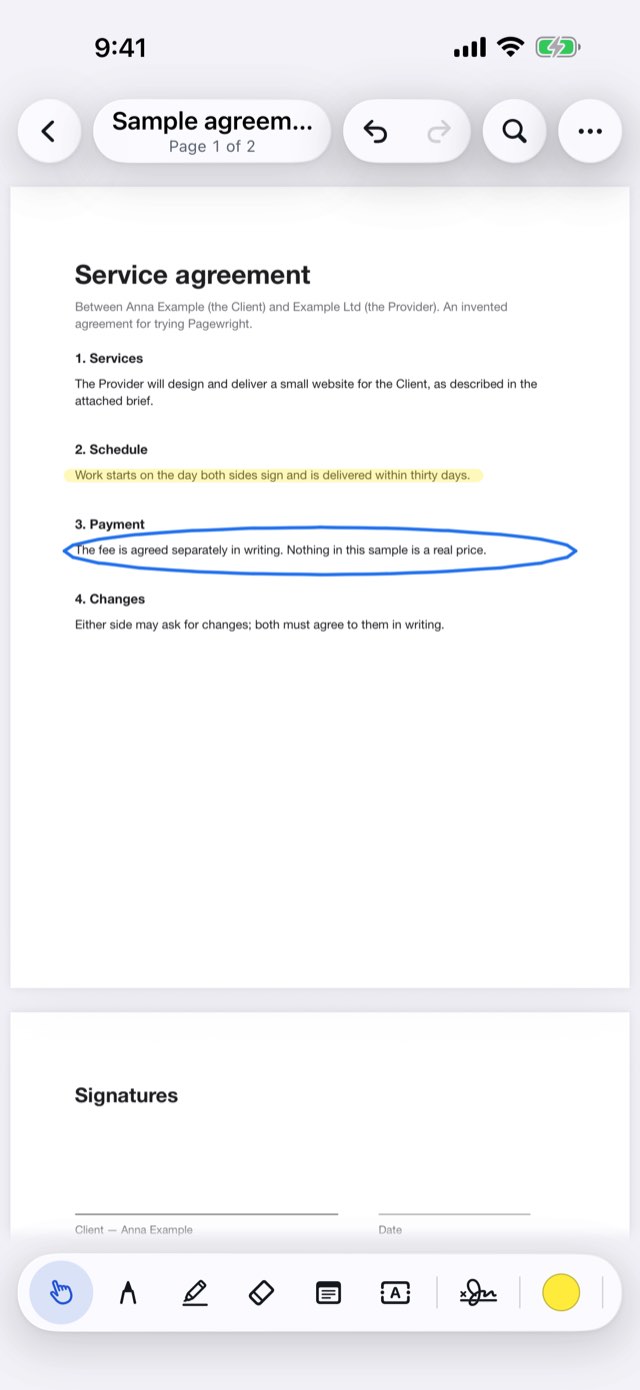
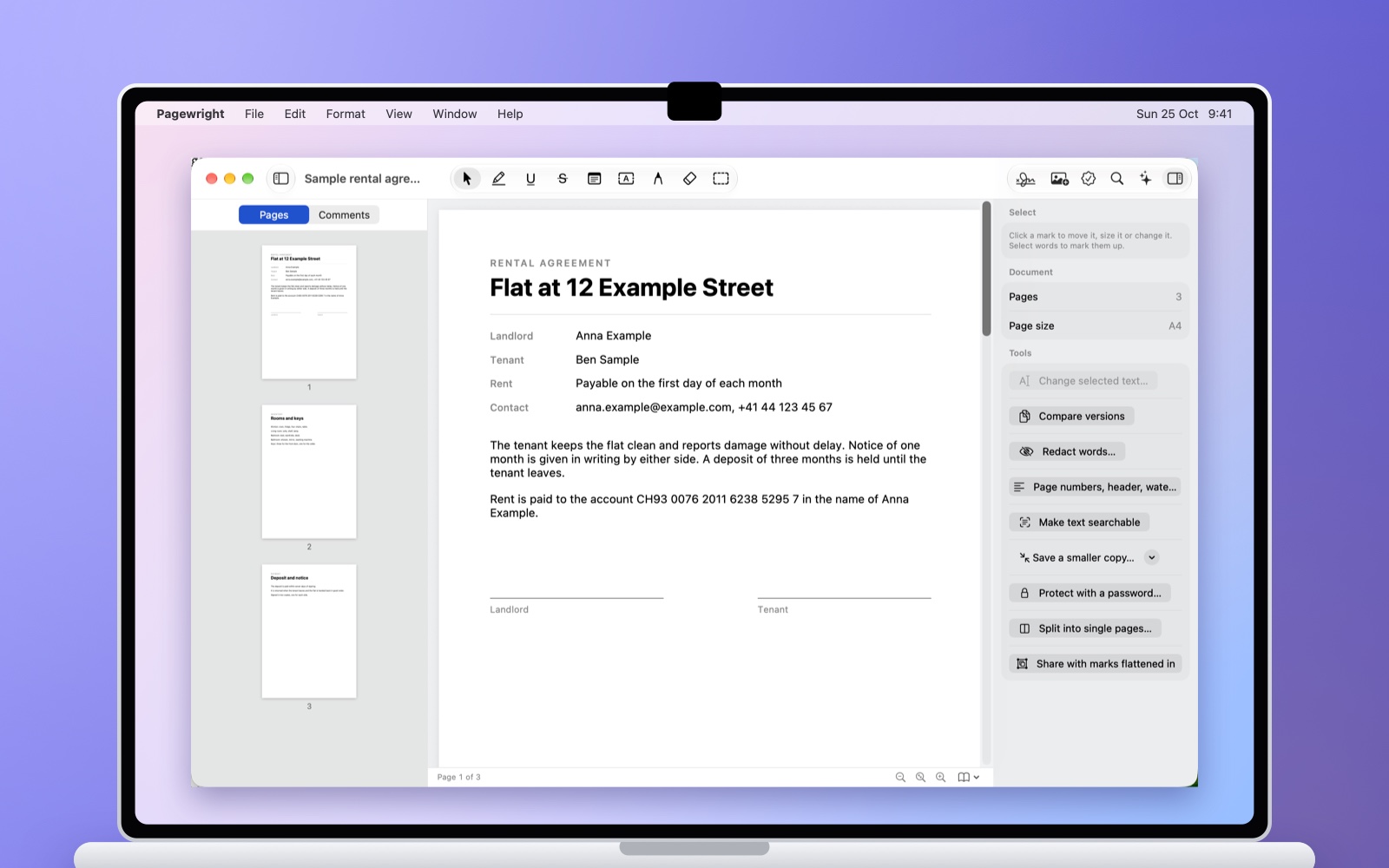
PDF を軽くし、パスワードで保護または解除し、分割・結合し、ページ番号、ヘッダー、フッター、透かしを追加し、名前や番号を黒塗りして新しいコピーから語が本当に消えるようにします。元のファイルは変更されません。
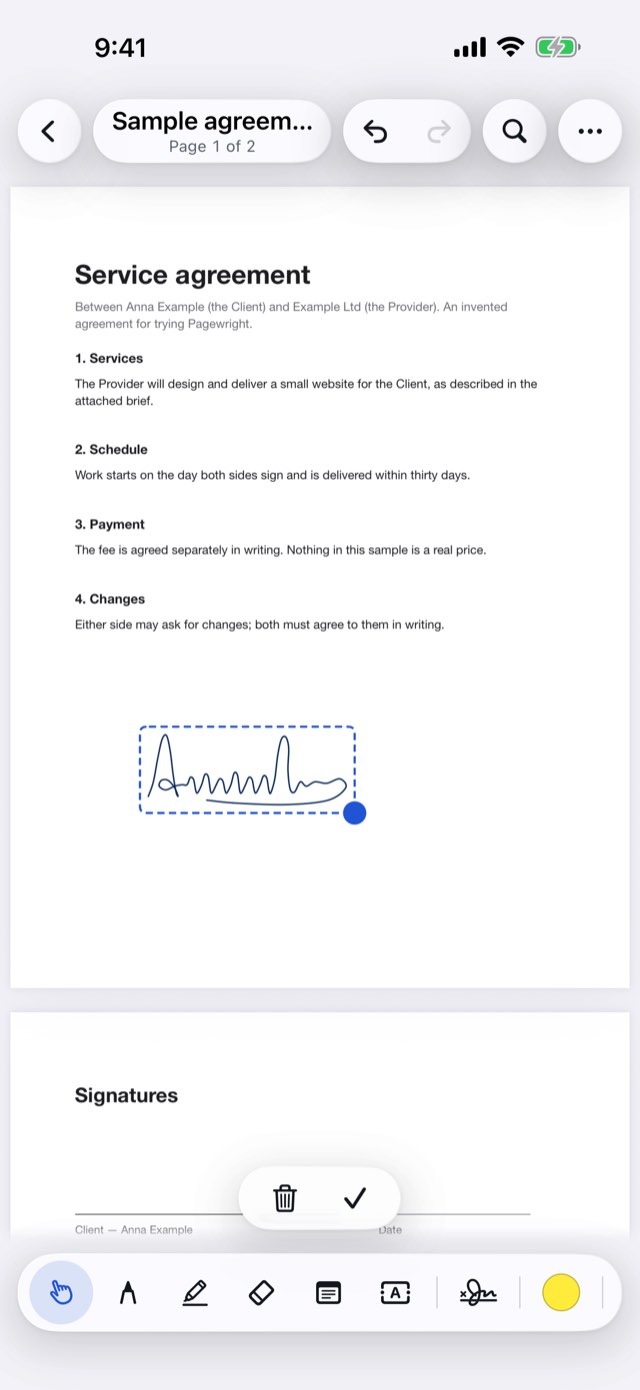
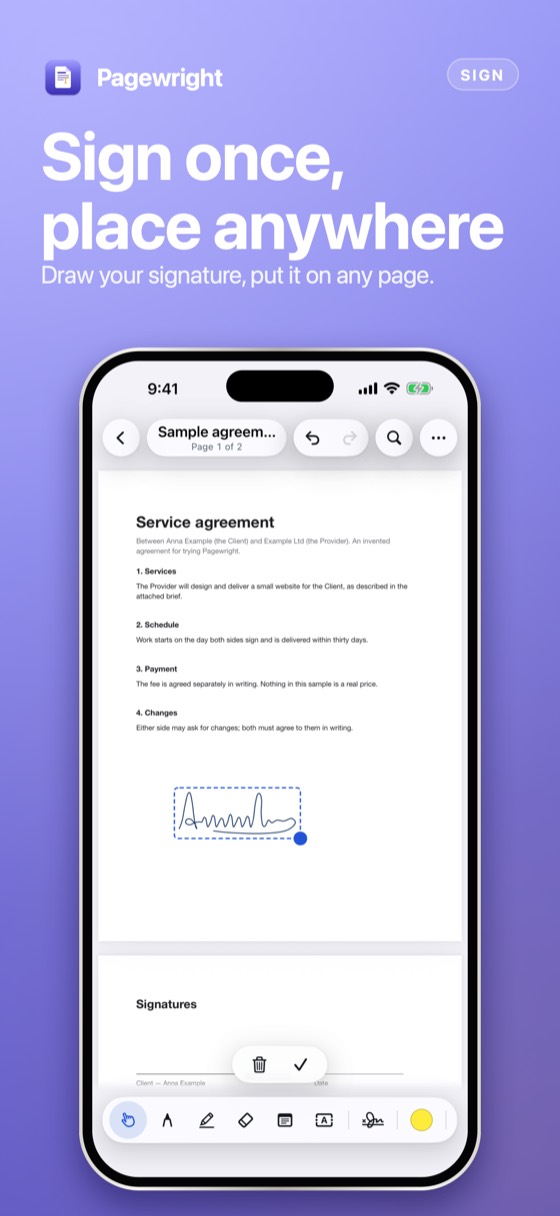
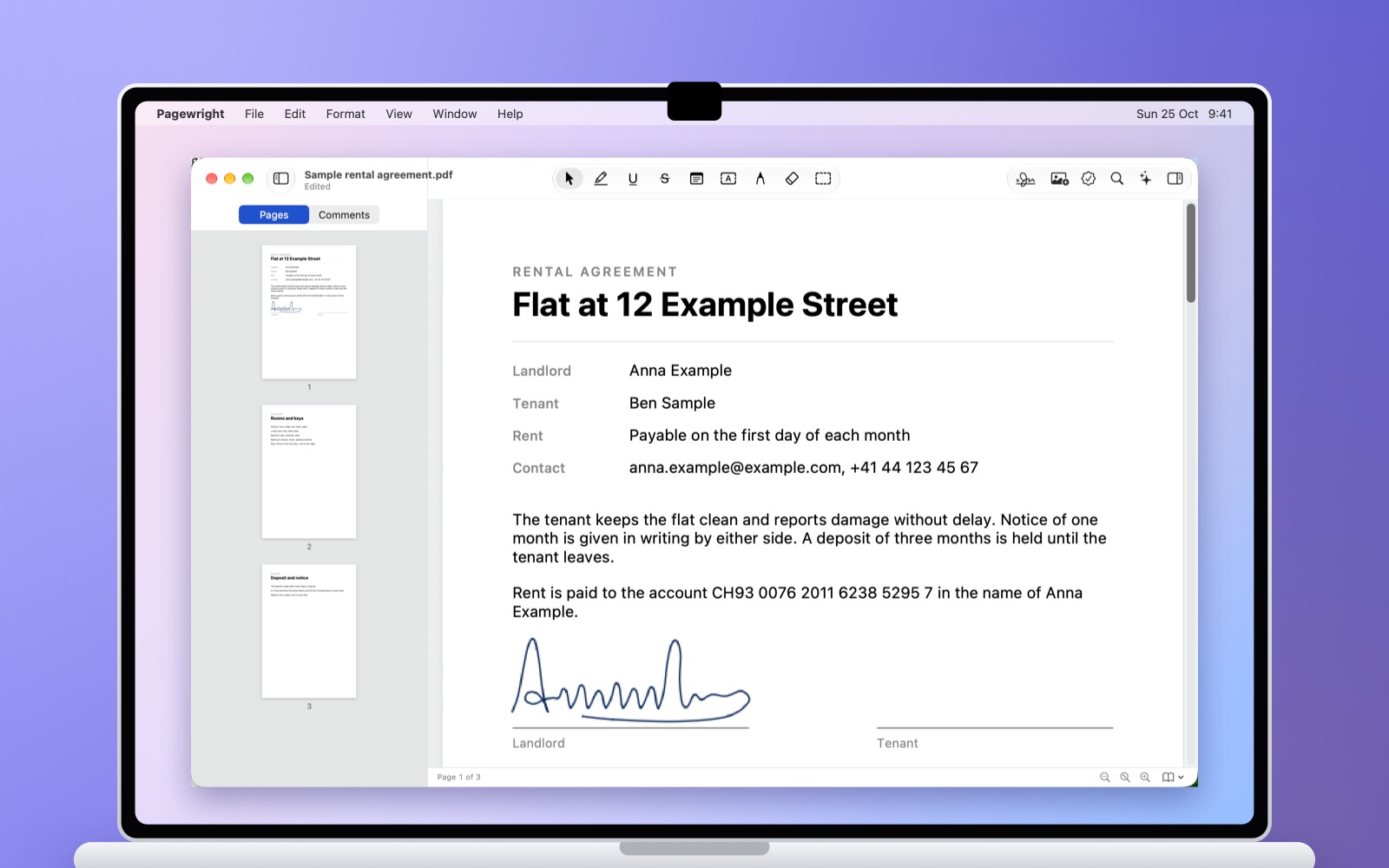
署名を一度描くか、紙にした署名を撮影すれば背景が取り除かれます。最後のページにも、すべてのページにもまとめて置けます。スタンプや今日の日付を追加し、ページ上の1行を書き換え、すべてのコメントを一覧で見て、PDF の2つの版を行ごとに比較できます。
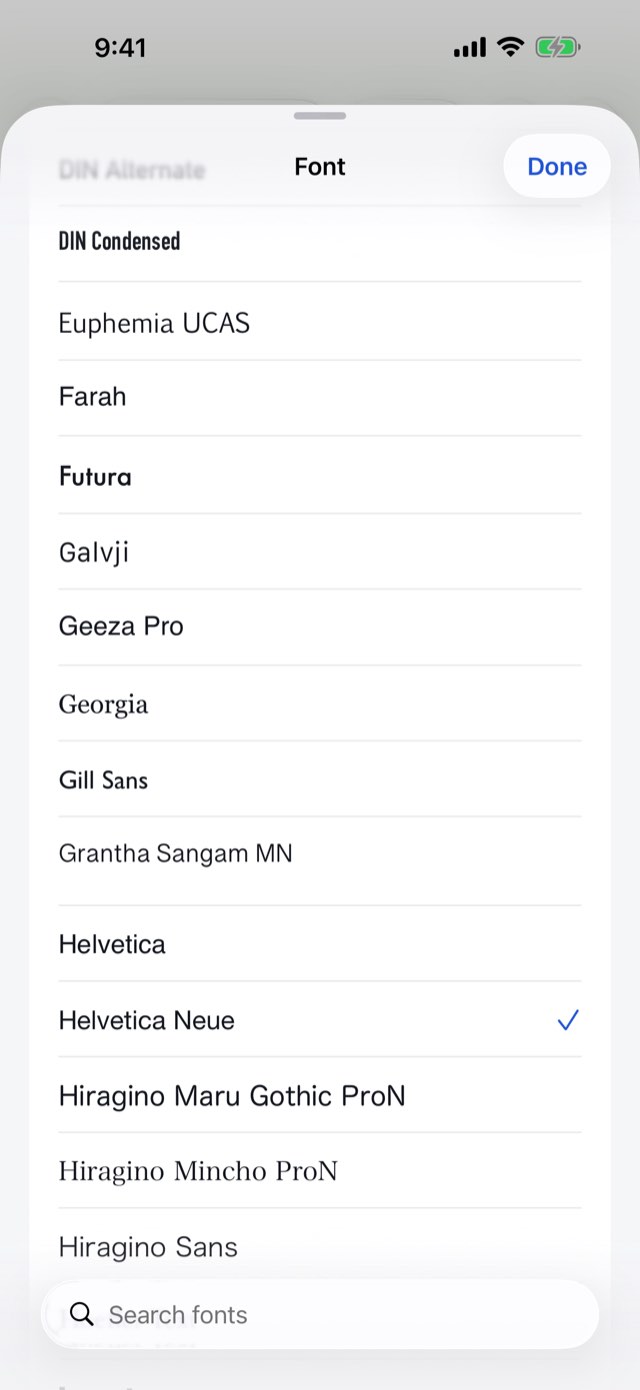
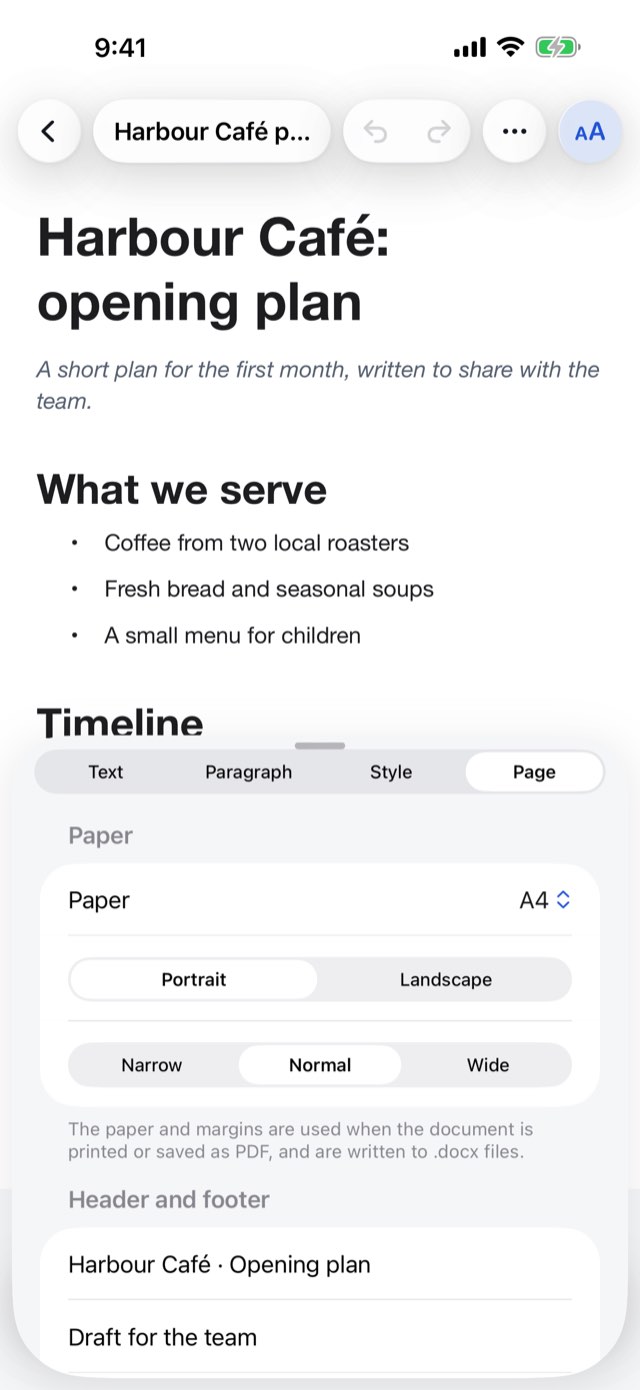
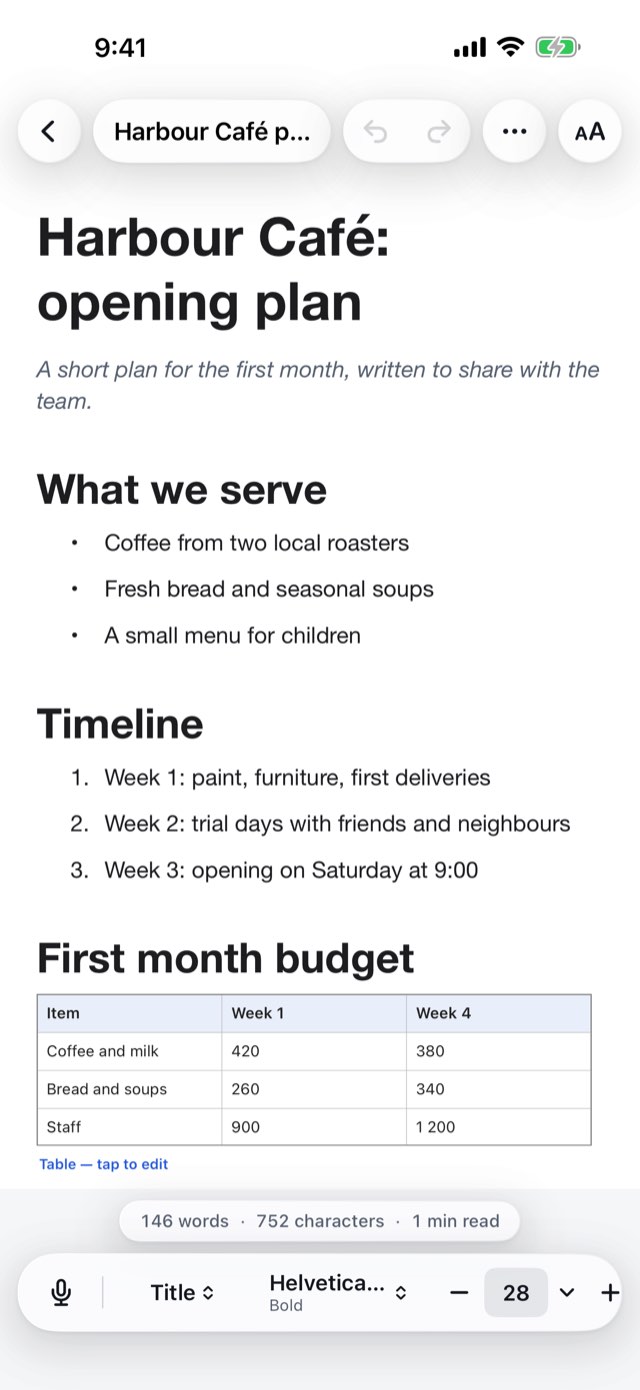
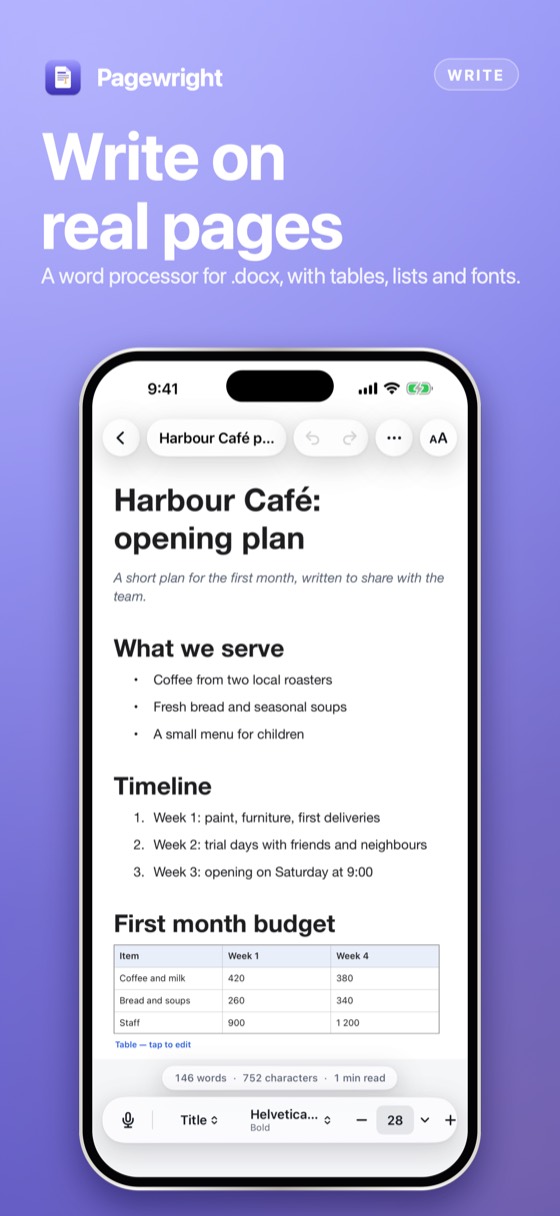
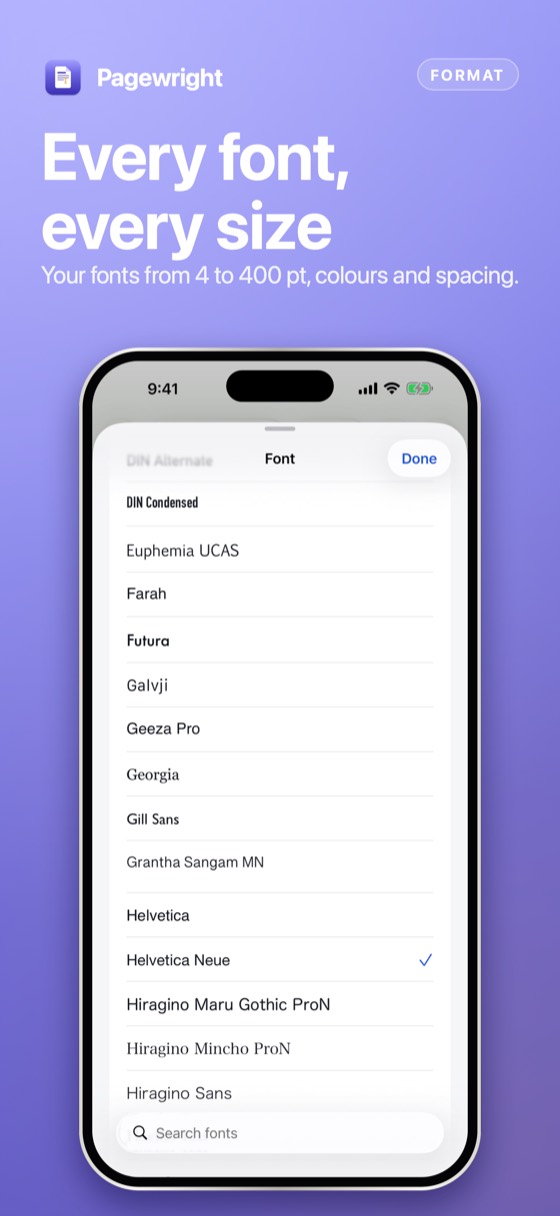
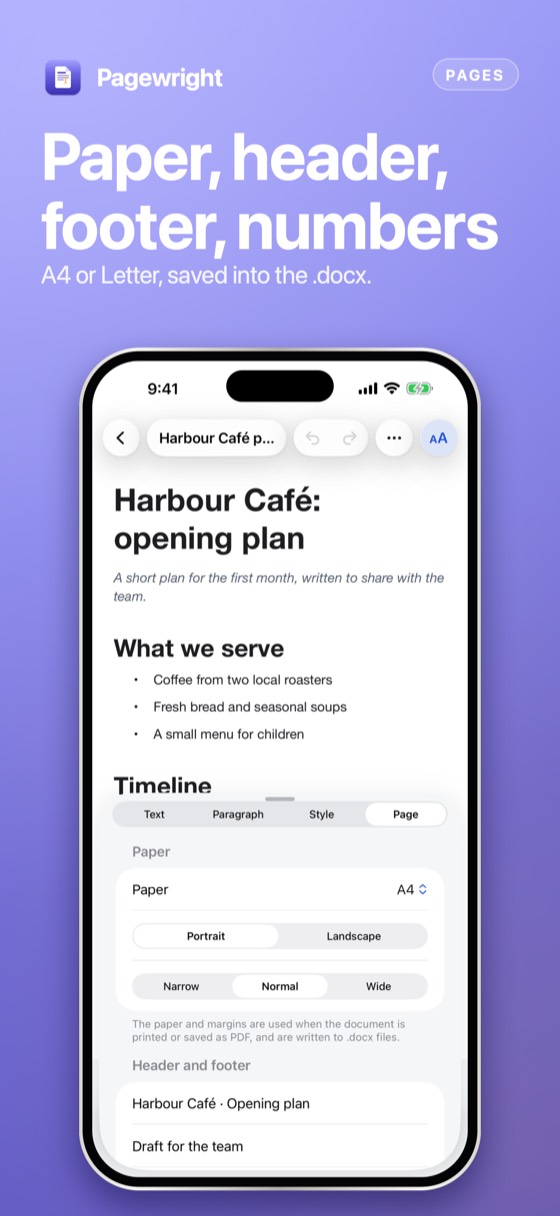
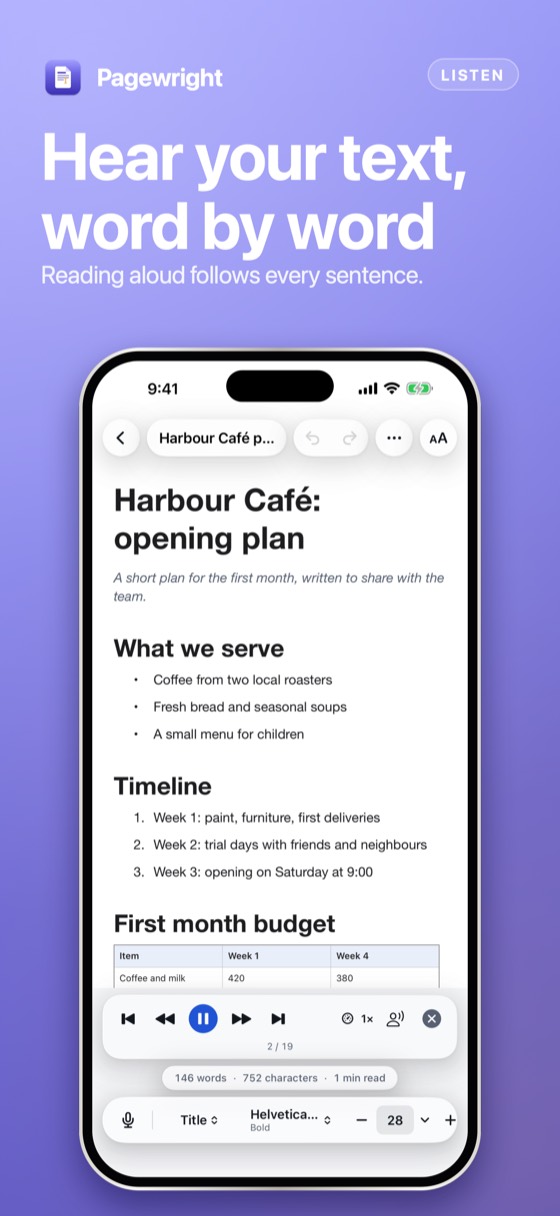
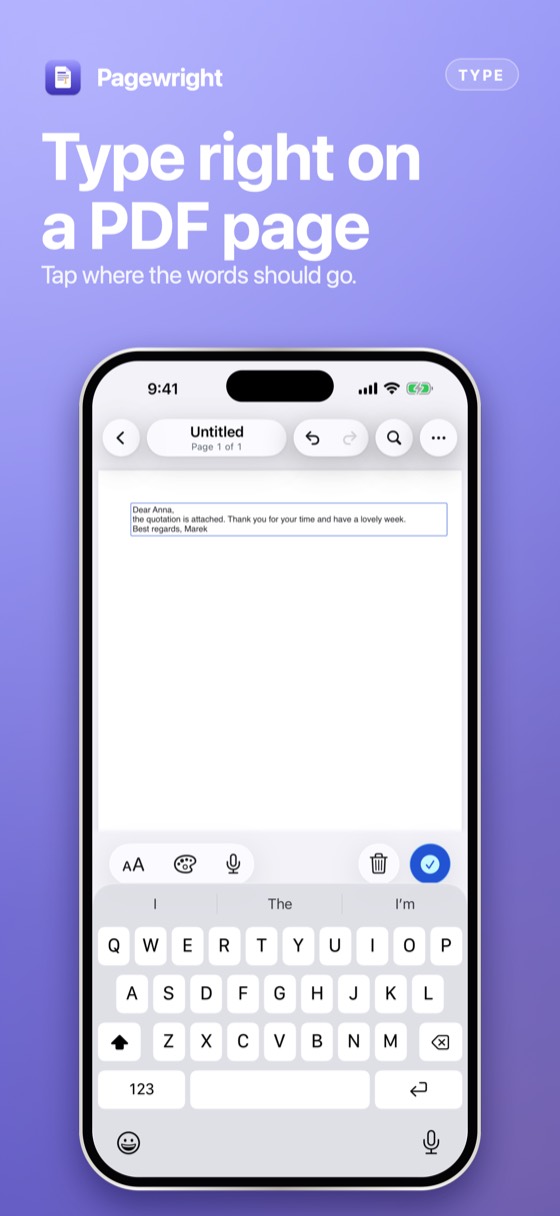
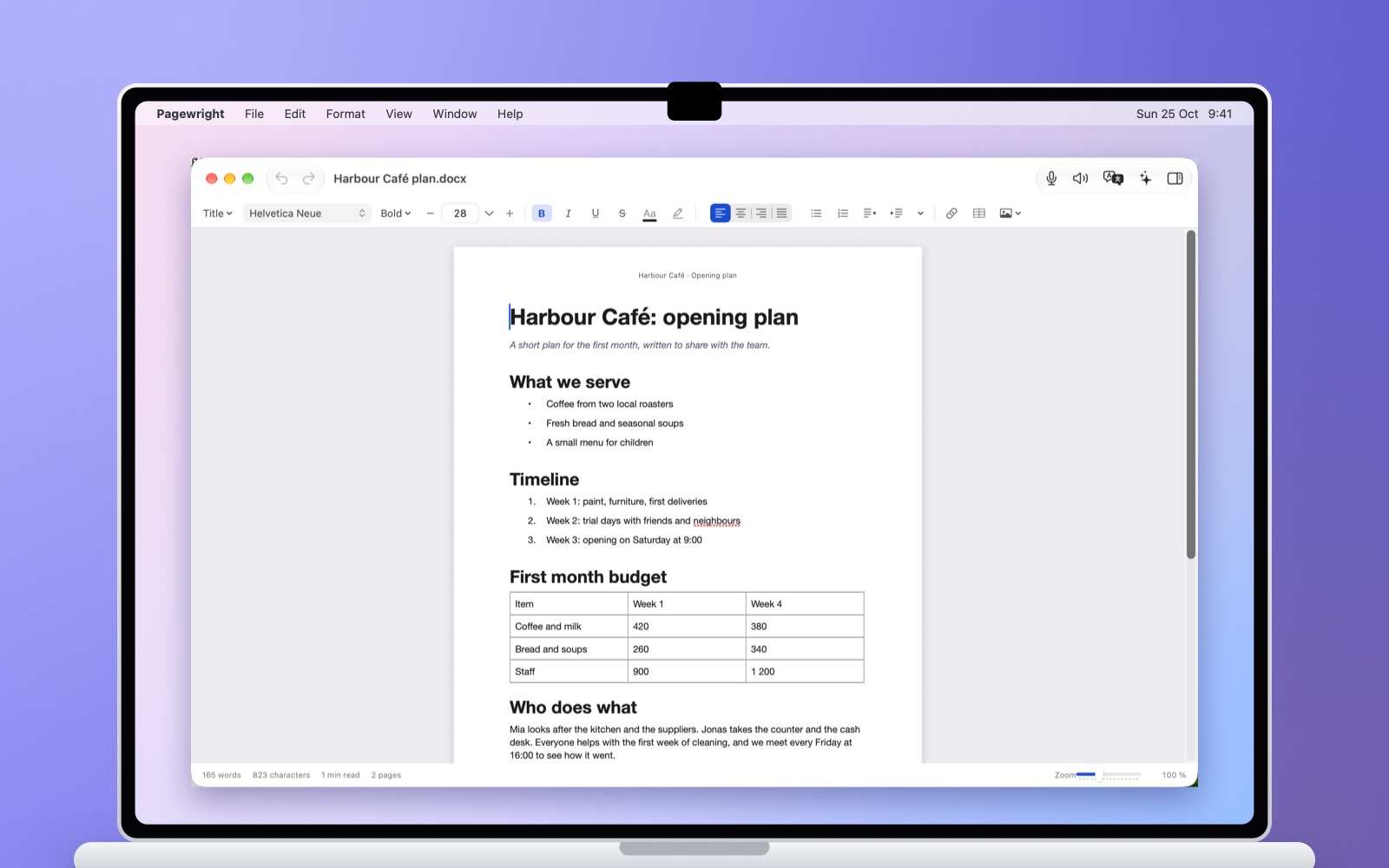
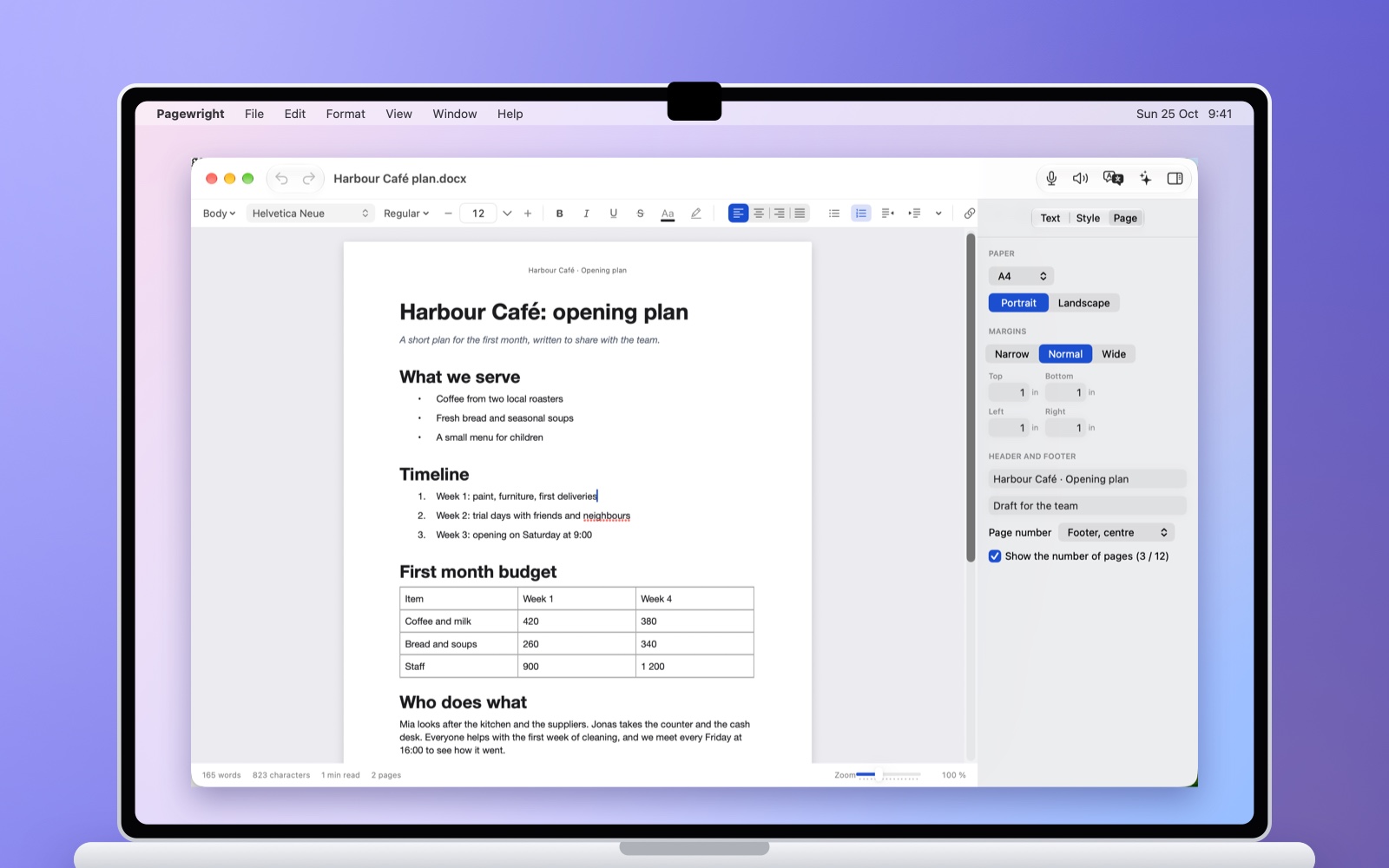
見出し、リスト、表、4〜400 pt のすべてのフォント、色と行間。Mac では文章が本物の用紙の上に載ります — A4 または Letter、余白、改ページ、ヘッダー、フッター、ページ番号。iPhone と iPad でも同じ用紙設定がインスペクタにあり、ファイル、PDF、印刷に反映されます。端末の中でサイズ変更や軽い補正ができる写真、履歴書と手紙のテンプレート、音声入力、読み上げ、翻訳ウィンドウ。
Apple Intelligence が書類自身の文章から要約や要点を作成します(原本と照らして確認してください)。システムの翻訳機能で翻訳し、どの書類も読み上げられます。Siri に最後の書類を開く、スキャン、変換を頼めます。iOS 26 のビジュアルインテリジェンスでは、ページにカメラを向けて PDF を作れます。
言葉を入力すると、Pagewright が書類や PDF の本文から探し出し、該当する行を検索欄の下に表示します。iPhone の検索からも見つかります。
2つの書類を選ぶと、追加された行と削除された行を Pagewright が示します。画像やレイアウトは比べず、言葉を比べます。
本物の用紙、ヘッダーとフッター、表、フォントと用紙のインスペクタ、読み上げ、すべての PDF ツール — Mac のために作られたウインドウで。iPhone・iPad・Mac で一度の購入だけ。
iPhone・iPad・Mac で一度の支払い。更新なし.
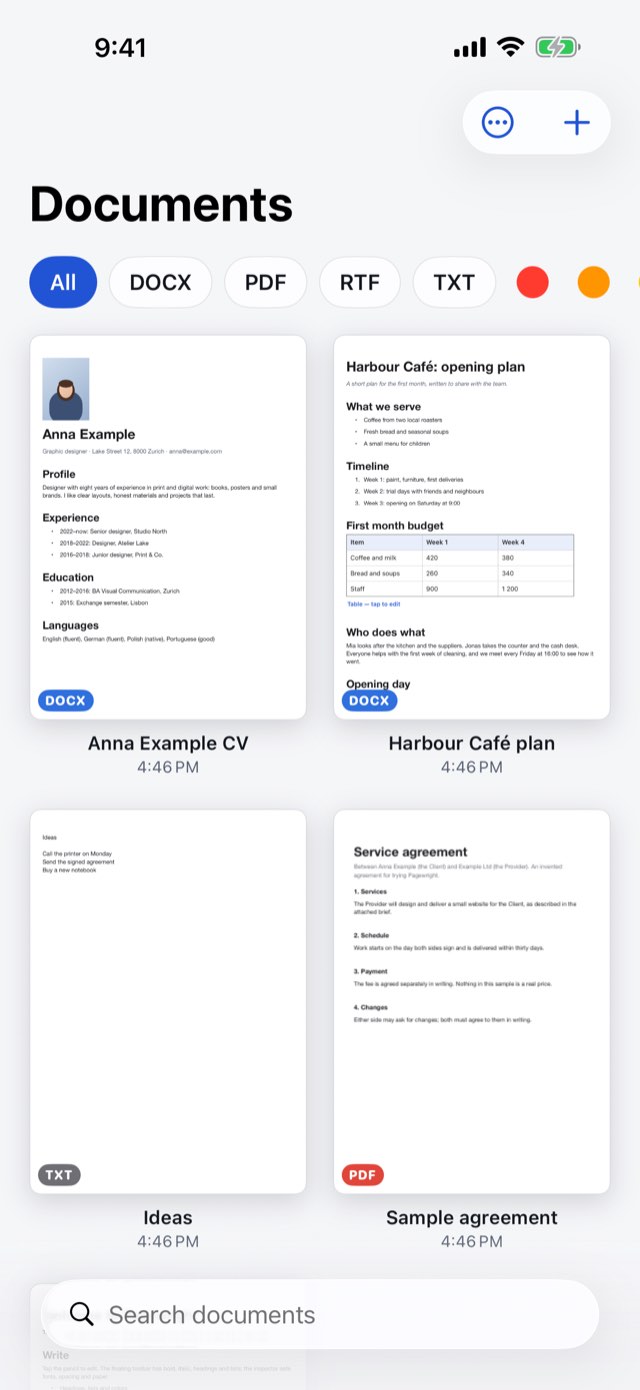
白紙の書類、取り込んだ .docx、すでにある PDF、カメラでスキャンしたページ。
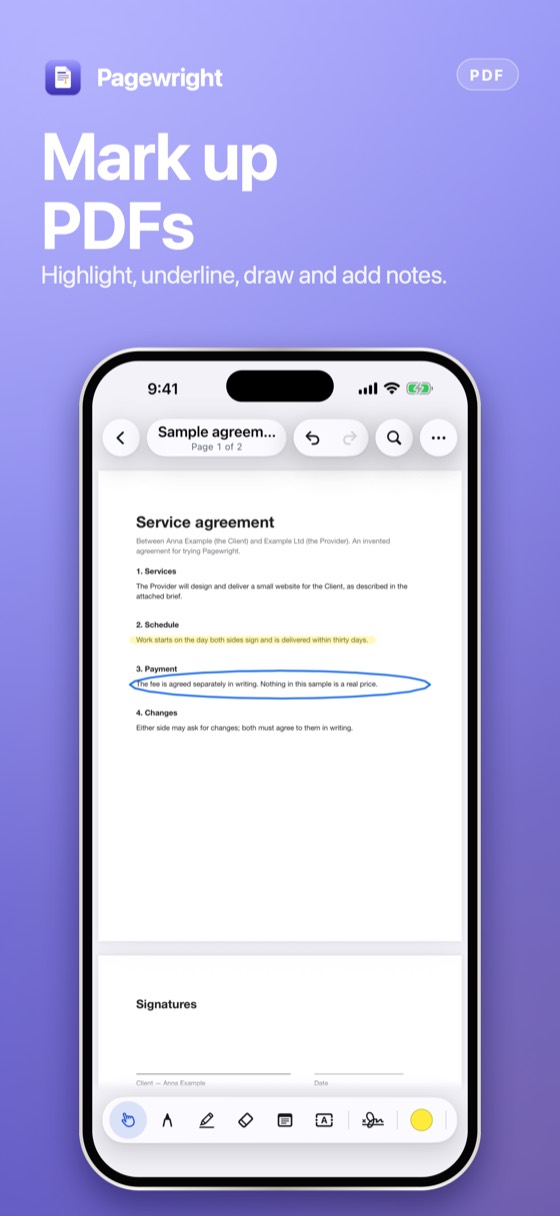
フローティングツールバーで文字を整えたり、PDF に蛍光ペン、描画、メモ、署名を指や Apple Pencil で。
.docx、.rtf、.txt、PDF としてコピーを保存、共有、印刷、または元の状態に戻せます。
変わるのは支払い方であって、ファイルの中身ではありません。
| サブスク | Pagewright | |
|---|---|---|
| 支払い | 何度も | 一度だけ |
| 支払いをやめると | 編集できなくなる | 何も変わらない |
| あなたのファイル | アプリ次第 | 「ファイル」の .docx と .pdf |
紙の署名を撮影すると背景が取り除かれ、きれいで鮮明な署名になります。1ページにも全ページにも置けます。
承認、下書き、支払い済みなど、自分の文言のスタンプ、今日の日付 — そして書類内のすべてのコメントの一覧(共有可能)。
1行を覆い、新しい文字を上に書きます。元の文字は覆いの下でファイルに残ります。完全に消すには「黒塗り」を使います。
古い PDF を選ぶと、追加された行と削除された行が分かります。テキストのみで、画像やレイアウトは比較しません。
iPhone と iPad では書類用カメラが縁を見つけてページをまっすぐにし、文字を認識するのでスキャンを検索でき、文章をコピーできます。Mac では画像が同じようにPDF になります。
回転、複製、削除、並べ替え、別の PDF の結合、ページの抜き出し。広い画面では2ページを並べて表示。
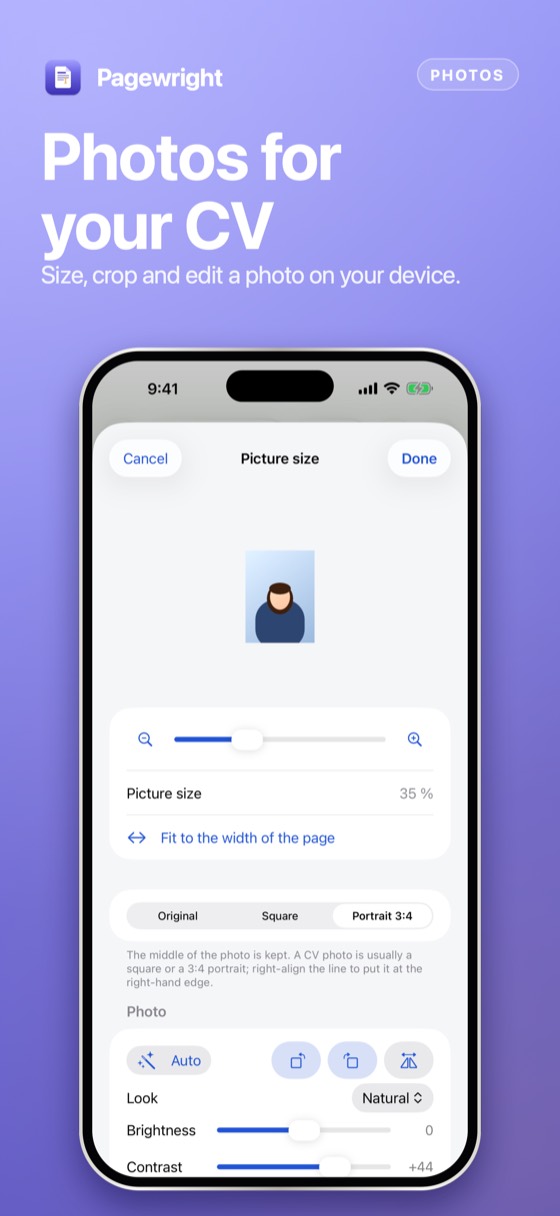
表の文字を変え、行を足し、新しい表や写真を入れられます。写真は拡大・縮小でき、履歴書向けにポートレートを正方形や 3:4 に切り抜くこともできます。セルを結合した表は、そのままの形で保たれます。
取り込んだファイルを最初に変更するとき、届いた状態のコピーを残すので、「元に戻す」がいつでも使えます。
アカウントも登録も不要。App Store での一度の購入で、Pagewright が iPhone、iPad、Mac で使えるようになり、更新はありません。

価格は App Store にお使いの通貨で表示されます。支払いは一度だけ。サブスクリプションはなく、更新もありません。
いいえ。元の文字は覆われ、新しい文字がその上に書かれます。元の文字は覆いの下でファイルに残ります。完全に消すには、元の文字を含まない新しいコピーを作る「黒塗り」を使ってください。
いいえ。ペンのように書類に印を付けるもので、Pagewright はそれ以外を言いません。頼る前に、契約の相手方や適用される法律が何を求めるかを確認してください。
はい — .docx と .pdf は多くのプログラムが読み書きできるオープンな標準形式で、特定のプログラムが必要なファイルではありません。Pagewright は、それらを読める他のプログラムの会社が作ったものでも、承認したものでもありません。
アカウントも登録も不要。App Store での一度の購入で、Pagewright が iPhone、iPad、Mac で使えるようになり、更新はありません。
価格は App Store にお使いの通貨で表示されます。支払いは一度だけ。サブスクリプションはなく、更新もありません。
iPhone と iPad ではアプリ専用のフォルダに入り、「ファイル」アプリに表示され、システムのファイルピッカーと共有シートで読み込み・書き出しができます。Mac では保存した場所に。ふつうの .docx・.pdf・.rtf・.txt ファイルで、アカウントもサーバも不要です。
ご質問や不具合のご連絡: alpenlume@gmail.com。Pagewright はすべてのファイルをこの端末に保存します — サインインするアカウントも、止まるサーバーもありません。
Pagewright は何も収集しません。書いたもの、書き込み、署名、スキャンした内容は、この端末内のアプリ専用フォルダに残ります。カメラはページのスキャン中にだけ、この端末内で使われ、何も送信されません。詳しくは プライバシーポリシー をご覧ください。