01Konwersja
Dowolny plik w dowolny inny.
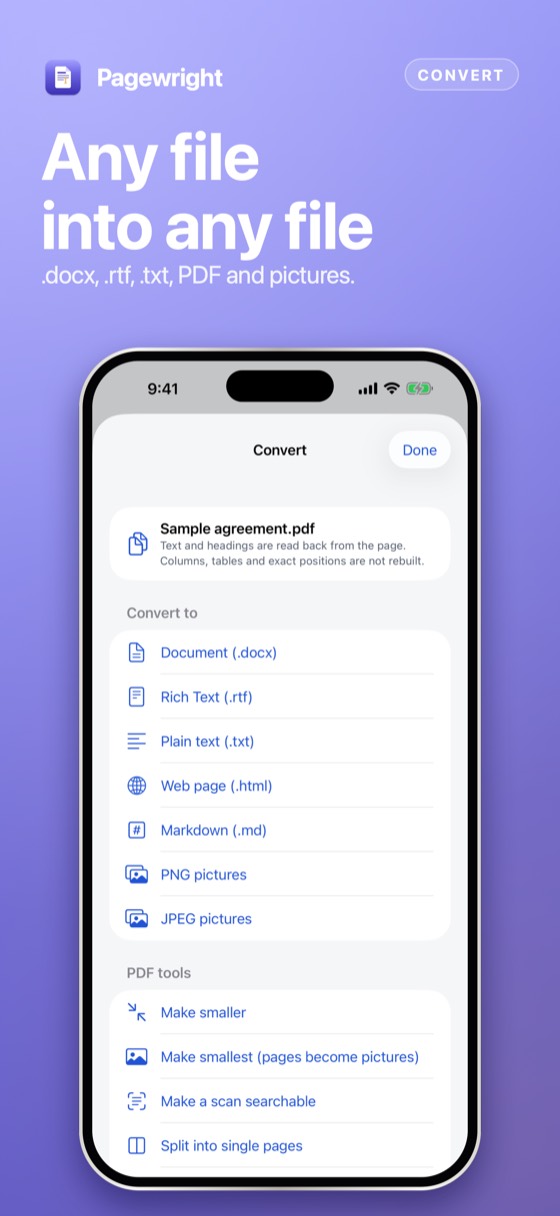
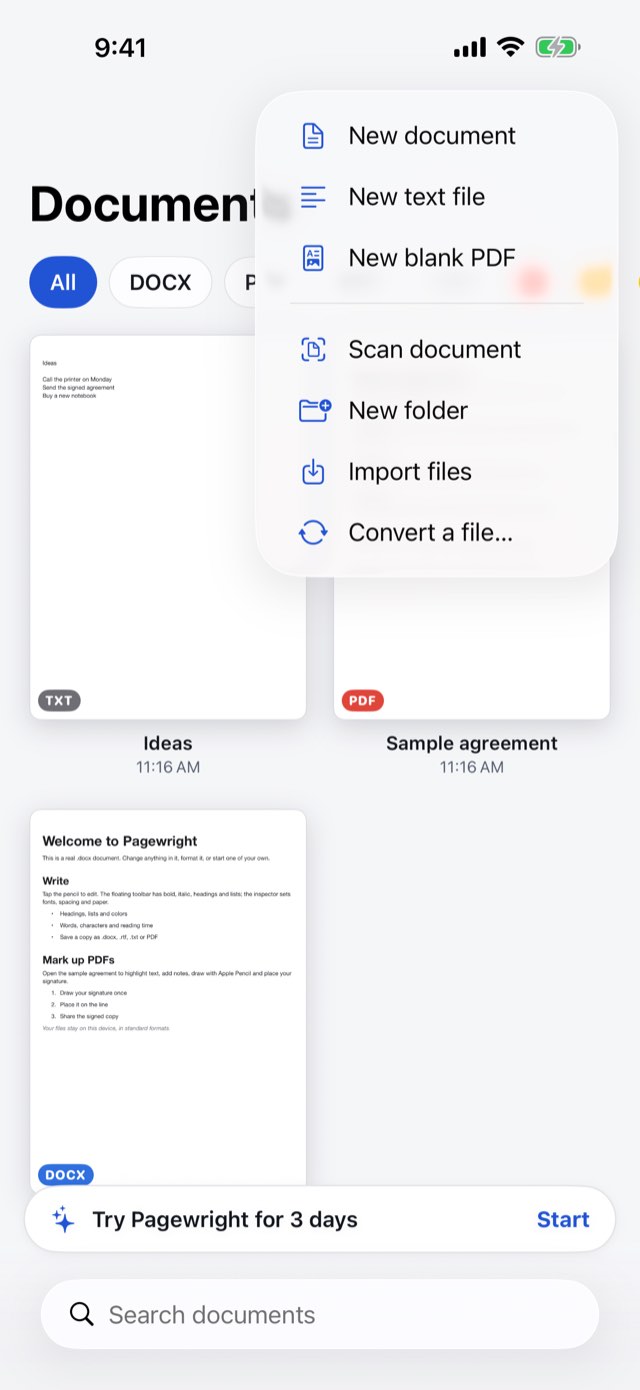
.docx, .rtf, .txt, Markdown, strony WWW, PDF i obrazy — jeden w drugi jednym dotknięciem. Obrazy do jednego PDF-a, PDF jako strony JPEG lub PNG, zdjęcie w tekst, zeskanowana strona rozpoznawana na urządzeniu.

Zamieniaj dowolny plik w dowolny inny, edytuj .docx, oznaczaj i podpisuj PDF-y, wstaw zdjęcie i powiększ je lub zmniejsz — wszystko na urządzeniu, bez konta. Zoptymalizowana dla iPhone Duo.
Każdy dokument, który trafia na telefon — plik .docx, PDF, skan papierowej strony — otwierasz, edytujesz, oznaczasz i podpisujesz w jednej aplikacji, a zostaje w formatach, które czyta każdy inny program.
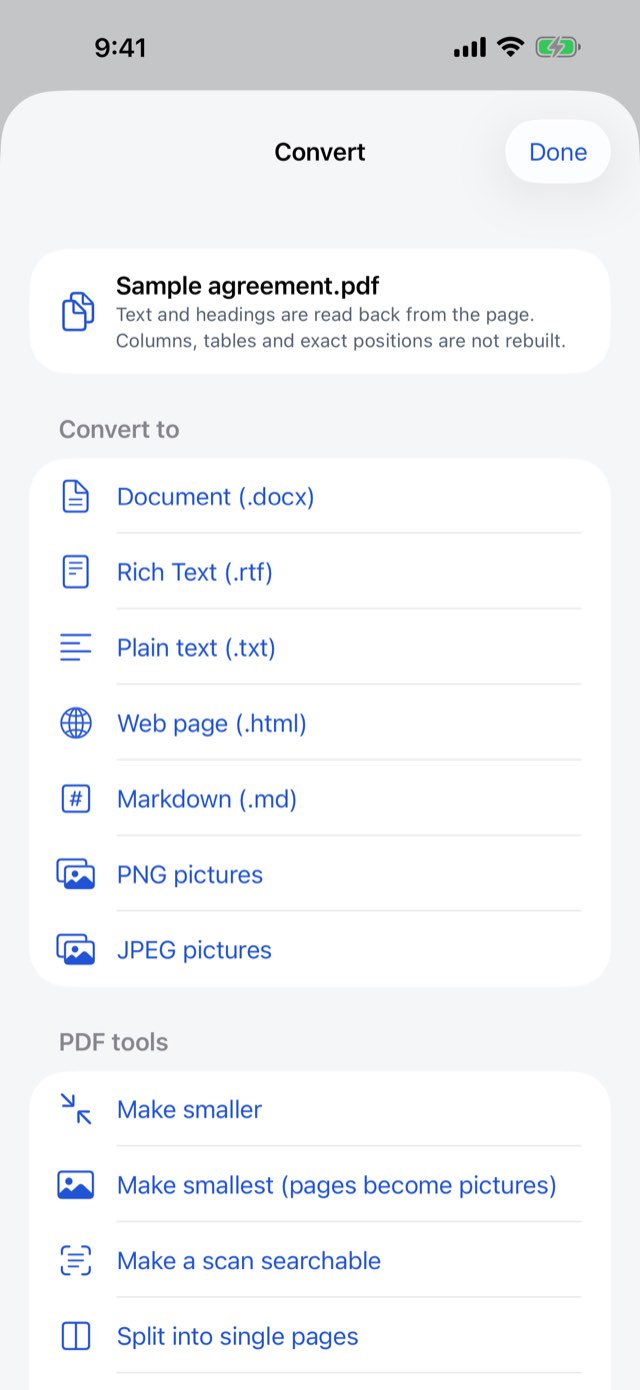
.docx, .rtf, .txt, Markdown, strony WWW, PDF i obrazy — jeden w drugi jednym dotknięciem. Obrazy do jednego PDF-a, PDF jako strony JPEG lub PNG, zdjęcie w tekst, zeskanowana strona rozpoznawana na urządzeniu.
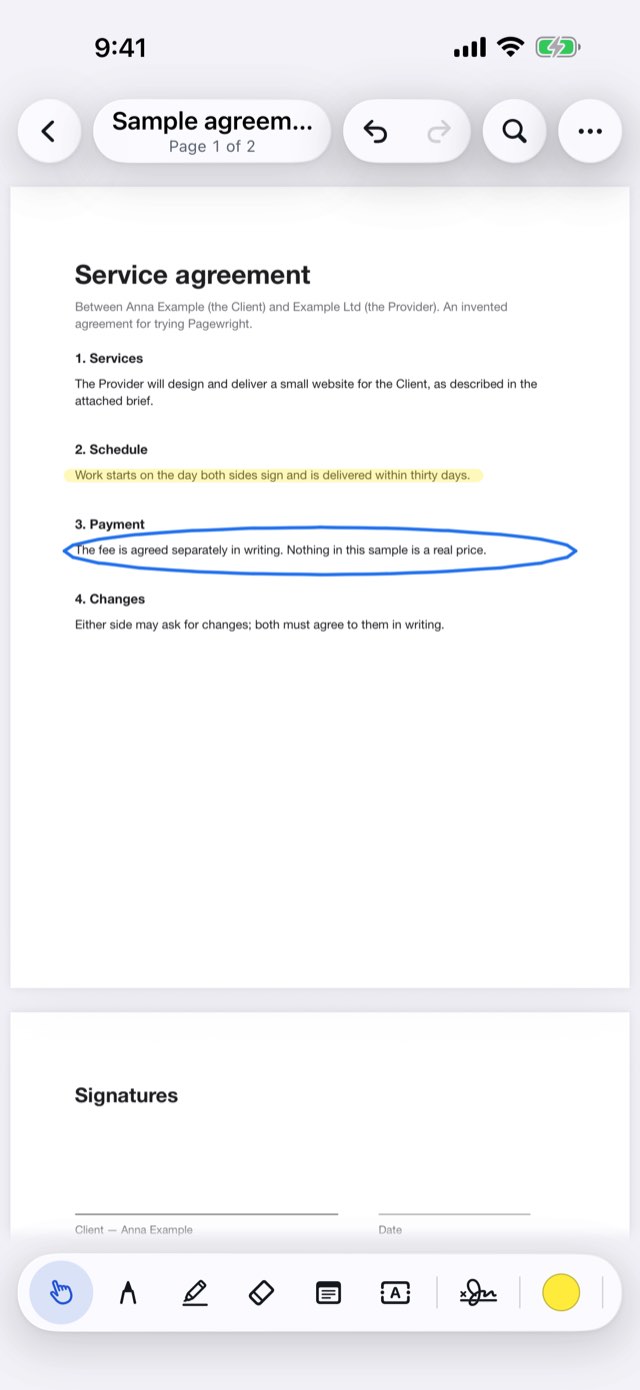
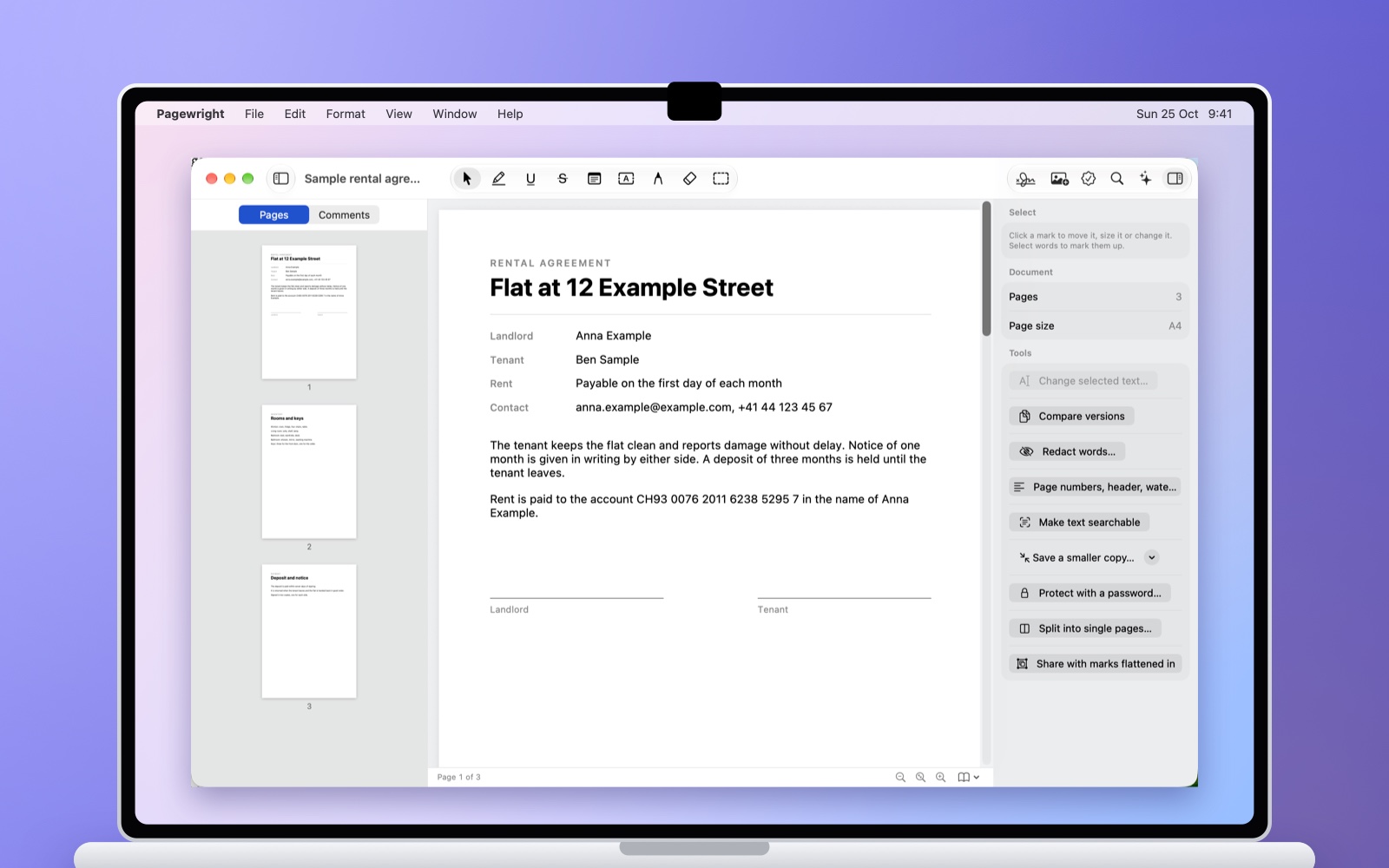
Zmniejsz PDF, zabezpiecz go hasłem albo zdejmij hasło, podziel lub połącz, dodaj numery stron, nagłówek, stopkę lub znak wodny i zaczerń imiona i numery tak, by słów naprawdę nie było w nowej kopii. Twój oryginał nigdy się nie zmienia.
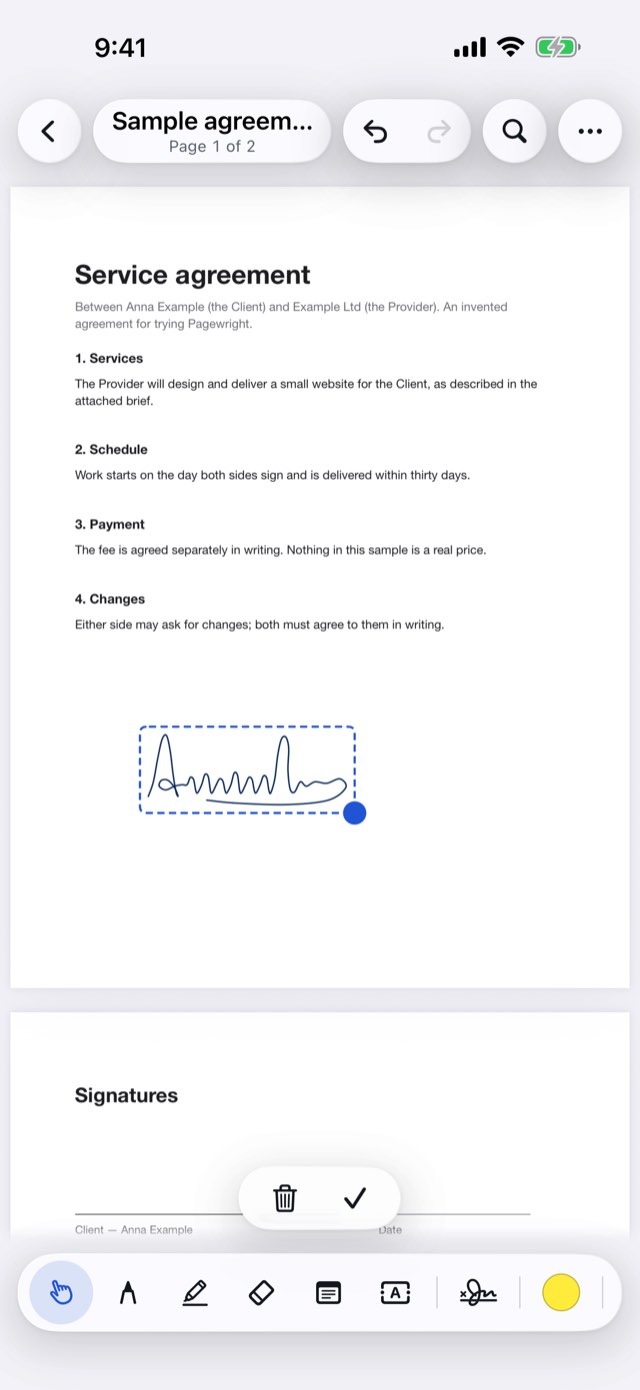
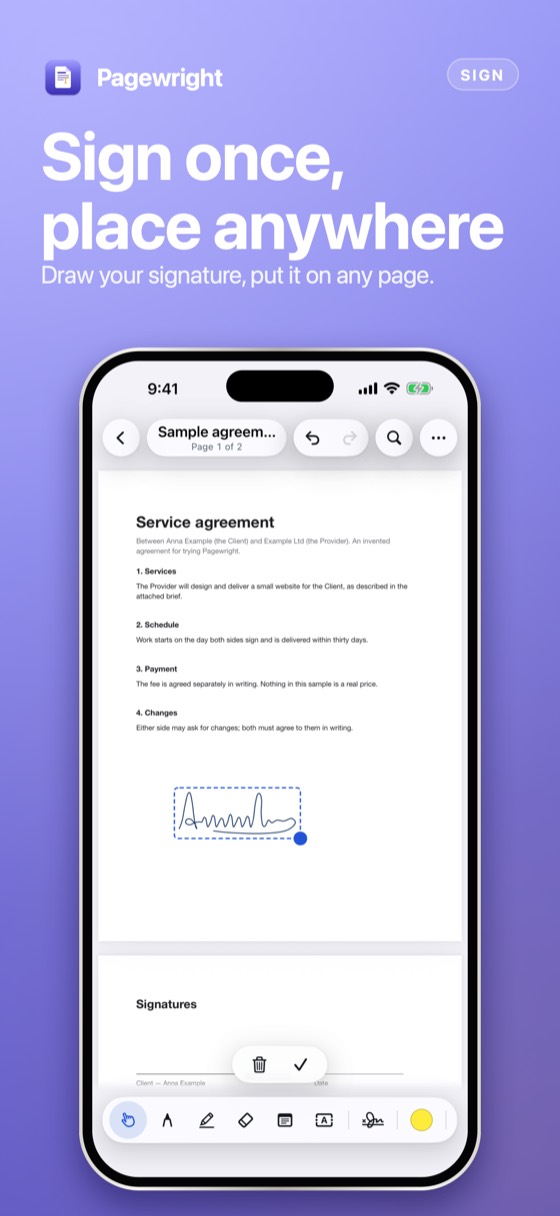
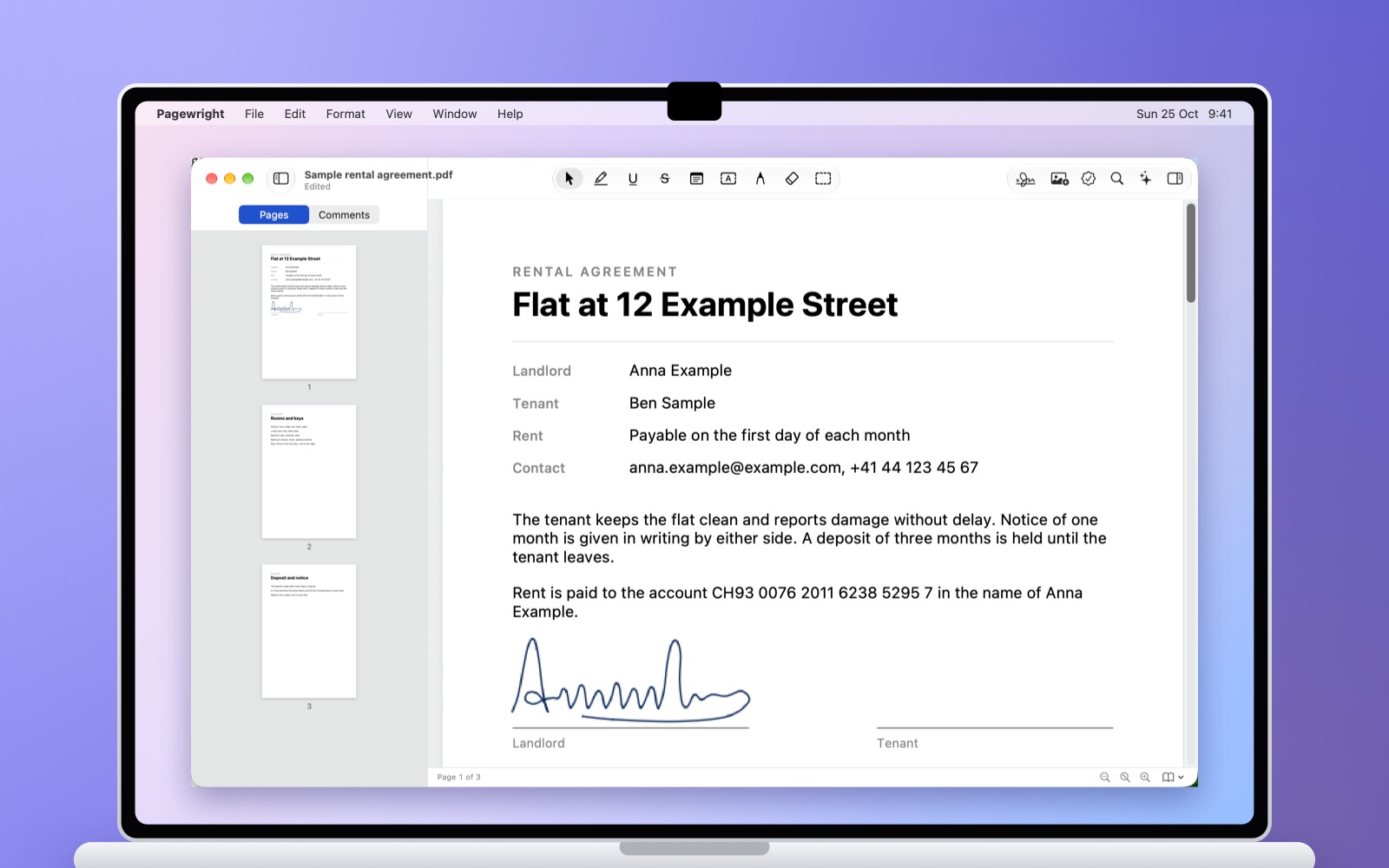
Narysuj podpis raz — albo sfotografuj podpis złożony na papierze, a tło zostanie usunięte. Umieść go na ostatniej stronie albo na każdej naraz. Dodaj pieczątki i dzisiejszą datę, zmień wiersz tekstu na stronie, zobacz wszystkie komentarze na jednej liście i porównaj dwie wersje PDF-a wiersz po wierszu.
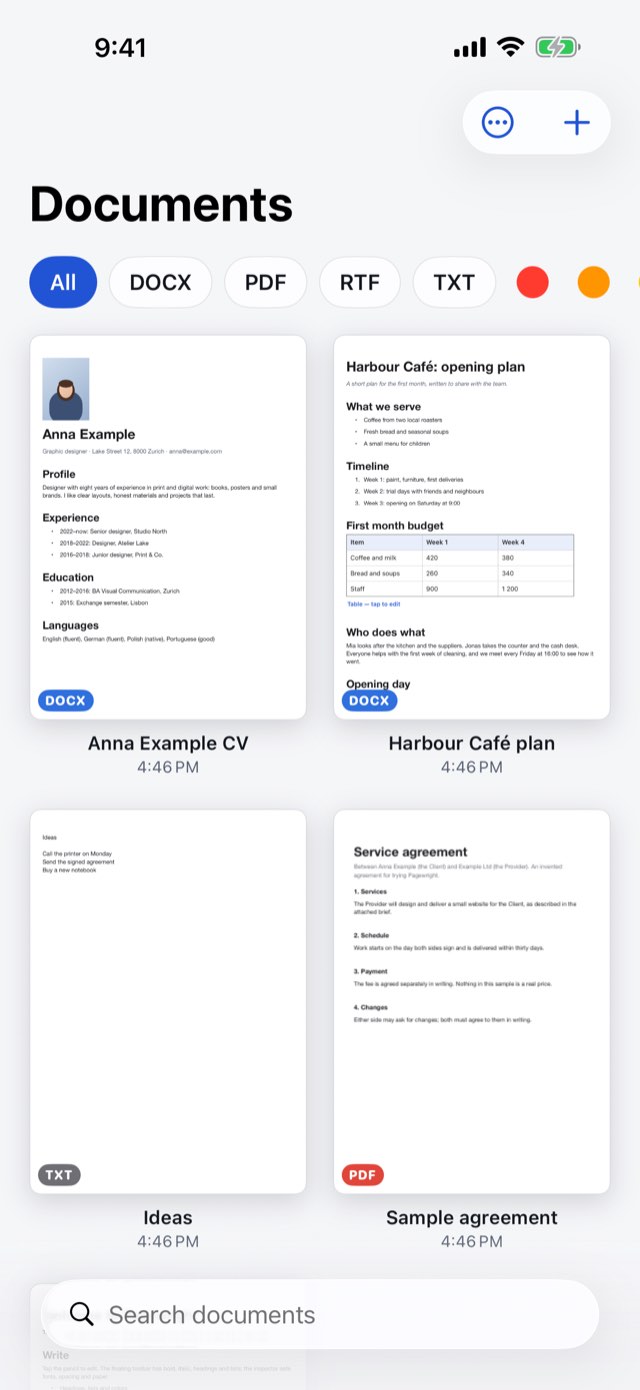
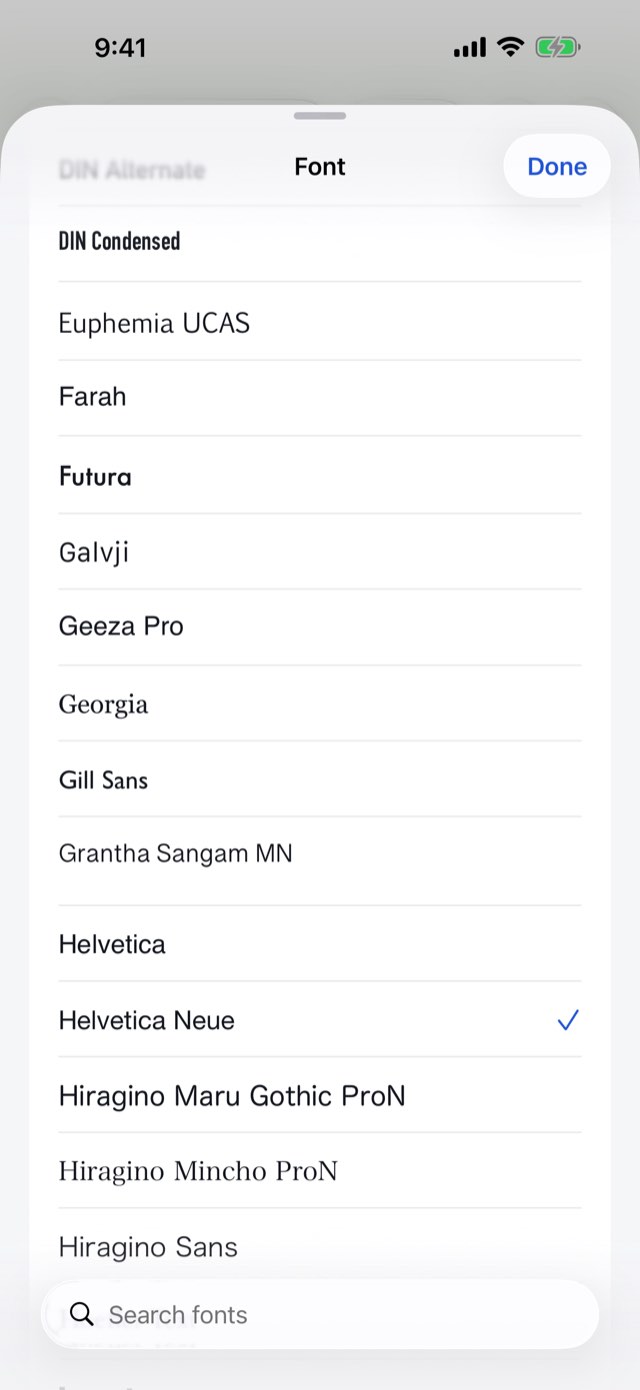
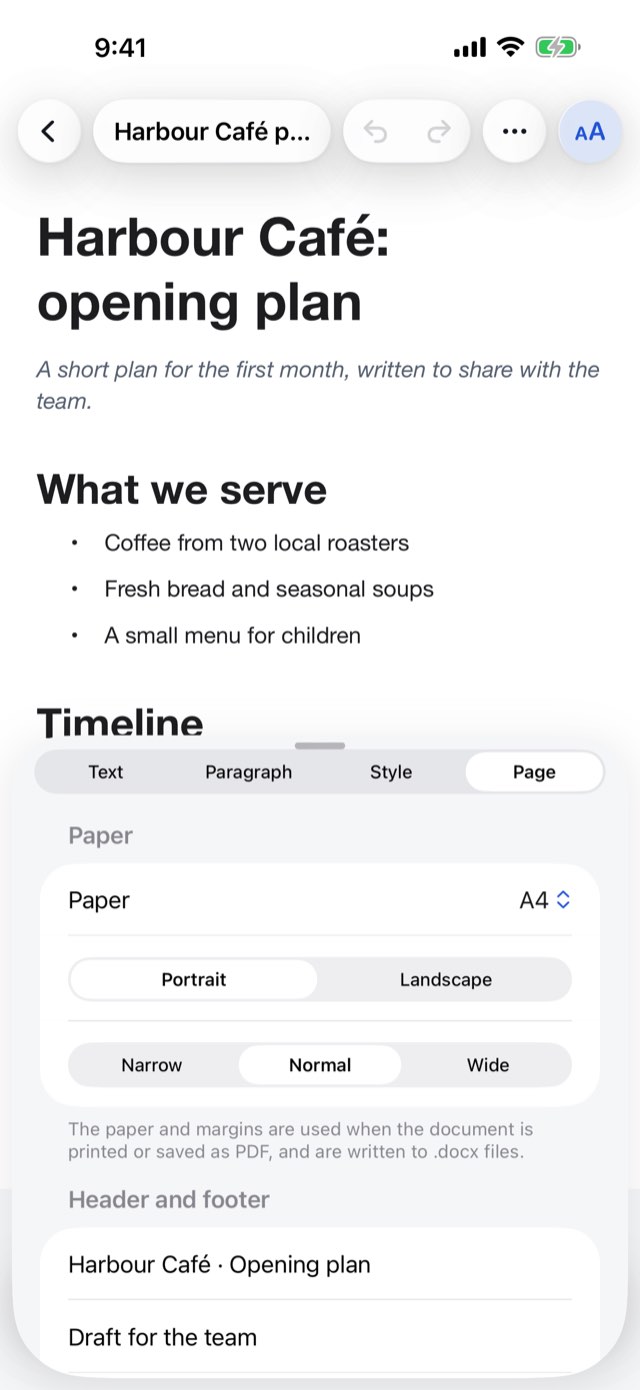
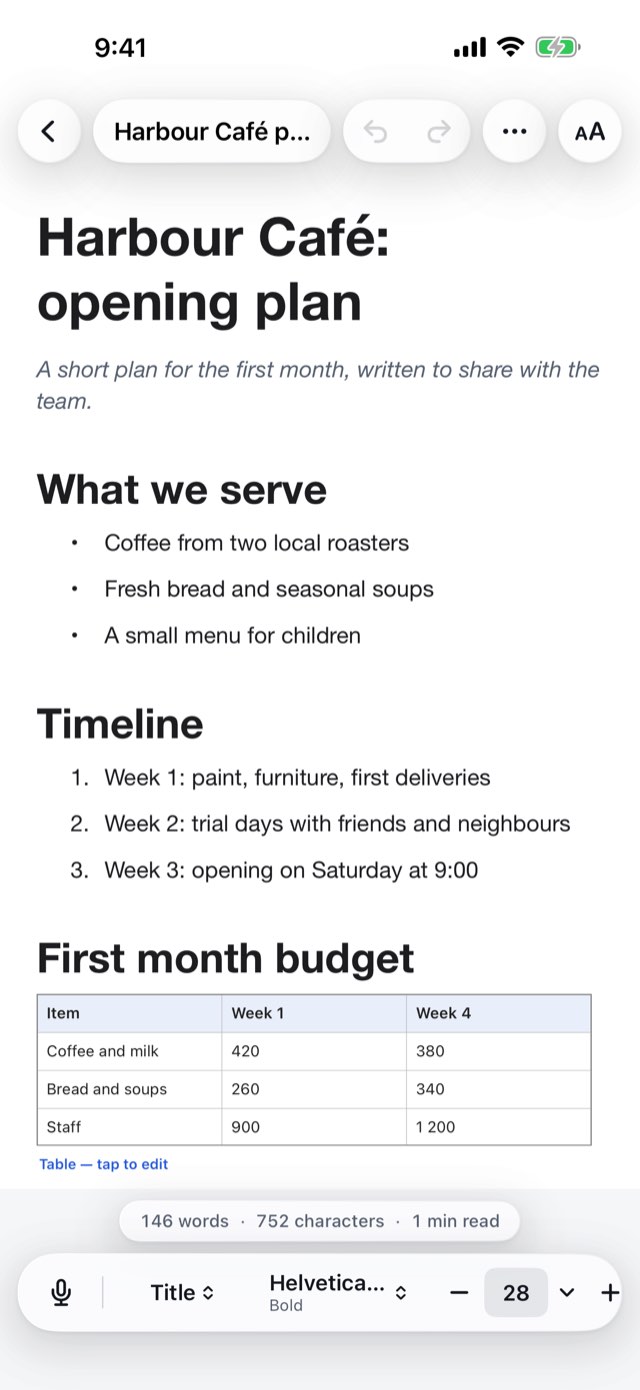
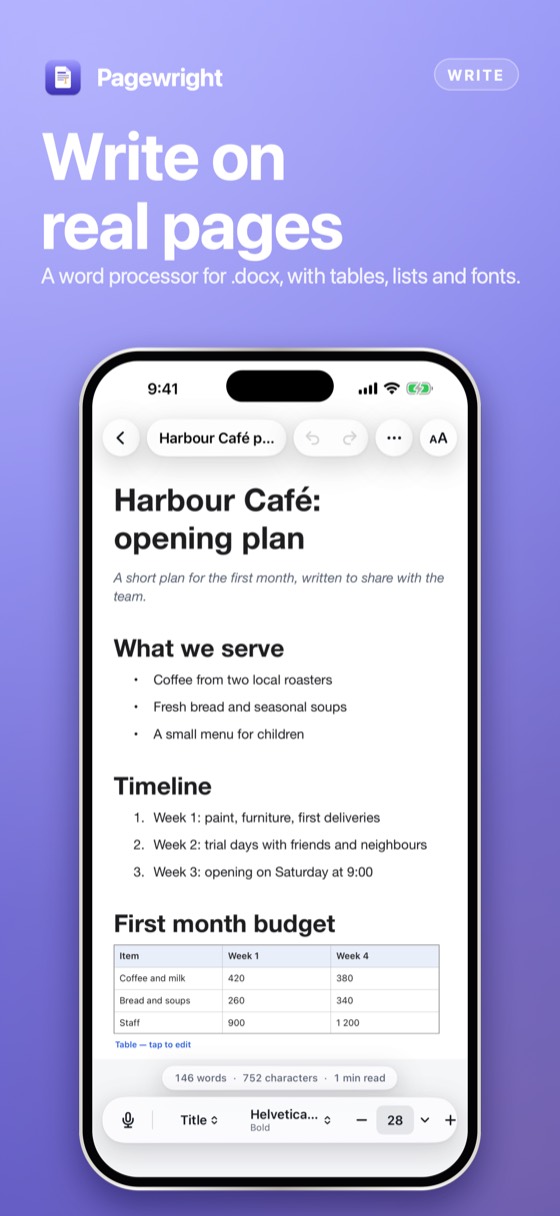
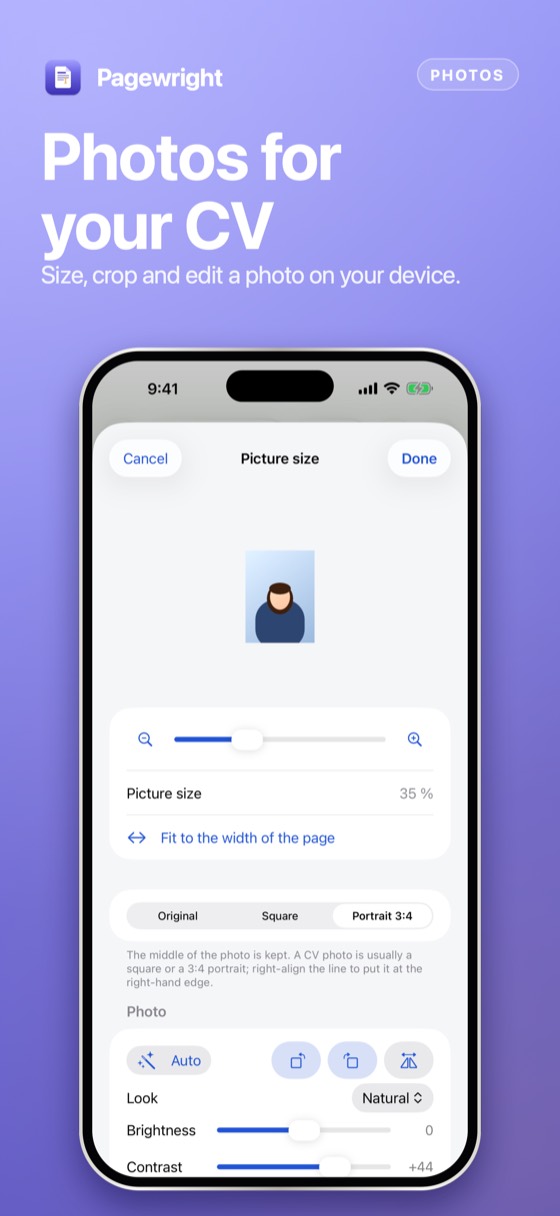
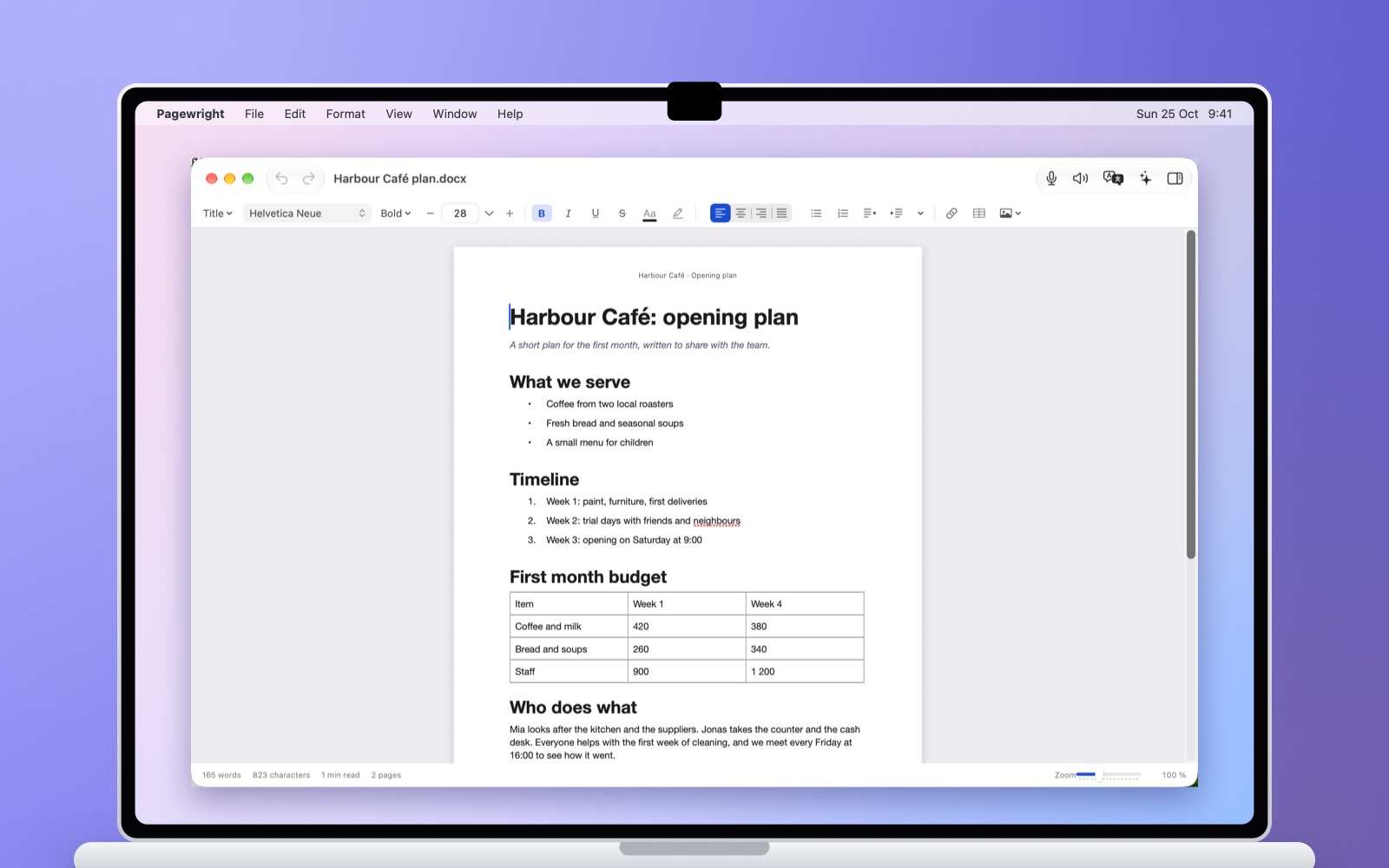
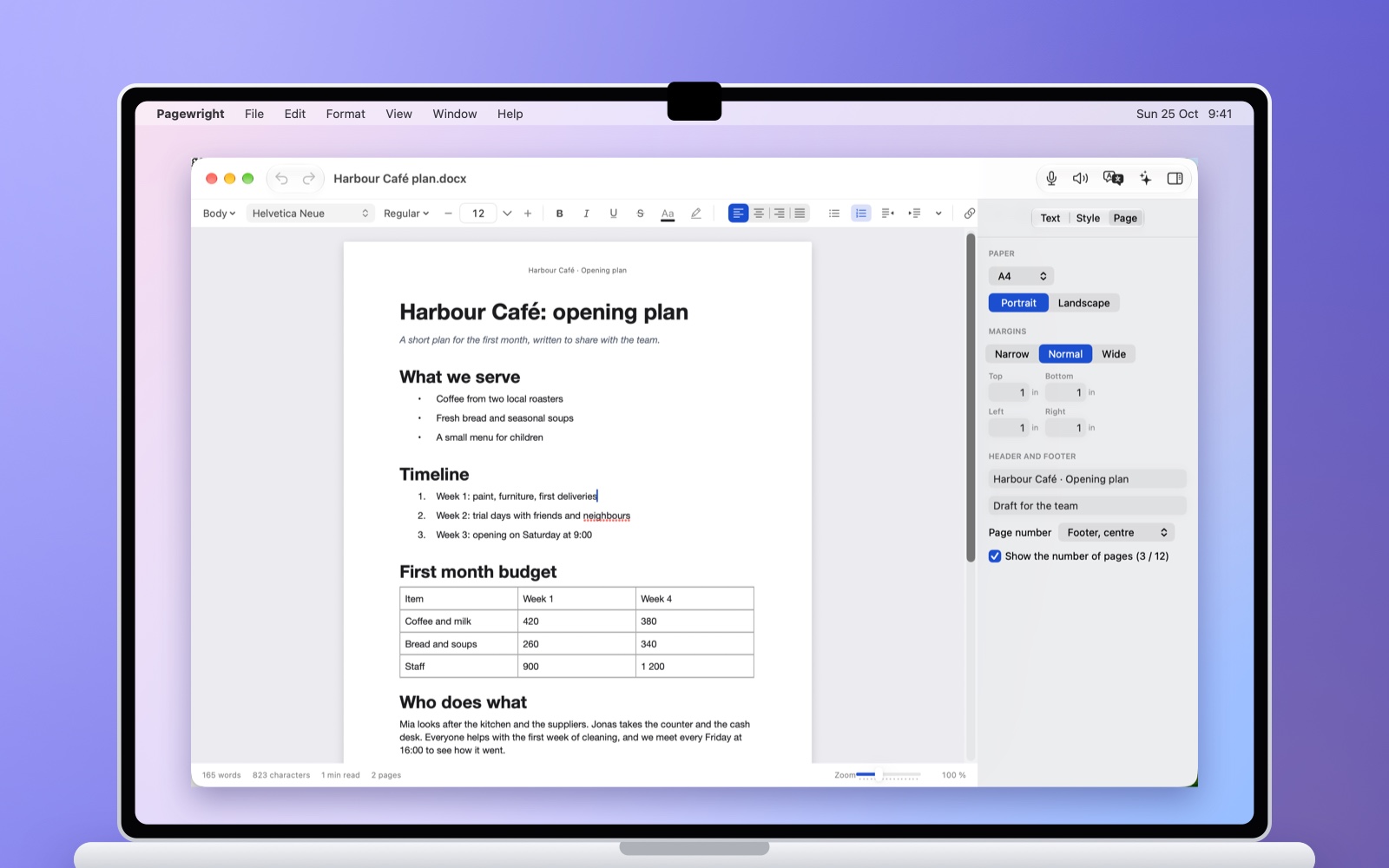
Nagłówki, listy, tabele, każda czcionka od 4 do 400 pkt, kolory i odstępy. Na Macu tekst leży na prawdziwych arkuszach — A4 lub Letter, marginesy, podziały stron, nagłówek, stopka i numery stron. Na iPhonie i iPadzie te same ustawienia papieru są w inspektorze i trafiają do pliku, do PDF-a i na wydruk. Zdjęcia, którym zmienisz rozmiar i które lekko poprawisz na urządzeniu, szablony CV i listu, dyktowanie, czytanie na głos i okno tłumaczenia.
Apple Intelligence pisze streszczenie lub najważniejsze punkty z tekstu dokumentu (sprawdź je z oryginałem), systemowy tłumacz tłumaczy, a każdy dokument można odczytać na głos. Poproś Siri, by otworzyła ostatni dokument, zeskanowała lub skonwertowała; z Visual Intelligence w iOS 26 skieruj aparat na stronę i zrób PDF.
Wpisz słowo, a Pagewright znajdzie je w tekście dokumentów i PDF-ów – pasujące wiersze pokazują się pod polem wyszukiwania, a znajduje je też wyszukiwarka iPhone’a.
Zaznacz dwa dokumenty, a Pagewright pokaże, które wiersze dodano, a które usunięto. Obrazy i układ nie są porównywane, słowa – tak.
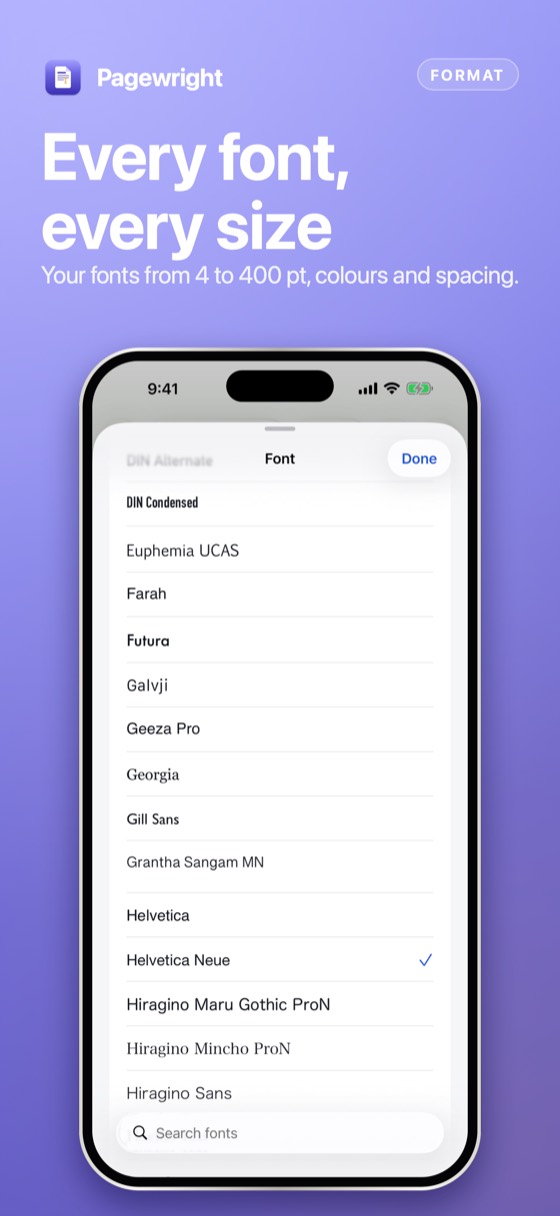
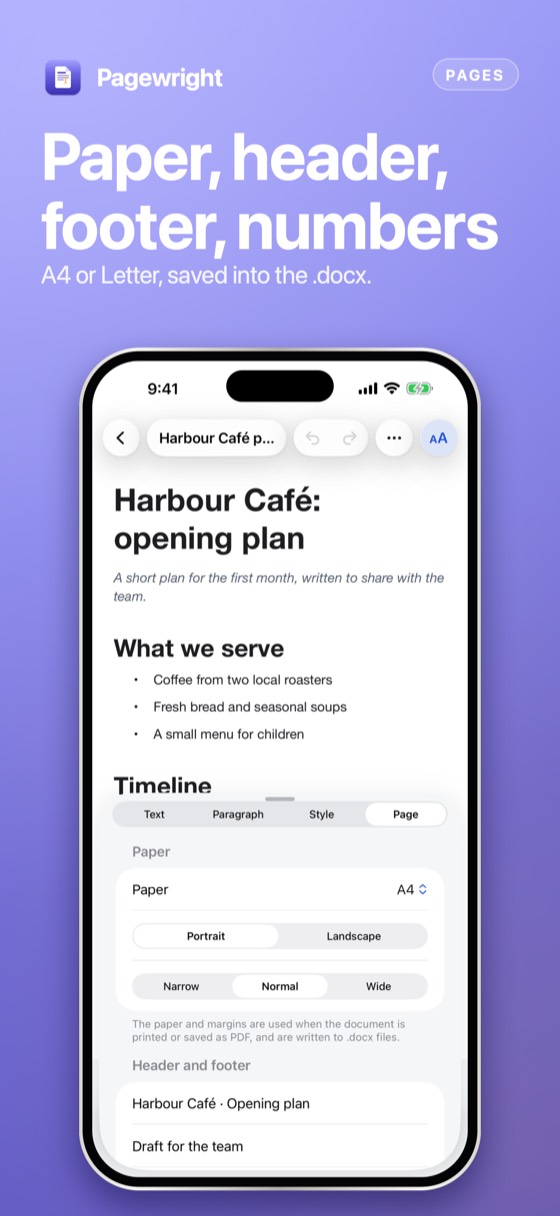
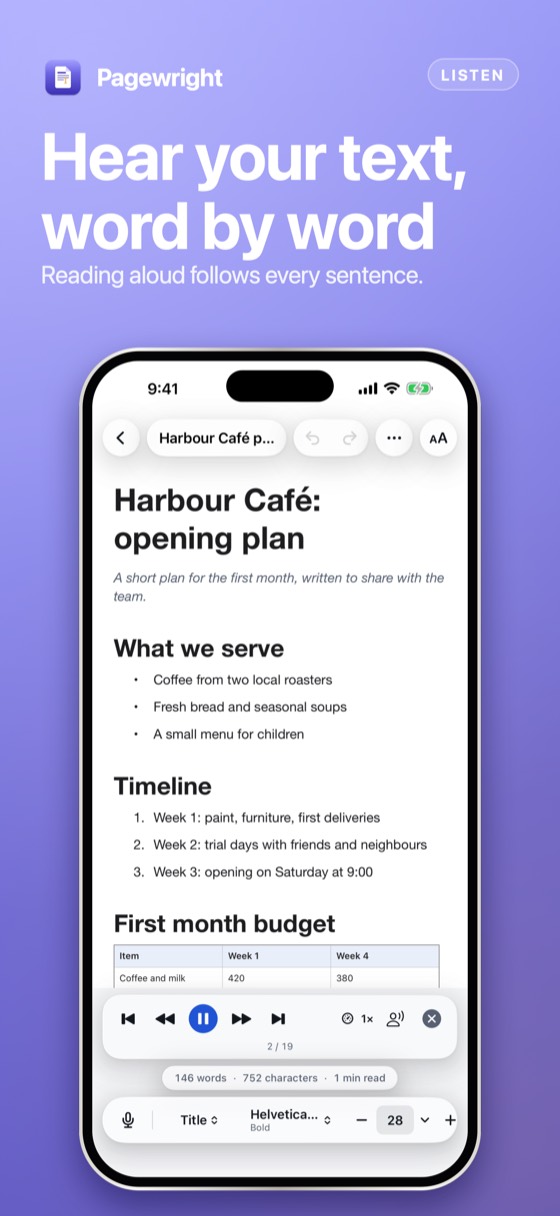
Prawdziwe arkusze, nagłówek i stopka, tabele, inspektor czcionek i papieru, czytanie na głos i wszystkie narzędzia PDF — w oknie stworzonym dla Maca. Jeden zakup na iPhone’a, iPada i Maca.
Jedna płatność za iPhone'a, iPada i Maca; nic się nie odnawia.
Pusty dokument, zaimportowany plik .docx, PDF, który już masz, albo strona zeskanowana aparatem.
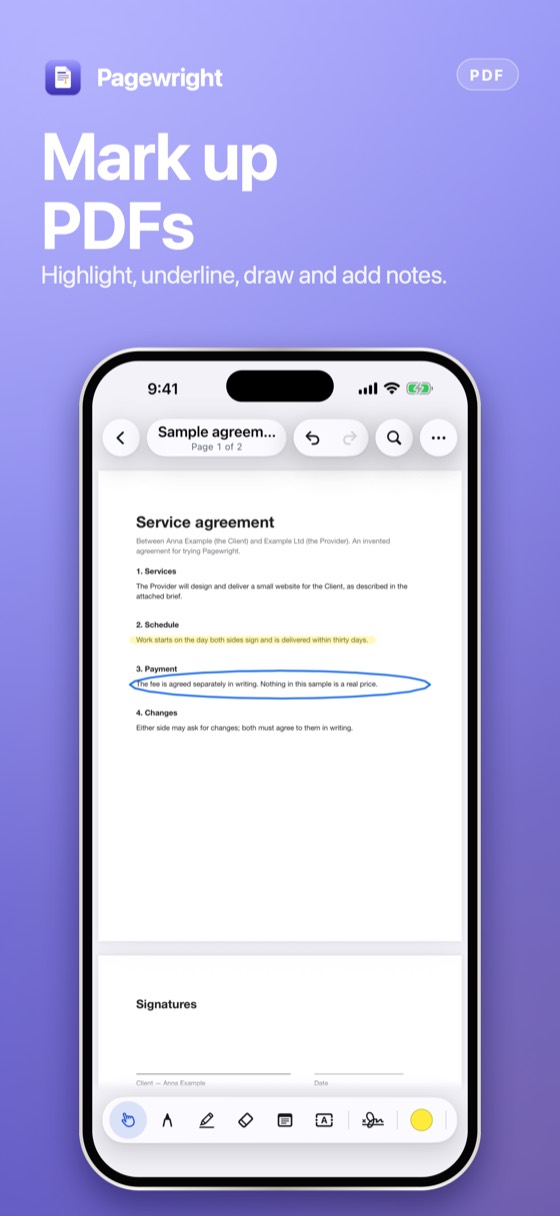
Formatuj tekst pływającym paskiem albo zaznaczaj, rysuj, dodawaj notatki i podpisuj PDF palcem lub Apple Pencil.
Zapisz kopię jako .docx, .rtf, .txt lub PDF, udostępnij, wydrukuj albo wróć do oryginału.
Zmienia się sposób płacenia — nie to, czym są pliki.
| Abonament | Pagewright | |
|---|---|---|
| Płacisz | W kółko | Raz |
| Gdy przestaniesz płacić | Edycja się kończy | Nic się nie zmienia |
| Twoje pliki | Zależy od aplikacji | .docx i .pdf w Plikach |
Sfotografuj podpis na papierze: tło zostaje usunięte i powstaje czysty, ostry podpis, który wstawisz na jedną stronę lub na każdą.
Zatwierdzono, Wersja robocza, Zapłacono i więcej, własny napis, dzisiejsza data — oraz lista wszystkich komentarzy w dokumencie do udostępnienia.
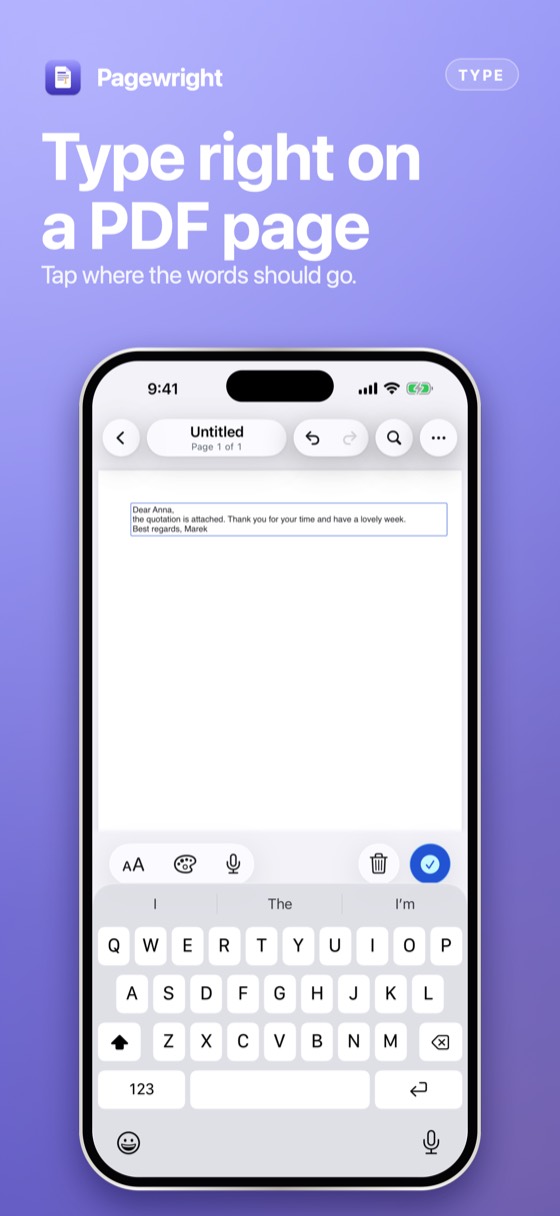
Zakryj wiersz i napisz nowe słowa na wierzchu. Stare słowa zostają w pliku pod spodem; „Zaczernij” usuwa słowa na zawsze.
Wybierz starszy PDF i zobacz, które wiersze dodano, a które usunięto. Tylko tekst — obrazy i układ nie są porównywane.
Na iPhonie i iPadzie aparat do dokumentów znajduje krawędzie i prostuje stronę; słowa są rozpoznawane, więc skan można przeszukać, a jego tekst skopiować. Na Macu obrazy zamieniają się w PDF w ten sam sposób.
Obracaj, duplikuj, usuwaj, zmieniaj kolejność, dołączaj inny PDF lub wyciągaj strony. Dwie strony obok siebie na szerokim ekranie.
Zmień słowa w tabeli, dodaj wiersze, wstaw nową tabelę albo zdjęcie — potem powiększ lub zmniejsz zdjęcie albo przytnij portret do kwadratu lub 3:4 do CV. Tabele ze scalonymi komórkami zostają dokładnie takie, jakie były.
Pierwsza zmiana w zaimportowanym pliku zachowuje jego kopię taką, jaka przyszła — „Przywróć oryginał” zawsze działa.
Bez konta i bez rejestracji. Jeden zakup w App Store odblokowuje Pagewright na iPhonie, iPadzie i Macu, i nic się nie odnawia.

Ceny są widoczne w App Store, w Twojej walucie. Jedna płatność — bez subskrypcji, nic się nie odnawia.
Nie. Stare słowa są zakrywane, a nowe pisane na wierzchu; stare zostają w pliku pod spodem. Aby usunąć słowa na zawsze, użyj „Zaczernij”, które tworzy nową kopię bez nich.
Nie. Oznacza dokument tak, jak robi to długopis, a Pagewright nigdy nie mówi inaczej. Sprawdź, czego wymaga druga strona umowy lub obowiązujące prawo, zanim na nim polegasz.
Tak — .docx i .pdf to otwarte, standardowe formaty, które czyta i zapisuje wiele programów, a nie pliki wymagające jednego programu. Pagewright nie jest tworzony ani popierany przez firmy stojące za innymi programami, które je też czytają.
Nic nie jest pobierane automatycznie. Po trzech dniach Pagewright raz prosi o jednorazowe odblokowanie w cenie z App Store — jeden zakup na iPhone’a, iPada i Maca. Twoje pliki zostają zwykłymi plikami .docx, .pdf, .rtf i .txt, które otworzy każdy inny program.
Na iPhonie i iPadzie — do własnego folderu aplikacji, widocznego w aplikacji Pliki, z importem i eksportem przez systemowy wybór plików i menu udostępniania. Na Macu tam, gdzie je zapiszesz. Zwykłe pliki .docx, .pdf, .rtf i .txt; bez konta i bez serwera.
Pytania lub problem do zgłoszenia: alpenlume@gmail.com. Pagewright trzyma każdy plik na tym urządzeniu — nie ma konta do logowania ani serwera, który mógłby przestać działać.
Pagewright niczego nie zbiera. To, co piszesz, oznaczasz, podpisujesz lub skanujesz, zostaje we własnym folderze aplikacji na tym urządzeniu. Aparat jest używany tylko podczas skanowania strony, na tym urządzeniu, i nic nie jest nigdzie wysyłane. Zobacz pełną Politykę prywatności.