PagewrightДокументы, PDF, скан

Одно приложение для каждого документа, который попадает на телефон.

Конвертируйте любой файл в любой другой, правьте .docx, размечайте и подписывайте PDF, вставляйте фото и увеличивайте или уменьшайте его — всё на устройстве, без аккаунта. Оптимизировано для iPhone Duo.

Любой файл в любой форматПравка .docxПодпись PDFСкан в PDFСравнение версийФото в документахСводки на устройствеMac · iPhone, iPad и iPhone Duo
Каждый документ, который попадает на телефон — файл .docx, PDF, скан бумажной страницы — открывается, редактируется, размечается и подписывается в одном приложении и остаётся в форматах, которые читает любая другая программа.
0нужных аккаунтов
Pagewright – Любой файл в любой другой.
01Конвертация

Любой файл в любой другой.

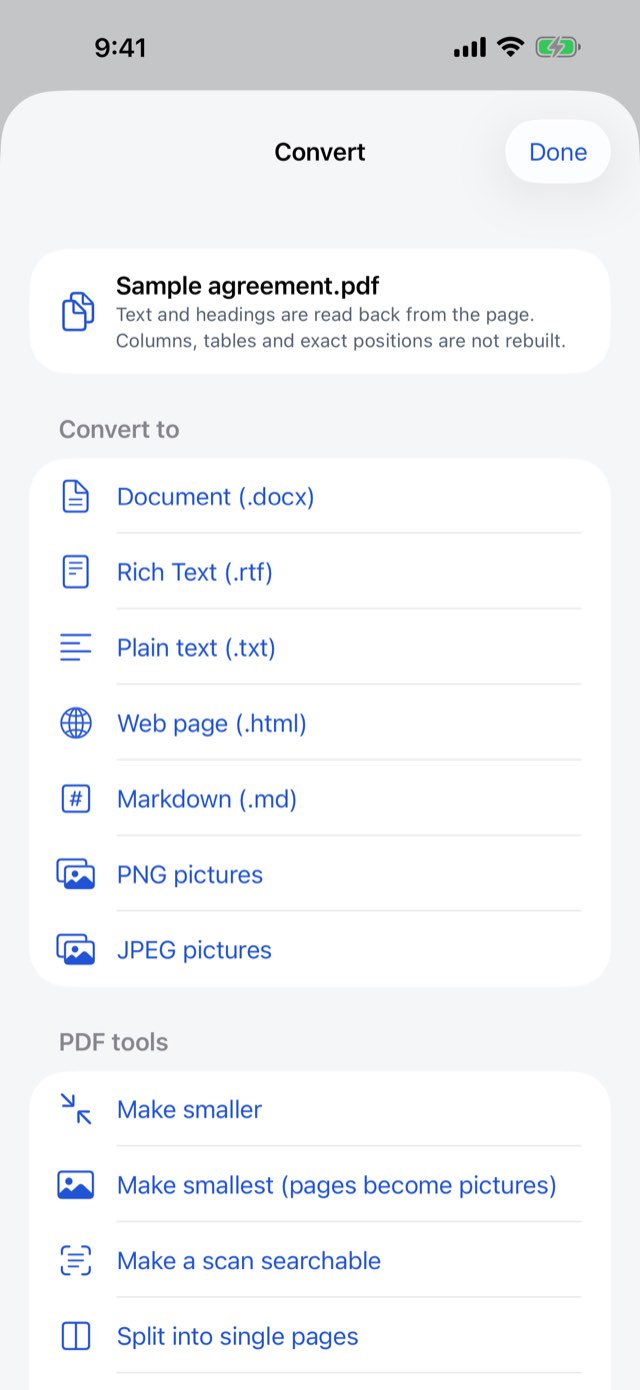
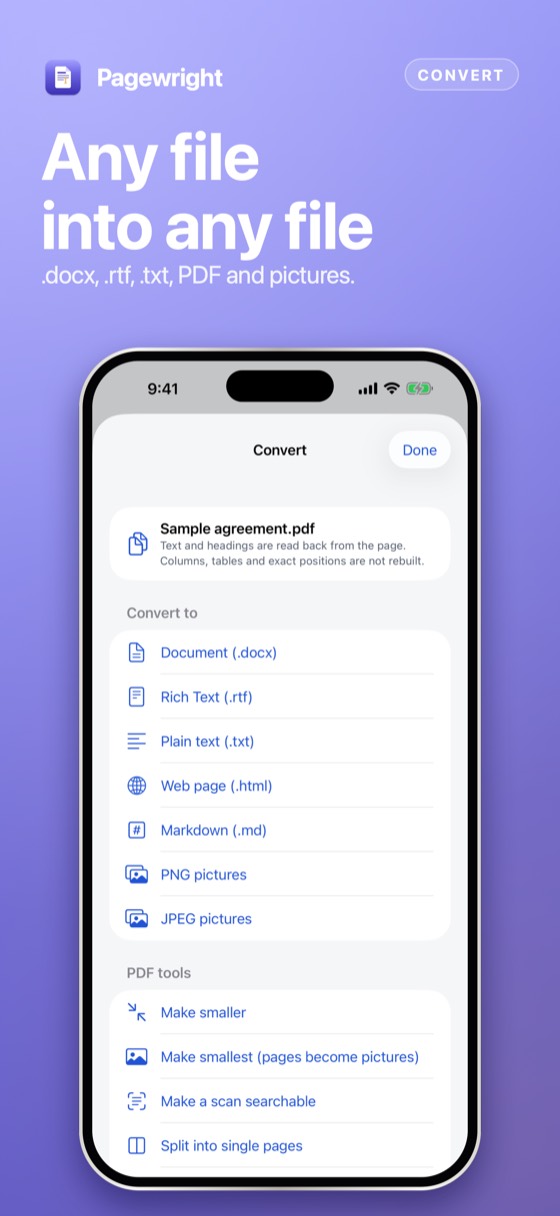
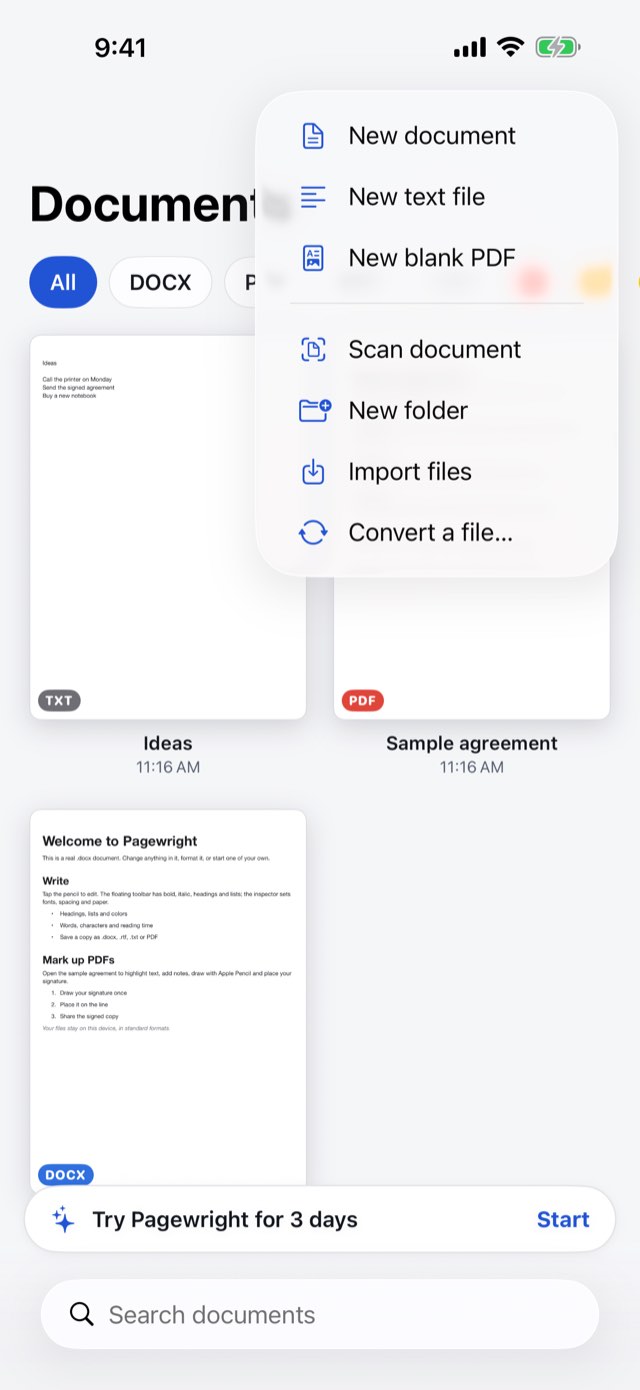
.docx, .rtf, .txt, Markdown, веб-страницы, PDF и изображения — одно в другое одним касанием. Картинки в один PDF, PDF в страницы JPEG или PNG, фото в текст, отсканированная страница распознаётся на устройстве.

Pagewright – Уменьшить, заблокировать, разрезать, пронумеровать.
02Инструменты PDF

Уменьшить, заблокировать, разрезать, пронумеровать.

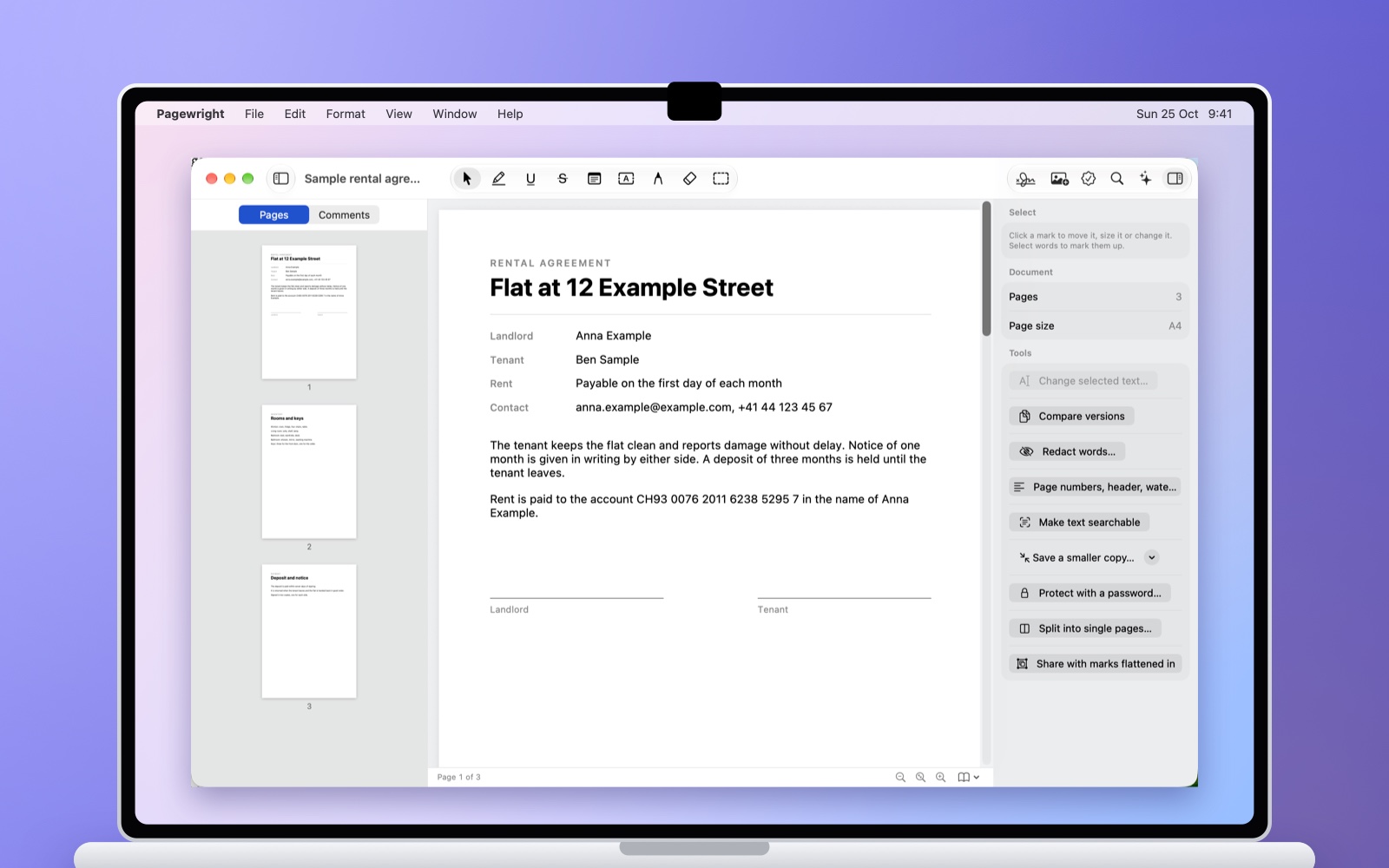
Уменьшите PDF, защитите его паролем или снимите пароль, разделите или объедините, добавьте номера страниц, колонтитулы или водяной знак и закрасьте имена и номера так, чтобы слов в новой копии действительно не осталось. Ваш оригинал никогда не меняется.

Pagewright – Подпись по фото. Штампы. Сравнение.
03Подпись и разметка

Подпись по фото. Штампы. Сравнение.

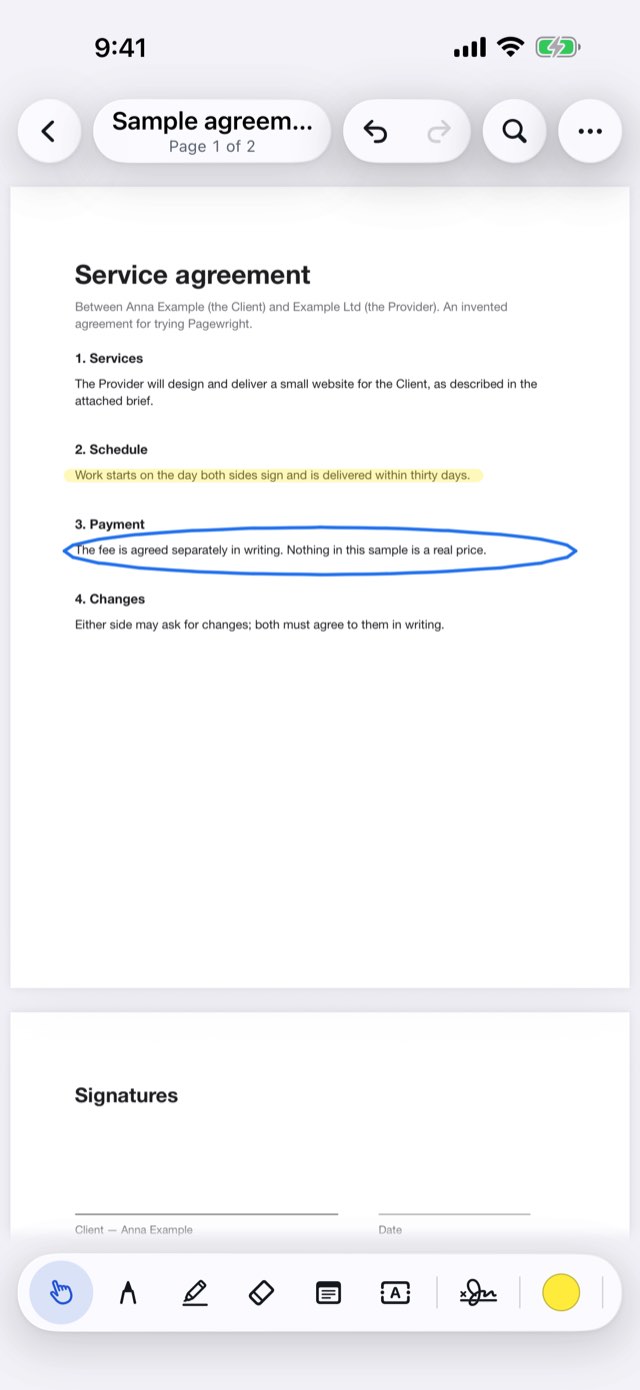
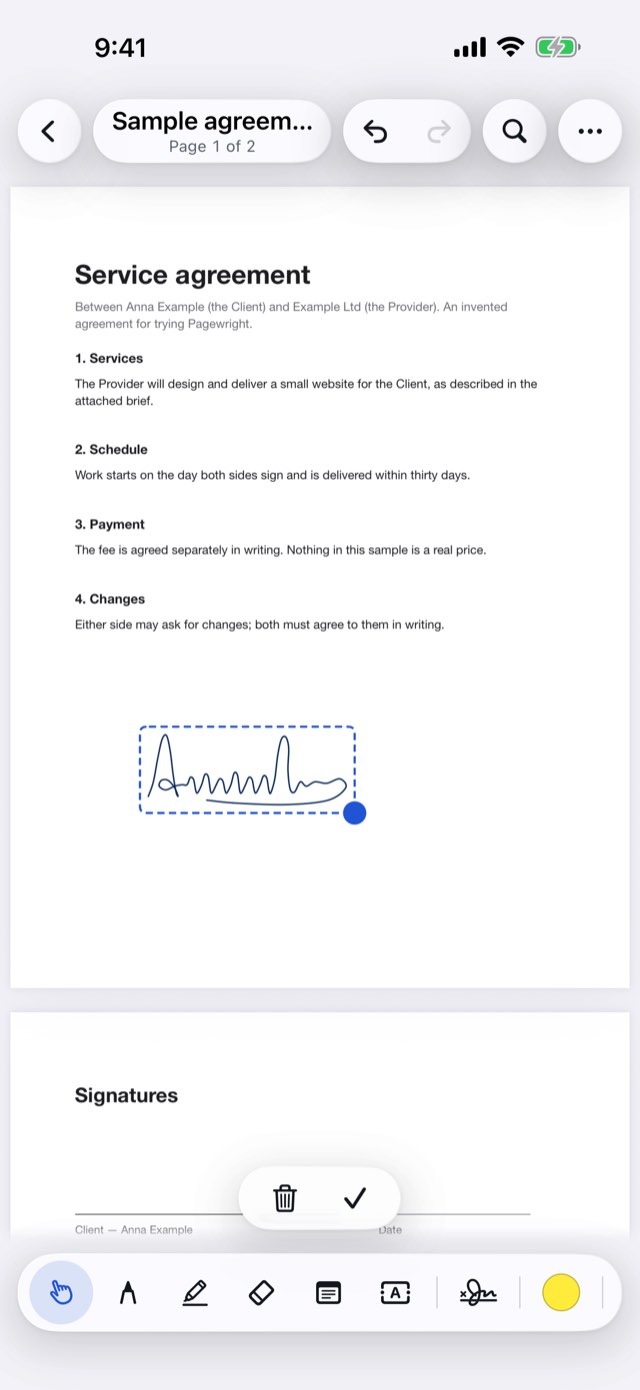
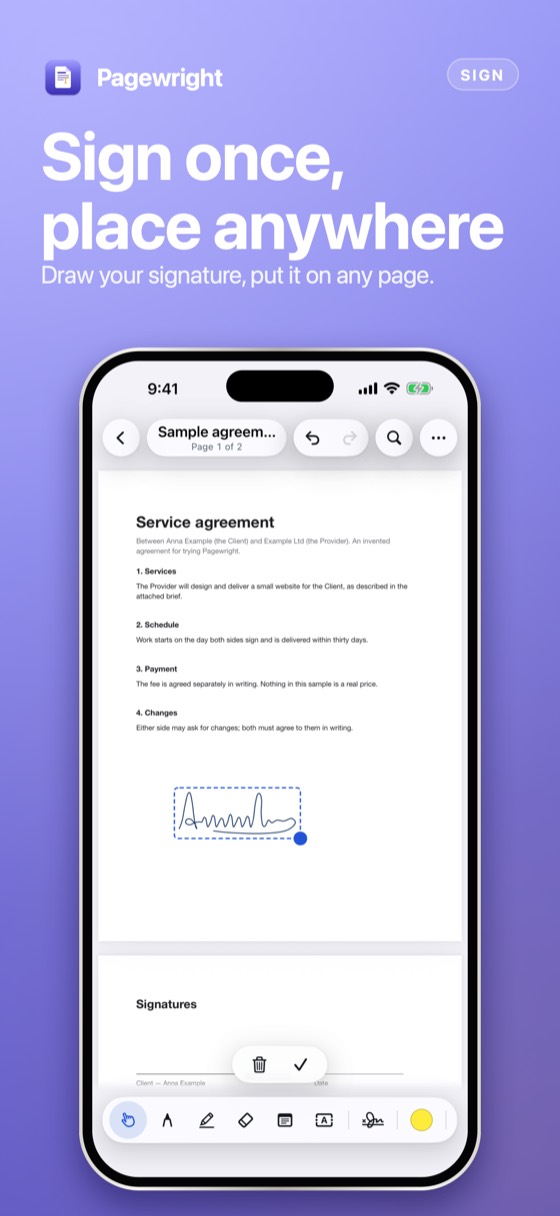
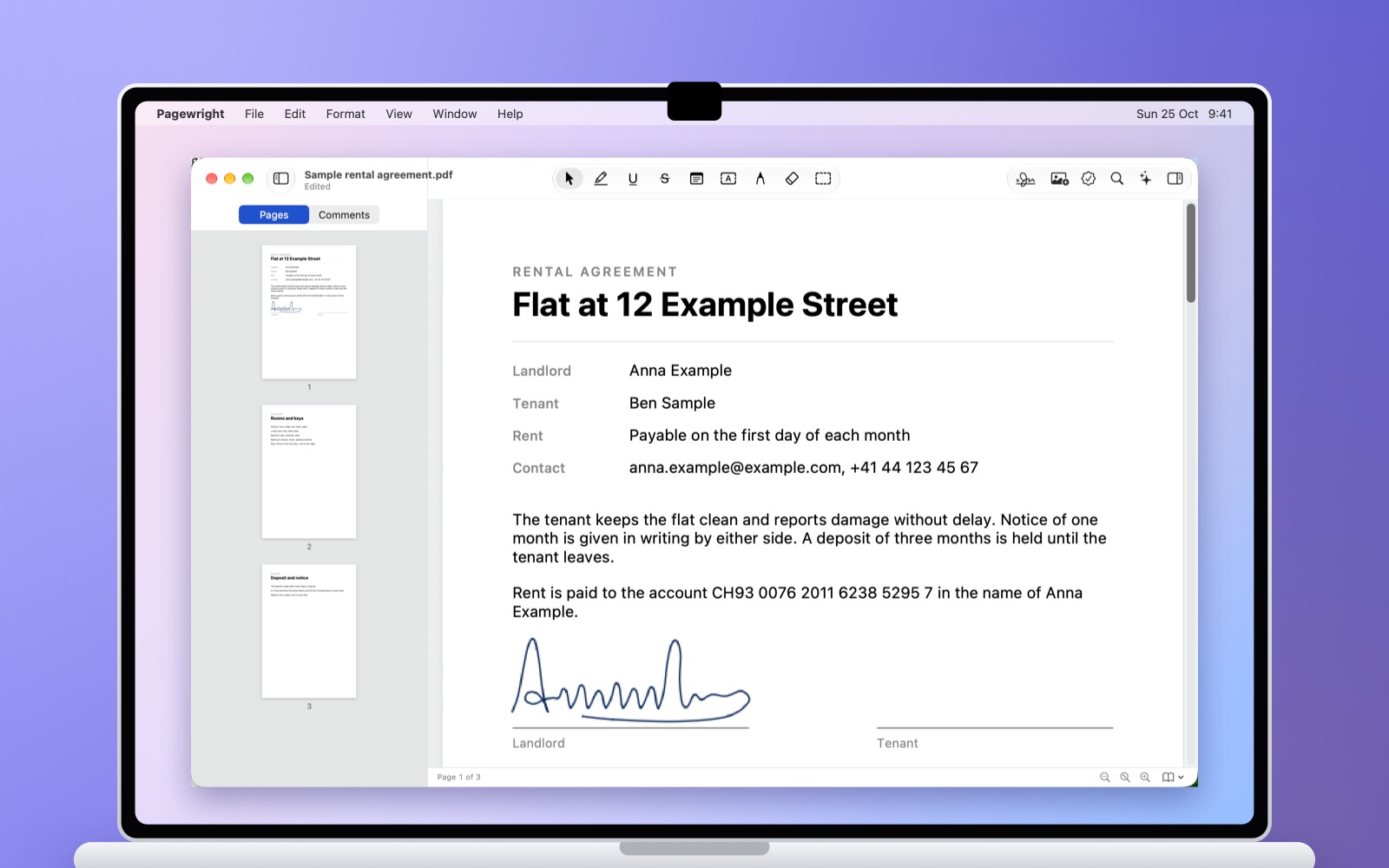
Нарисуйте подпись один раз — или сфотографируйте подпись на бумаге, и фон будет убран. Поставьте её на последней странице или сразу на каждой. Добавляйте штампы и сегодняшнюю дату, меняйте строку текста на странице, смотрите все комментарии одним списком и сравнивайте две версии PDF строка за строкой.

Pagewright – Пишите на настоящих страницах.
04Текст

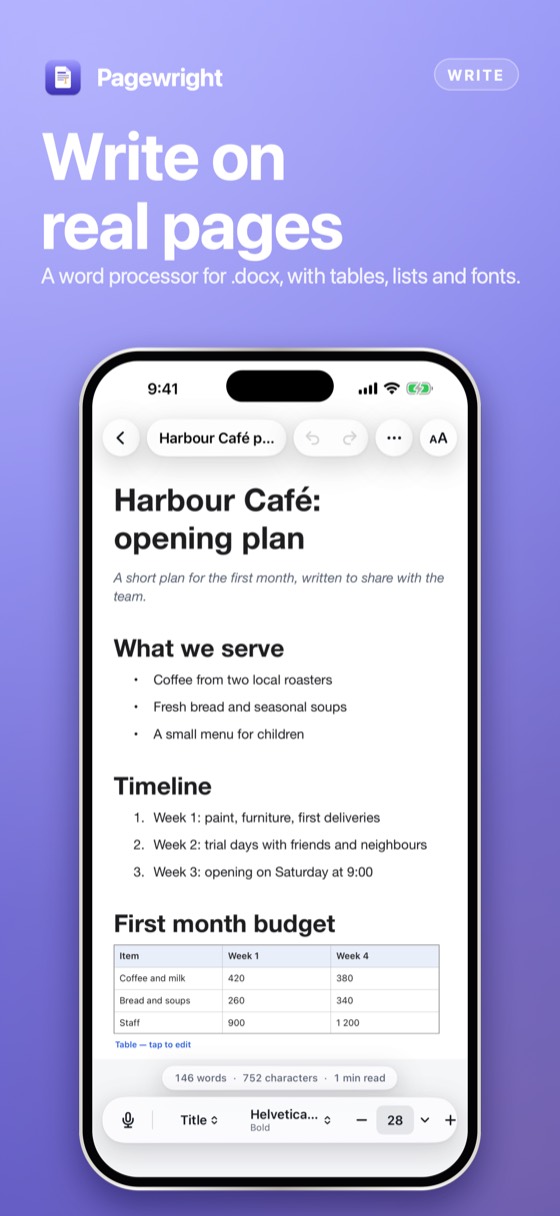
Пишите на настоящих страницах.

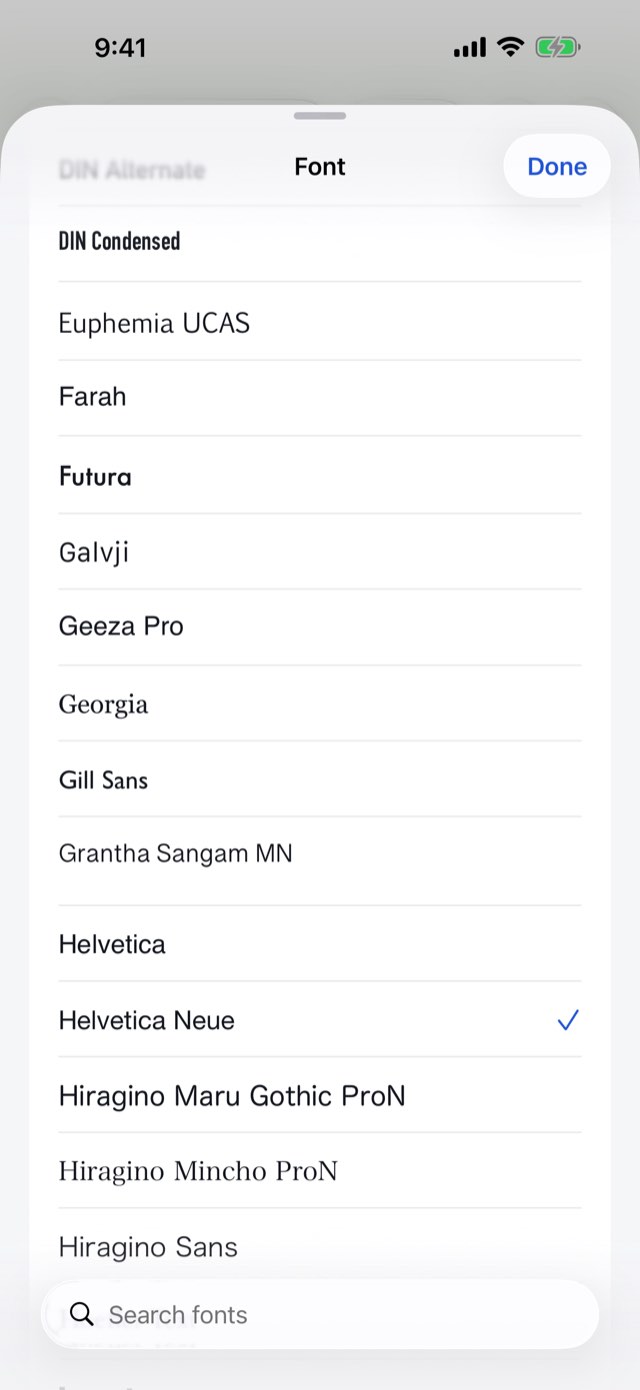
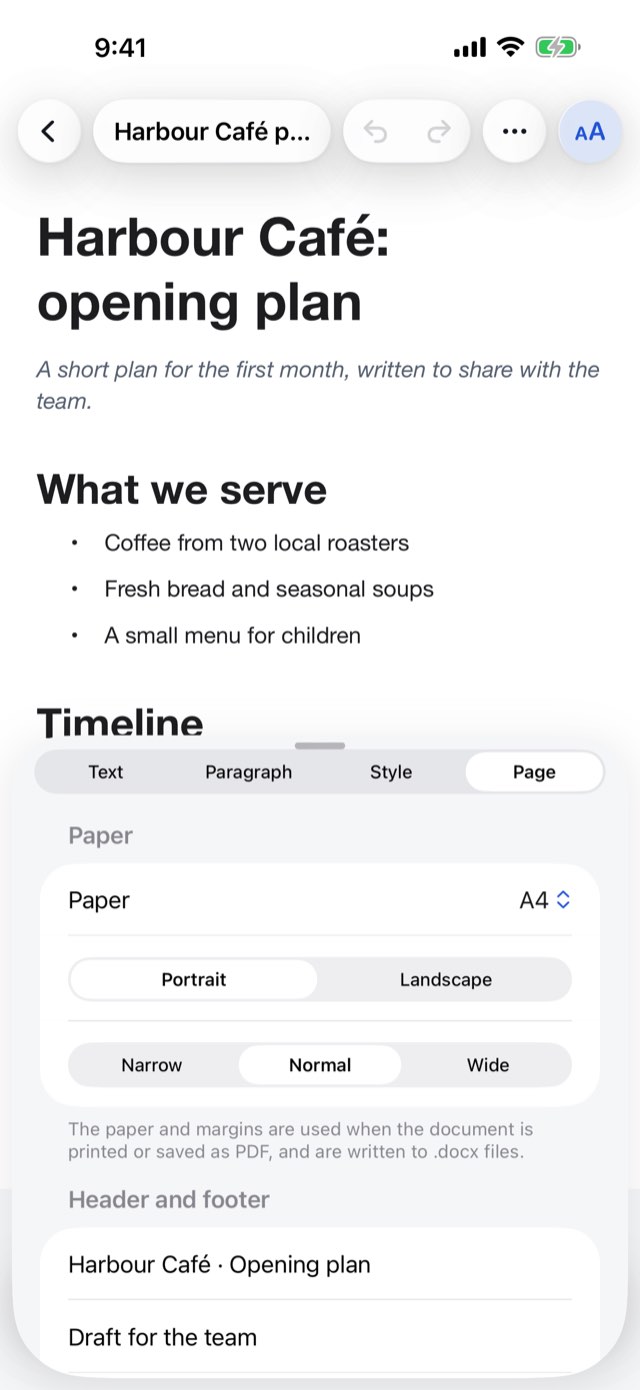
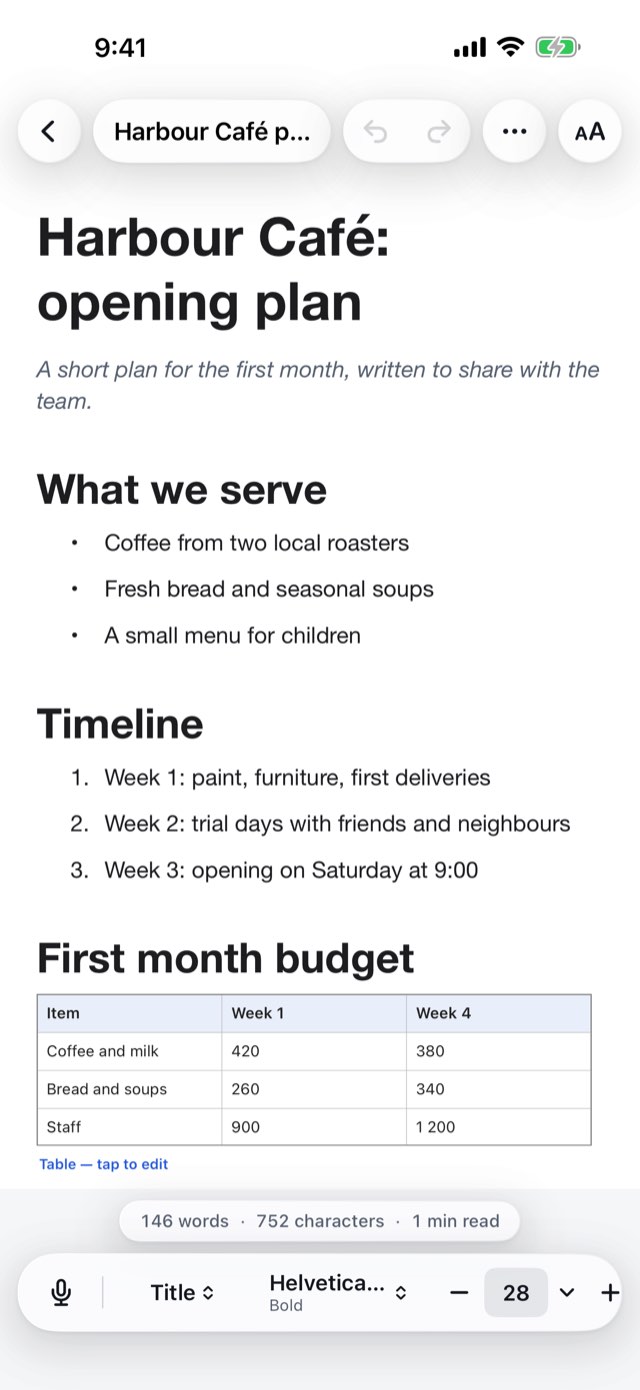
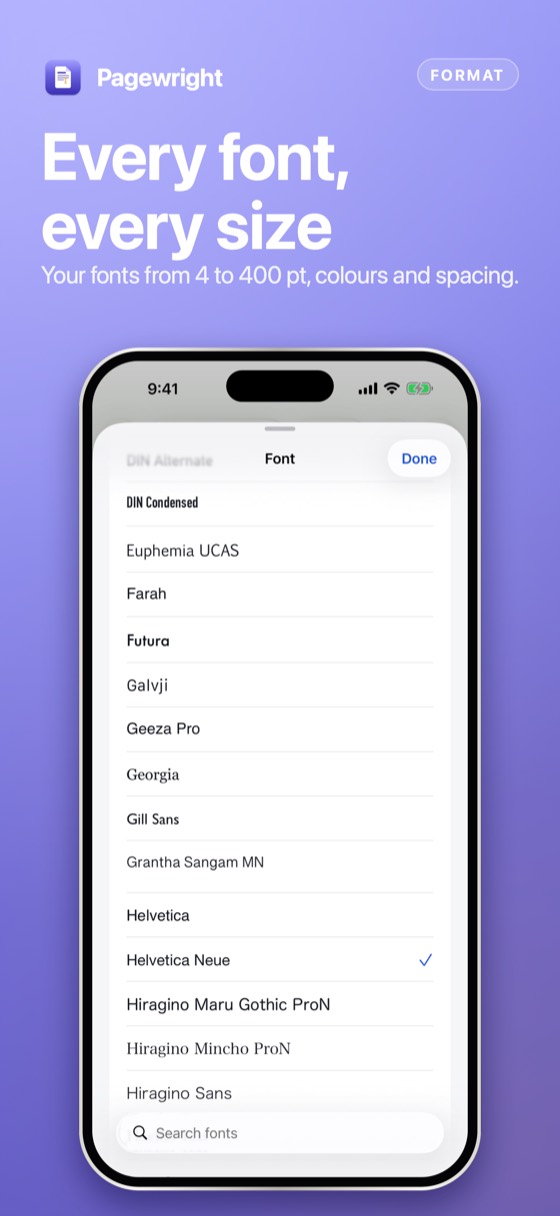
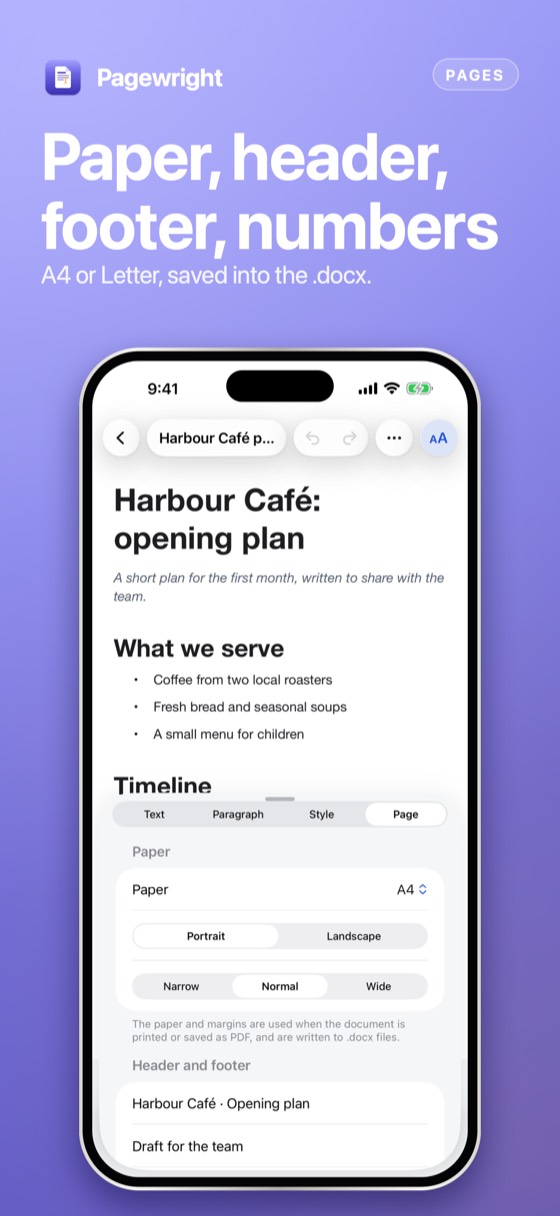
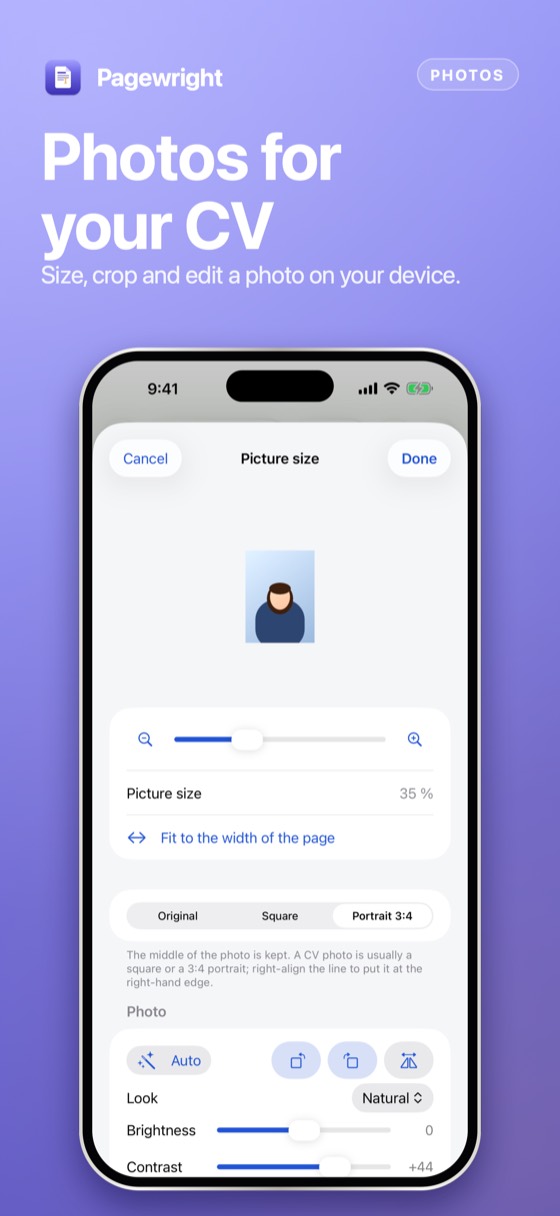
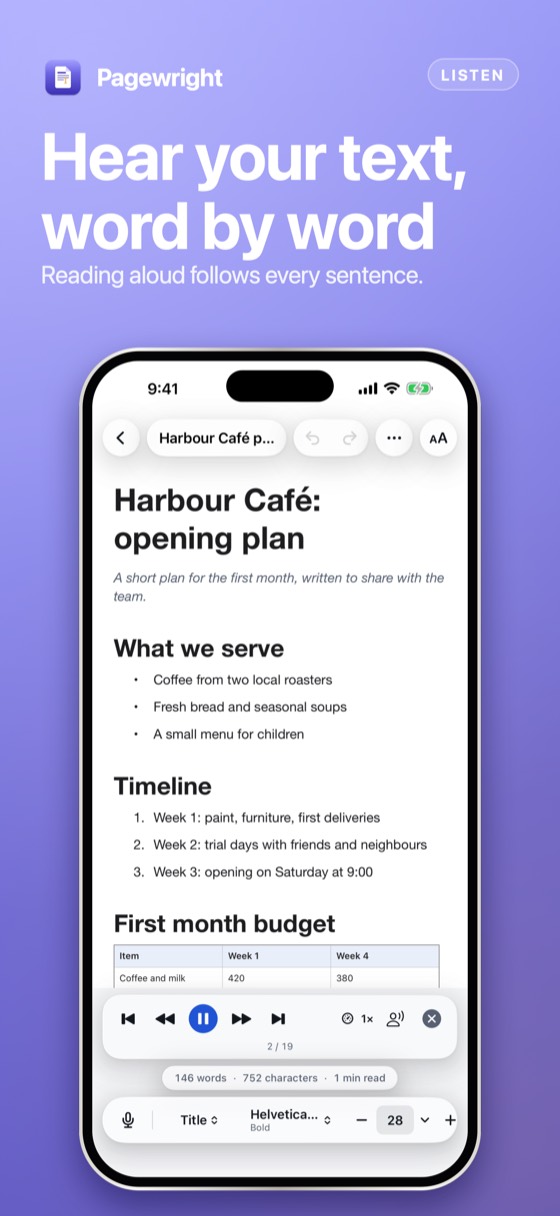
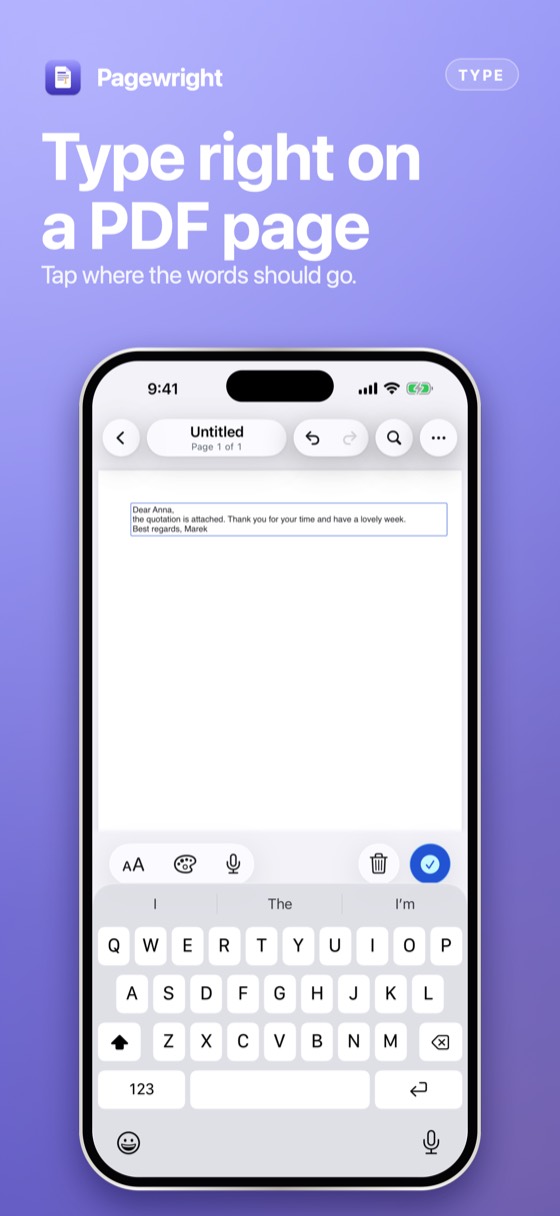
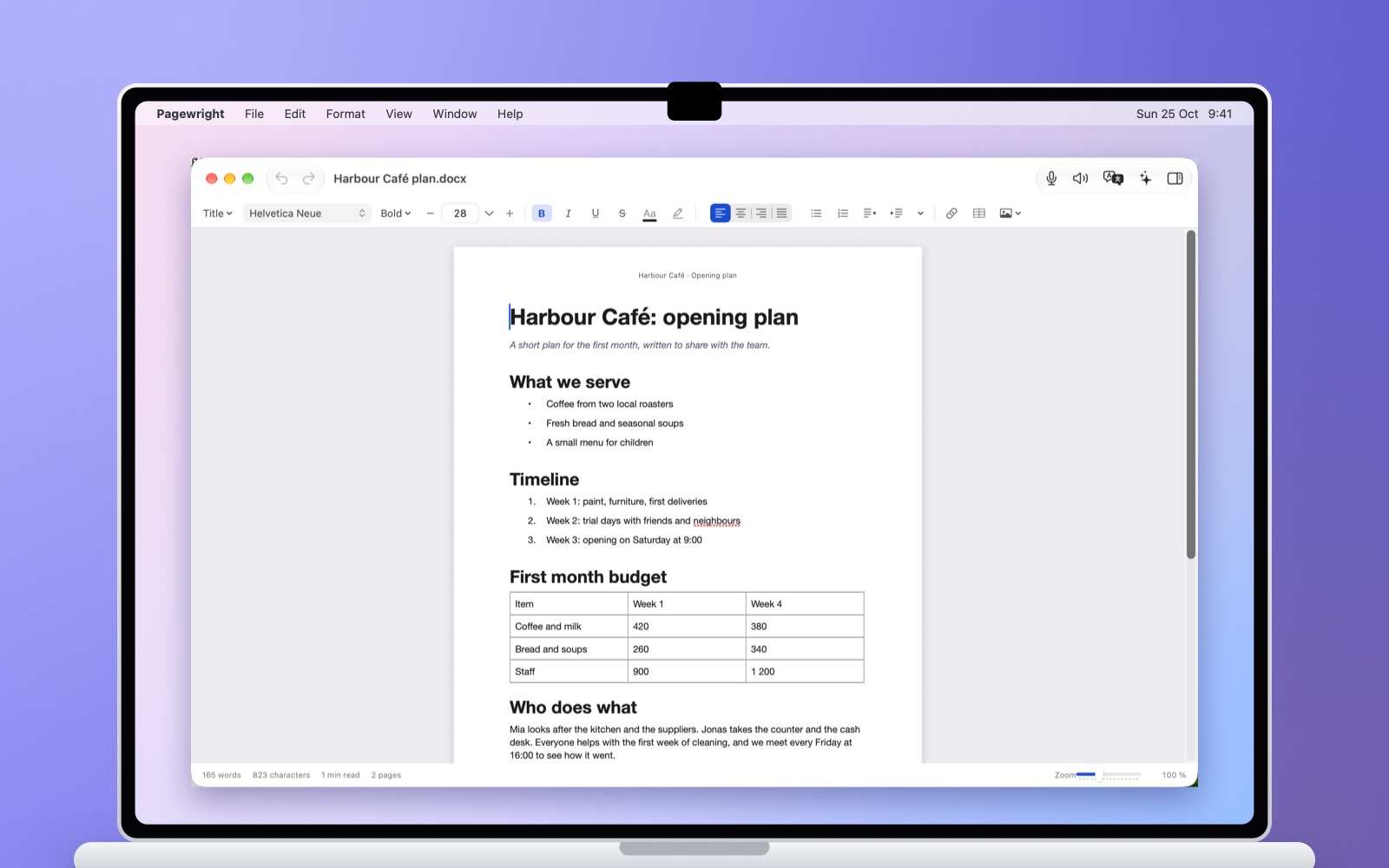
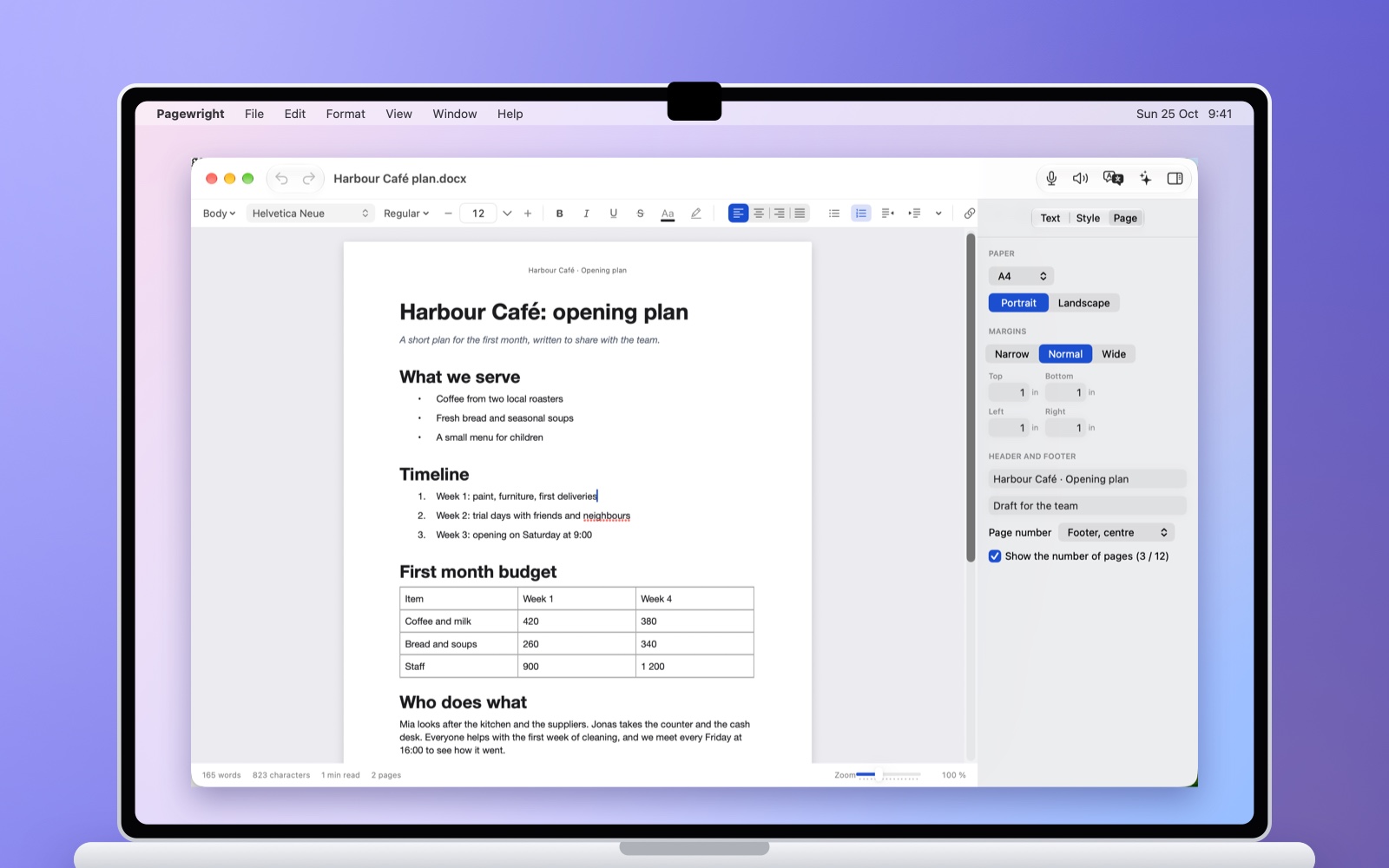
Заголовки, списки, таблицы, любой шрифт от 4 до 400 пт, цвета и интервалы. На Mac текст лежит на настоящих листах — A4 или Letter, поля, разрывы страниц, колонтитулы и номера страниц. На iPhone и iPad те же настройки бумаги есть в инспекторе и попадают в файл, в PDF и в печать. Фото, которым вы меняете размер и слегка правите на устройстве, шаблоны резюме и письма, диктовка, чтение вслух и окно перевода.

Pagewright – Сводки, перевод, Siri — ничего не покидает телефон.
05На вашем устройстве

Сводки, перевод, Siri — ничего не покидает телефон.

Apple Intelligence пишет сводку или ключевые пункты по тексту самого документа (сверьте с оригиналом), системный переводчик переводит, а любой документ можно прослушать. Попросите Siri открыть последний документ, отсканировать или конвертировать; с Visual Intelligence в iOS 26 наведите камеру на страницу и создайте PDF.

Pagewright – Поиск внутри каждого документа.
06Поиск

Поиск внутри каждого документа.

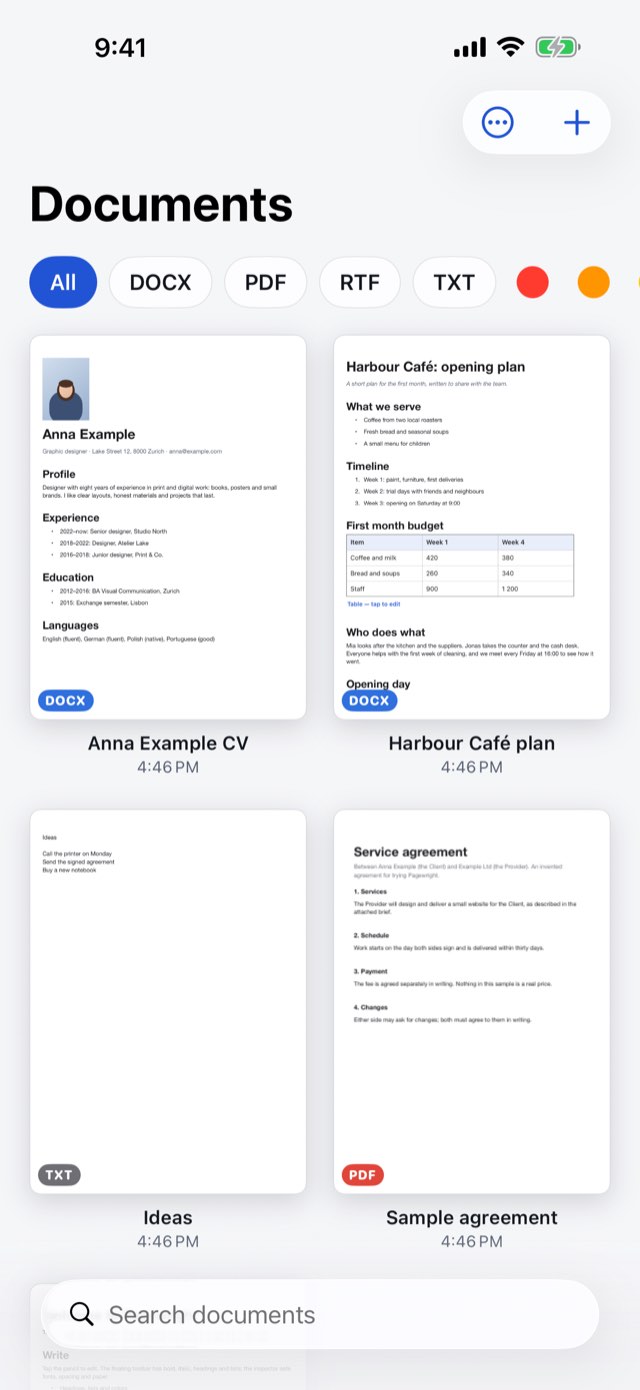
Введите слово — и Pagewright найдёт его в тексте ваших документов и PDF: подходящие строки видны под строкой поиска, а ещё их находит поиск iPhone.

Pagewright – Две версии, строка за строкой.
07Сравнение

Две версии, строка за строкой.

Выберите два документа — и Pagewright покажет, какие строки добавлены, а какие удалены. Картинки и вёрстка не сравниваются, слова — да.

Pagewright · App Store

Pagewright – Write on real pagesPagewright – Every font, every sizePagewright – Paper, header, footer, numbersPagewright – Photos for your CVPagewright – Hear your text, word by wordPagewright – Mark up PDFsPagewright – Sign once, place anywherePagewright – Type on a PDF pagePagewright – Any file into any file
На Mac

Тот же Pagewright на Mac.

Настоящие листы, колонтитулы, таблицы, инспектор шрифтов и бумаги, чтение вслух и все инструменты для PDF — в окне, созданном для Mac. Одна покупка для iPhone, iPad и Mac.

Пишите на настоящих страницах
Бумага, колонтитулы и номера страниц
Нарисуйте подпись один раз и поставьте где угодно
Сравнивайте, сжимайте, защищайте, разделяйте

Шаг за шагом

Один платёж за iPhone, iPad и Mac; ничего не продлевается.

1Шаг 1 из 3

Откройте или начните файл

Чистый документ, импортированный файл .docx, уже имеющийся PDF или страница, отсканированная камерой.

Откройте или начните файл
2Шаг 2 из 3

Пишите или размечайте

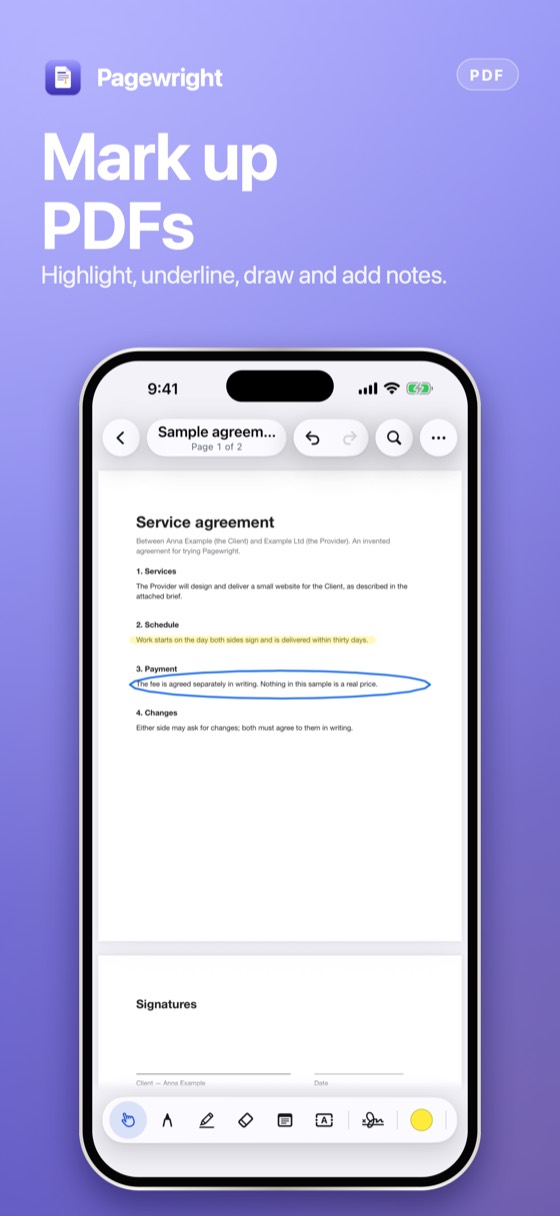
Форматируйте текст плавающей панелью или выделяйте, рисуйте, добавляйте заметки и подписывайте PDF пальцем или Apple Pencil.

Пишите или размечайте
3Шаг 3 из 3

Оставайтесь в стандартных форматах

Сохраните копию как .docx, .rtf, .txt или PDF, поделитесь, распечатайте или вернитесь к оригиналу.

Оставайтесь в стандартных форматах

Один платёж, а не подписка.

Меняется способ оплаты — а не то, чем являются файлы.

ПодпискаPagewright
Вы платитеСнова и сноваОдин раз
Если перестать платитьРедактирование останавливаетсяНичего не меняется
Ваши файлыЗависит от приложения.docx и .pdf в «Файлах»

Всё остальное, что умеет

01

Подпись по фото

Сфотографируйте подпись на бумаге: фон убирается, и получается чистая чёткая подпись для одной страницы или для каждой.

02

Штампы, даты, комментарии

«Одобрено», «Черновик», «Оплачено» и другие, свой текст штампа, сегодняшняя дата — и список всех комментариев в документе, которым можно поделиться.

03

Изменение текста на странице

Закройте строку и напишите новые слова поверх. Старые слова остаются в файле под накладкой; «Закрасить» убирает слова навсегда.

04

Сравнение двух версий

Выберите более старый PDF и посмотрите, какие строки добавлены, а какие удалены. Только текст — изображения и вёрстка не сравниваются.

05

Скан бумаги в PDF

На iPhone и iPad камера для документов находит края и выравнивает страницу; слова распознаются, поэтому по скану можно искать, а его текст — копировать. На Mac картинки превращаются в PDF так же.

06

Порядок страниц

Поворачивайте, дублируйте, удаляйте, переставляйте, добавляйте другой PDF или извлекайте страницы. Две страницы рядом на широком экране.

07

Таблицы и фото в файлах .docx

Меняйте слова в таблице, добавляйте строки, вставляйте новую таблицу или фото — затем увеличивайте или уменьшайте фото либо обрежьте портрет до квадрата или 3:4 для резюме. Таблицы с объединёнными ячейками остаются ровно такими, какие они есть.

08

Сохранить оригинал

Первое изменение импортированного файла сохраняет его копию в том виде, в каком он пришёл, — «Вернуть оригинал» работает всегда.


Одна покупка, без подписки

Купите один раз — и навсегда.

Без аккаунта и регистрации. Одна покупка в App Store открывает Pagewright на iPhone, iPad и Mac, и ничего не продлевается.

Загрузите в App Store

Цены указаны в App Store, в вашей валюте. Один платёж — без подписки, ничего не продлевается.

Вопросы

Нет. Старые слова закрываются, а новые пишутся поверх; старые остаются в файле под накладкой. Чтобы убрать слова навсегда, используйте «Закрасить», которое создаёт новую копию без них.

Нет. Она отмечает документ так, как это делает ручка, и Pagewright никогда не говорит иного. Прежде чем на неё полагаться, проверьте, что требует другая сторона соглашения или применимое право.

Да — .docx и .pdf это открытые стандартные форматы, которые читают и записывают многие программы, а не файлы, требующие одной конкретной программы. Pagewright не создан и не одобрен компаниями, стоящими за другими программами, которые тоже их читают.

Без аккаунта и регистрации. Одна покупка в App Store открывает Pagewright на iPhone, iPad и Mac, и ничего не продлевается.

Цены указаны в App Store, в вашей валюте. Один платёж — без подписки, ничего не продлевается.

На iPhone и iPad — в собственную папку приложения, видимую в приложении «Файлы», с импортом и экспортом через системный выбор файлов и меню «Поделиться». На Mac — туда, куда вы их сохраните. Обычные файлы .docx, .pdf, .rtf и .txt; без аккаунта и сервера.

Подробности

Форматы
DOCX, PDF, RTF, TXT, HTML, Markdown, JPEG, PNG
Подпись
Нарисованная, без сертификата
Сканирование
iPhone, iPad и iPhone Duo
Аккаунт
Не нужен
Хранение
Только это устройство
Языки
5, по системе
Поддержка

Вопросы или проблема: alpenlume@gmail.com. Pagewright хранит каждый файл на этом устройстве — нет аккаунта для входа и нет сервера, который мог бы упасть.

Конфиденциальность

Pagewright ничего не собирает. То, что вы пишете, размечаете, подписываете или сканируете, остаётся в собственной папке приложения на этом устройстве. Камера используется только при сканировании страницы, на этом устройстве, и ничего никуда не отправляется. См. полную Политику конфиденциальности.

Ещё от Alpenlume