PagewrightDocumenti, PDF, scansione

Un’unica app per ogni documento che arriva sul telefono.

Converti qualsiasi file in un altro, modifica .docx, annota e firma i PDF, inserisci una foto e ingrandiscila o riducila — tutto sul dispositivo, senza account. Ottimizzata per iPhone Duo.

Ogni file in ogni formatoModifica .docxFirma i PDFScansiona in PDFConfronta le versioniFoto nei documentiRiassunti sul dispositivoMac · iPhone, iPad e iPhone Duo
Ogni documento che arriva sul telefono — un file .docx, un PDF, la scansione di una pagina di carta — si apre, si modifica, si annota e si firma in un’unica app, e resta in formati che ogni altro programma legge.
0account richiesti
Pagewright – Qualsiasi file in qualsiasi altro.
01Converti

Qualsiasi file in qualsiasi altro.

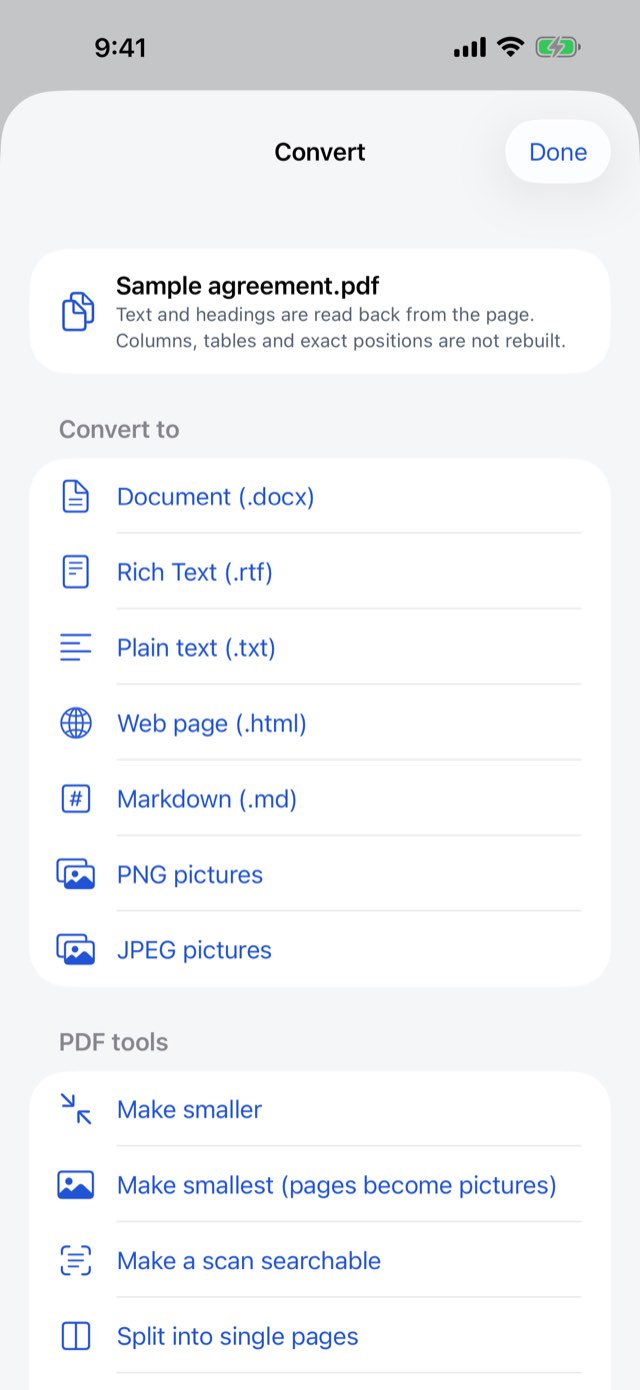
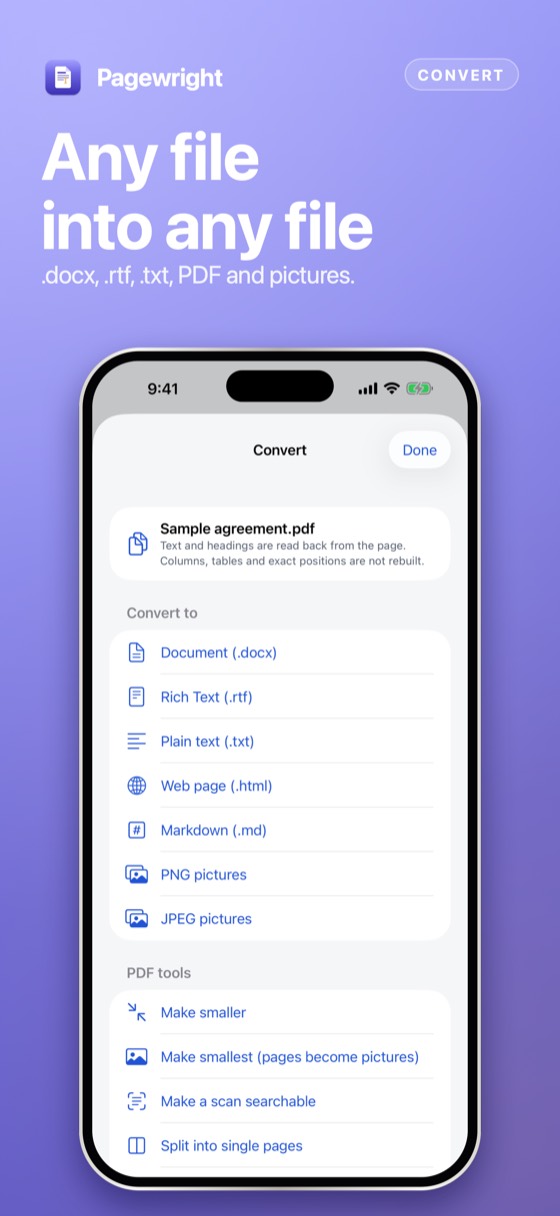
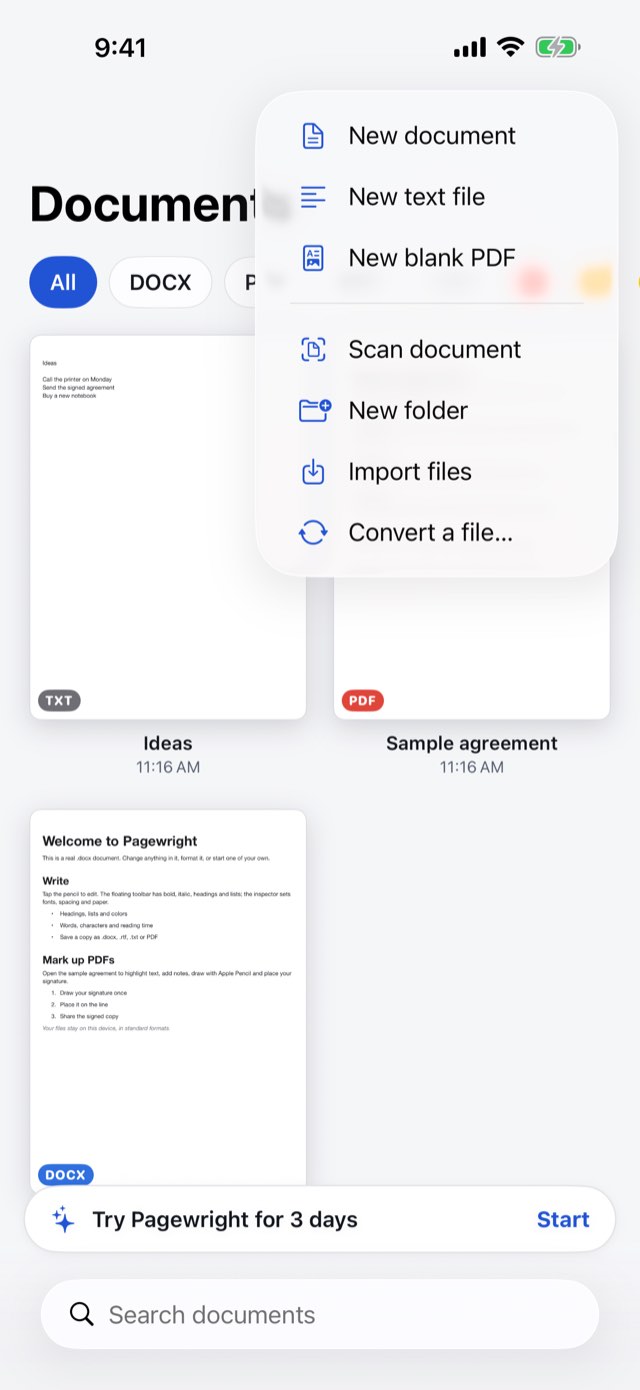
.docx, .rtf, .txt, Markdown, pagine web, PDF e immagini — l’uno nell’altro con un tocco. Immagini in un solo PDF, un PDF in pagine JPEG o PNG, una foto in testo, una pagina scansionata riconosciuta sul dispositivo.

Pagewright – Rimpiccioliscilo, proteggilo, tagliarlo, numeralo.
02Strumenti PDF

Rimpiccioliscilo, proteggilo, tagliarlo, numeralo.

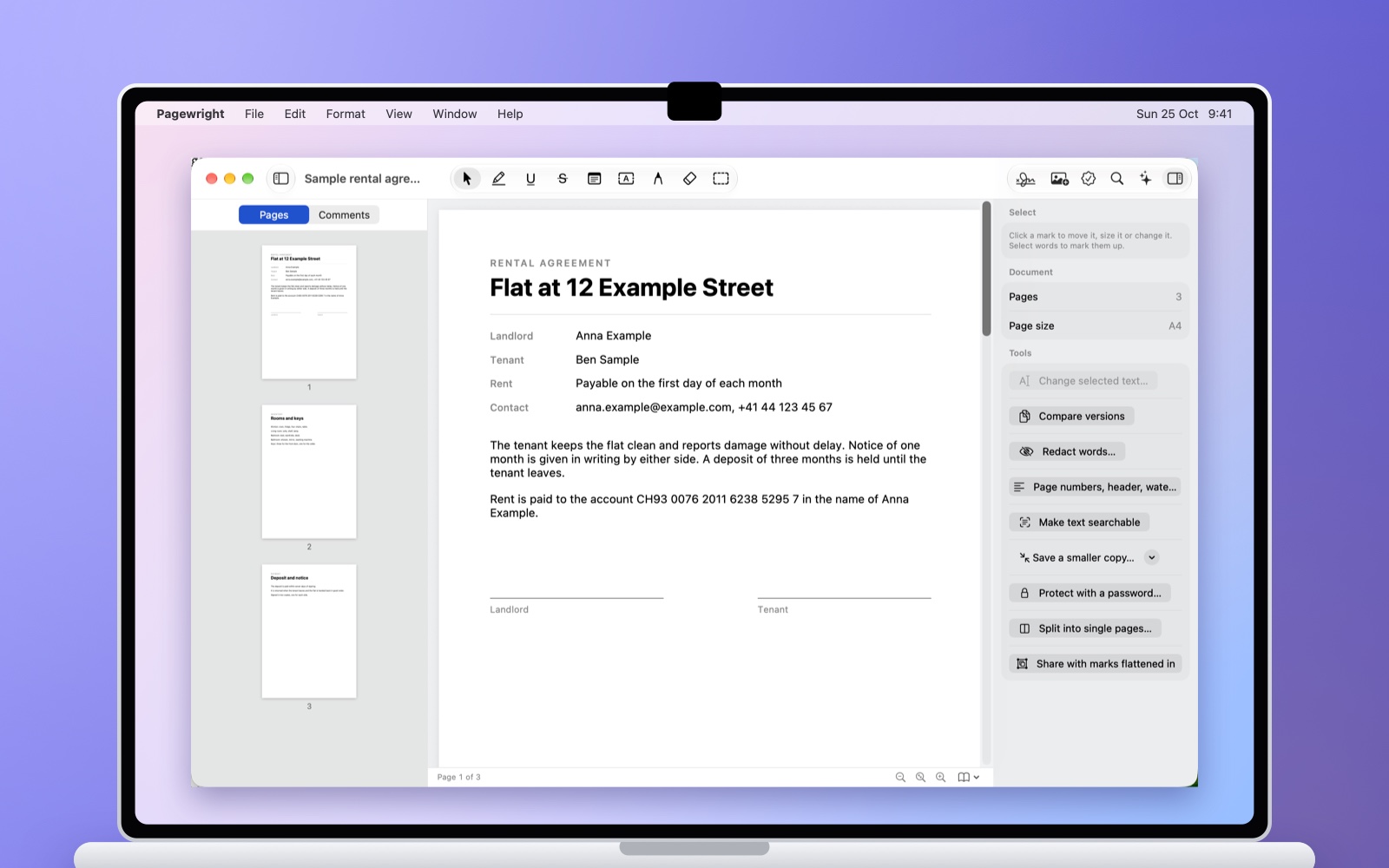
Riduci un PDF, proteggilo con una password o toglila, dividi o unisci, aggiungi numeri di pagina, intestazione, piè di pagina o filigrana e oscura nomi e numeri così che le parole siano davvero sparite dalla nuova copia. L’originale non viene mai modificato.

Pagewright – Firma da una foto. Timbra. Confronta.
03Firma e annota

Firma da una foto. Timbra. Confronta.

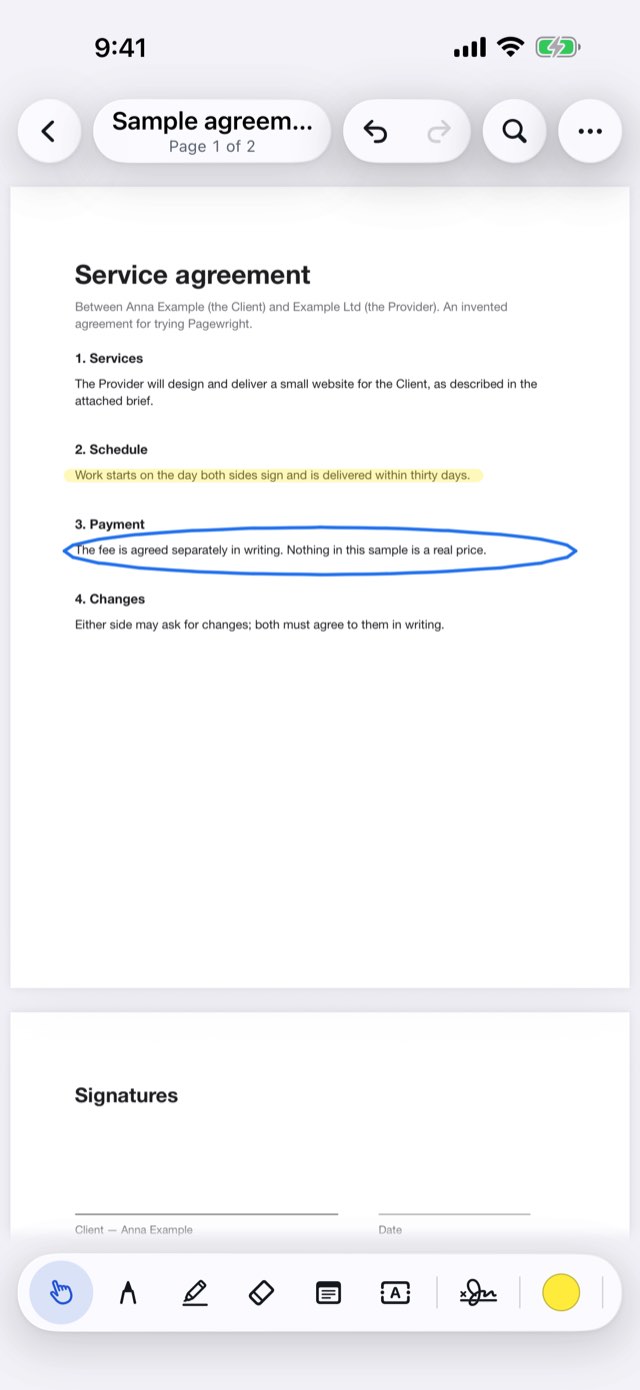
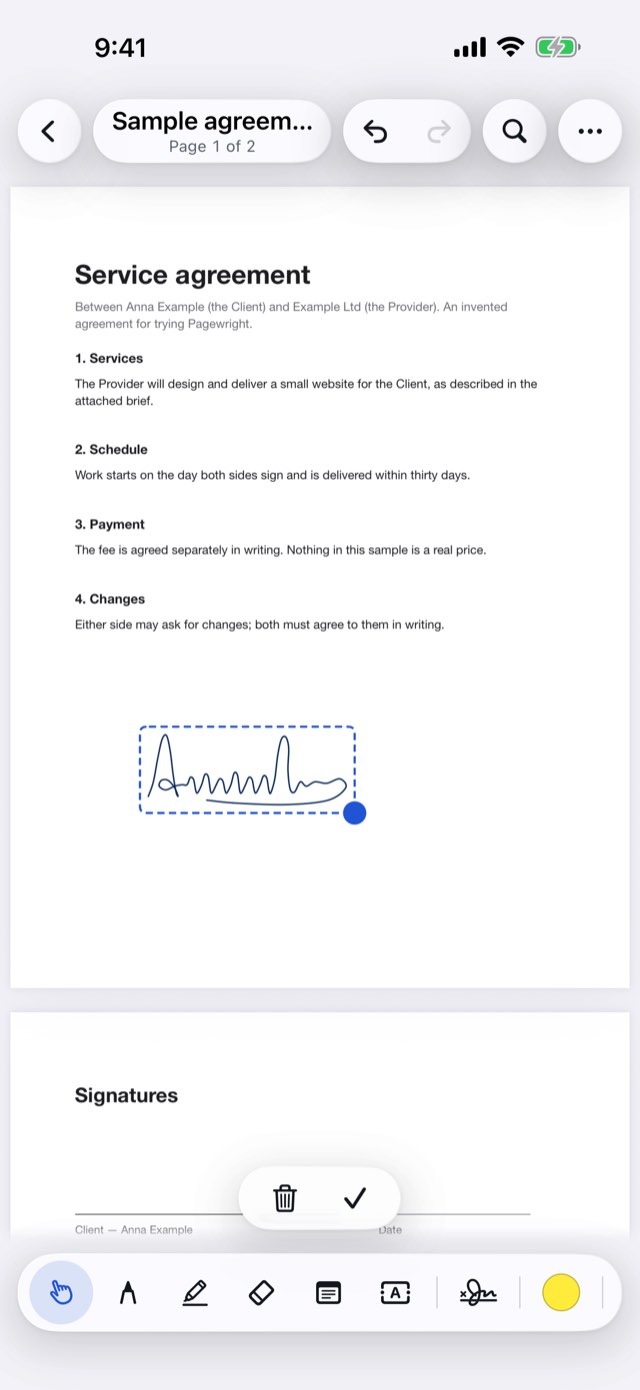
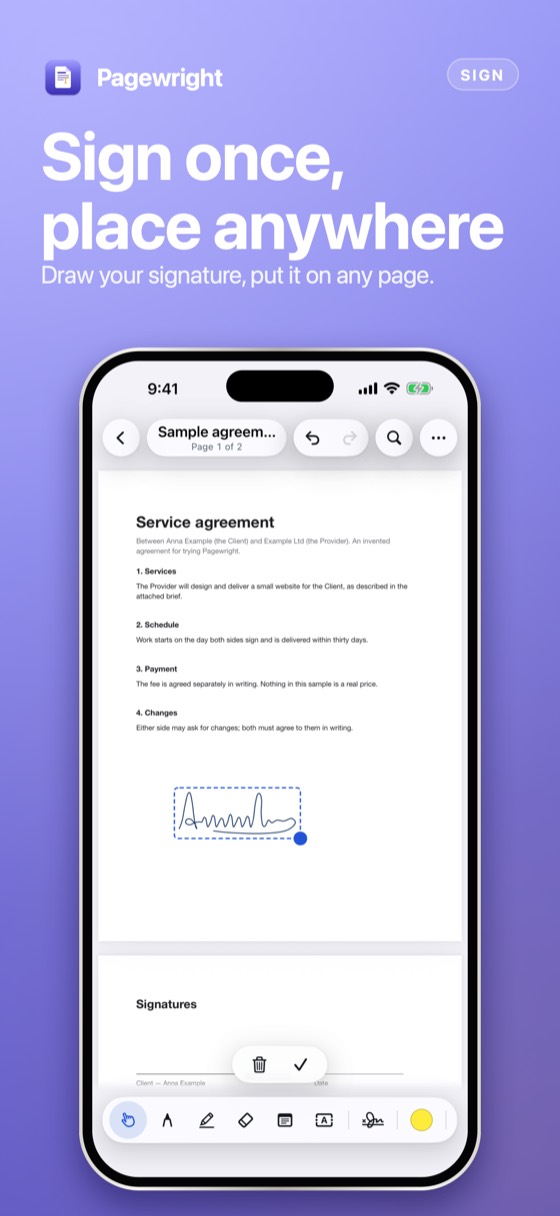
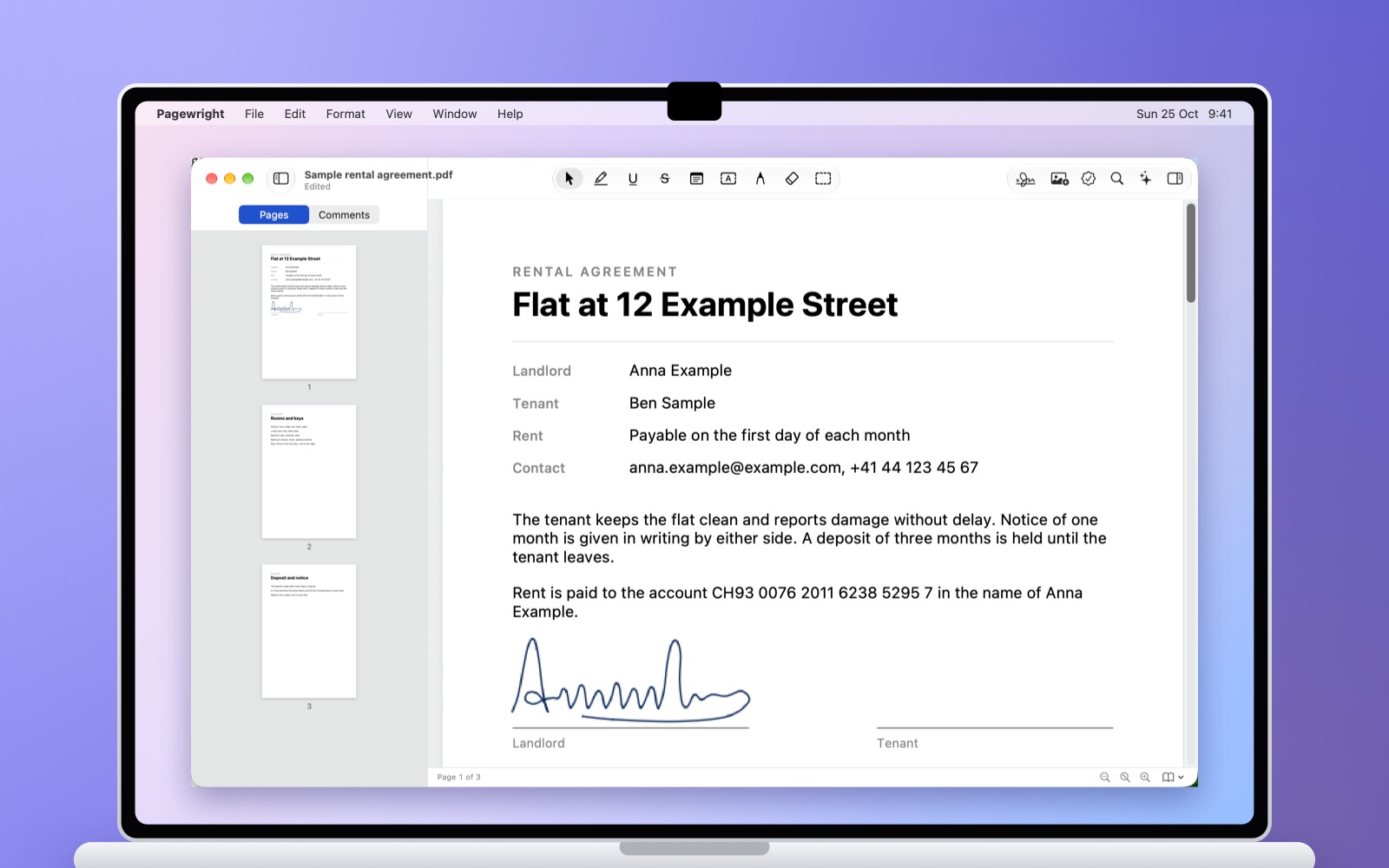
Disegna una firma una volta — oppure fotografa una firma fatta su carta e lo sfondo viene rimosso. Mettila sull’ultima pagina o su ogni pagina insieme. Aggiungi timbri e la data di oggi, cambia una riga di testo sulla pagina, vedi tutti i commenti in un elenco e confronta due versioni di un PDF riga per riga.

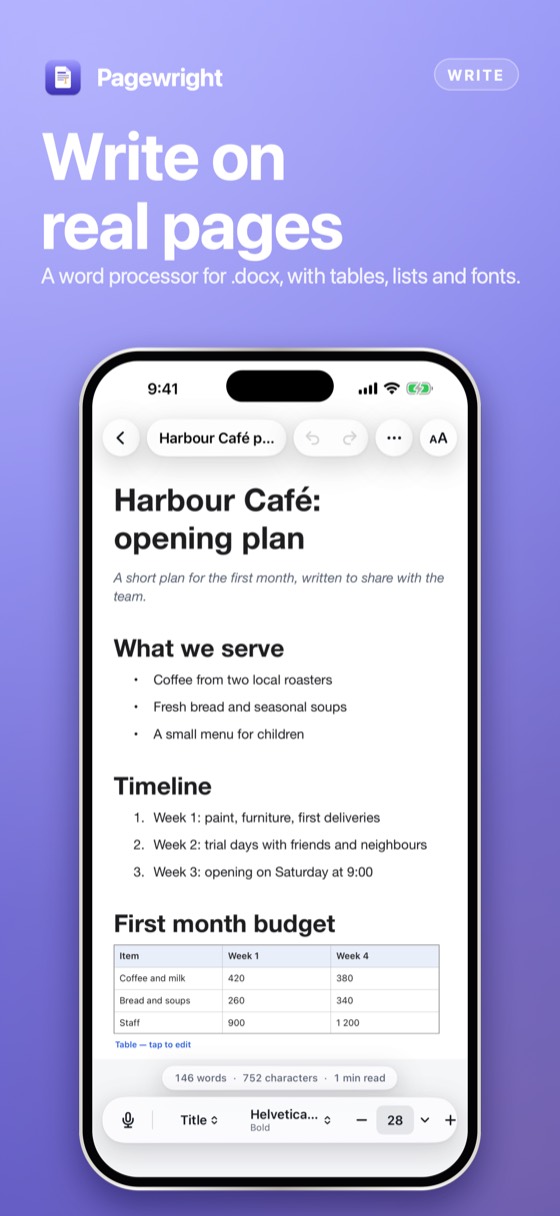
Pagewright – Scrivi su pagine vere.
04Scrivi

Scrivi su pagine vere.

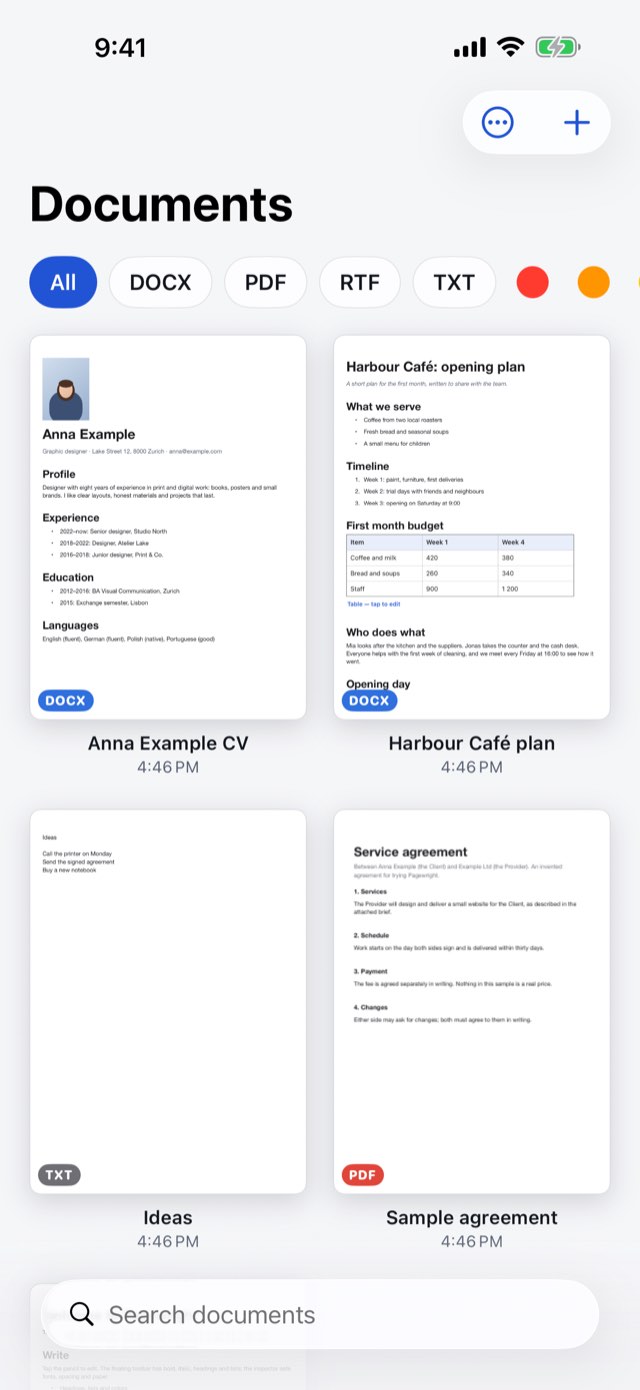
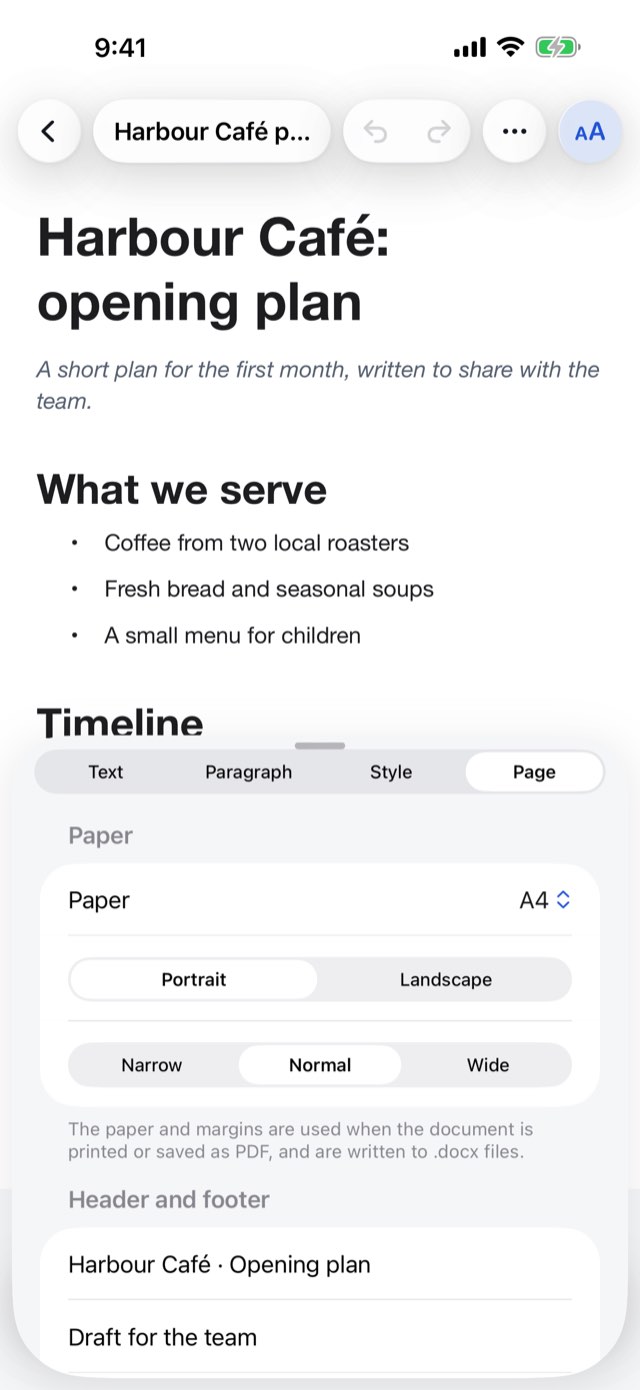
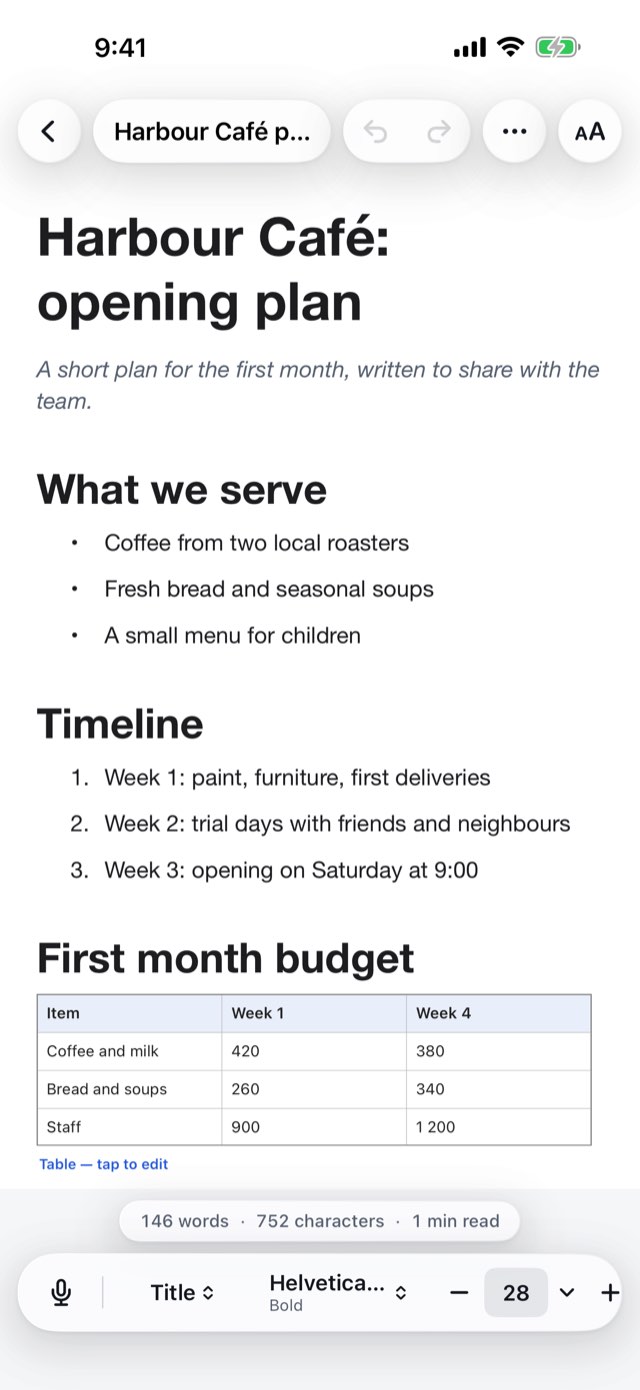
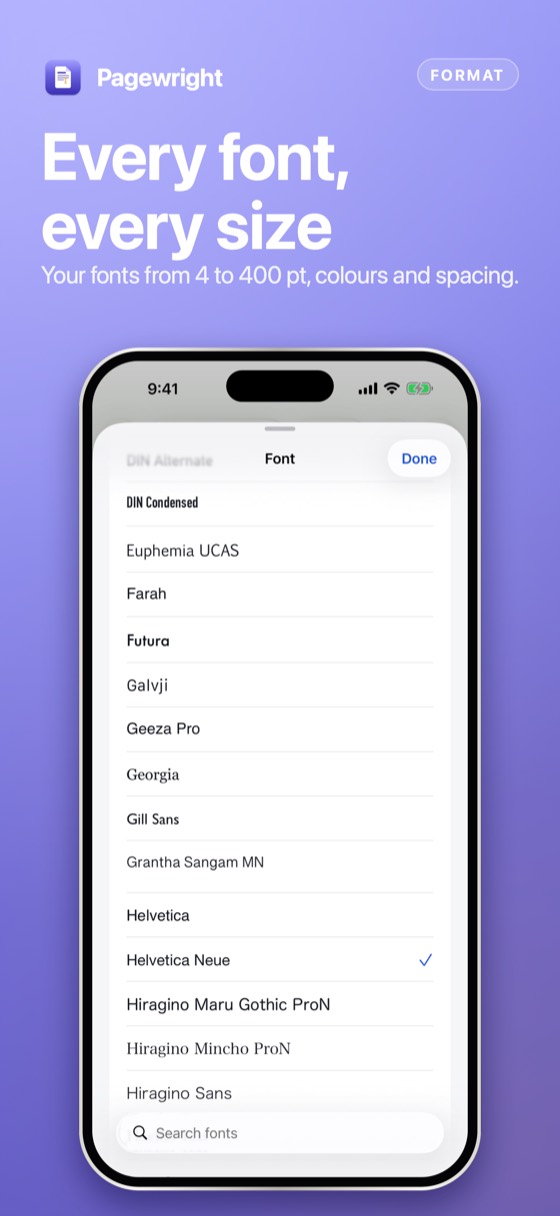
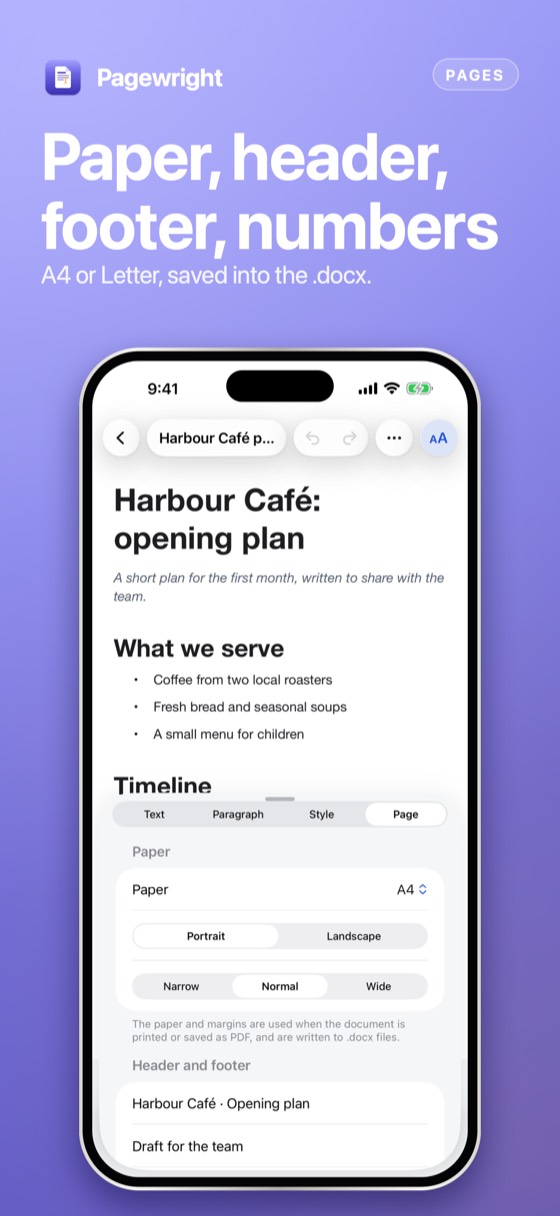
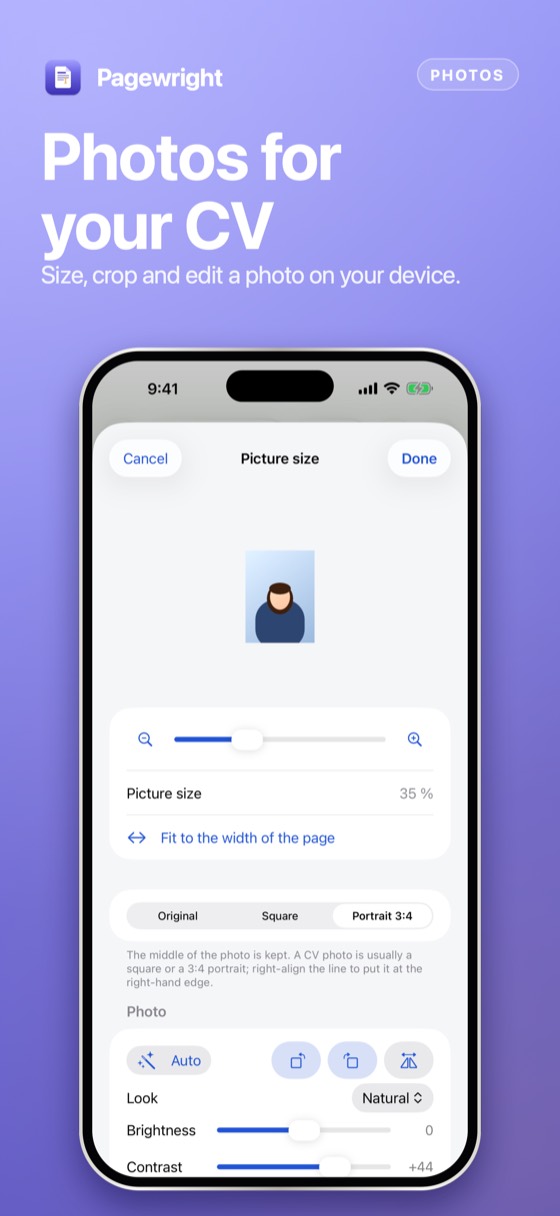
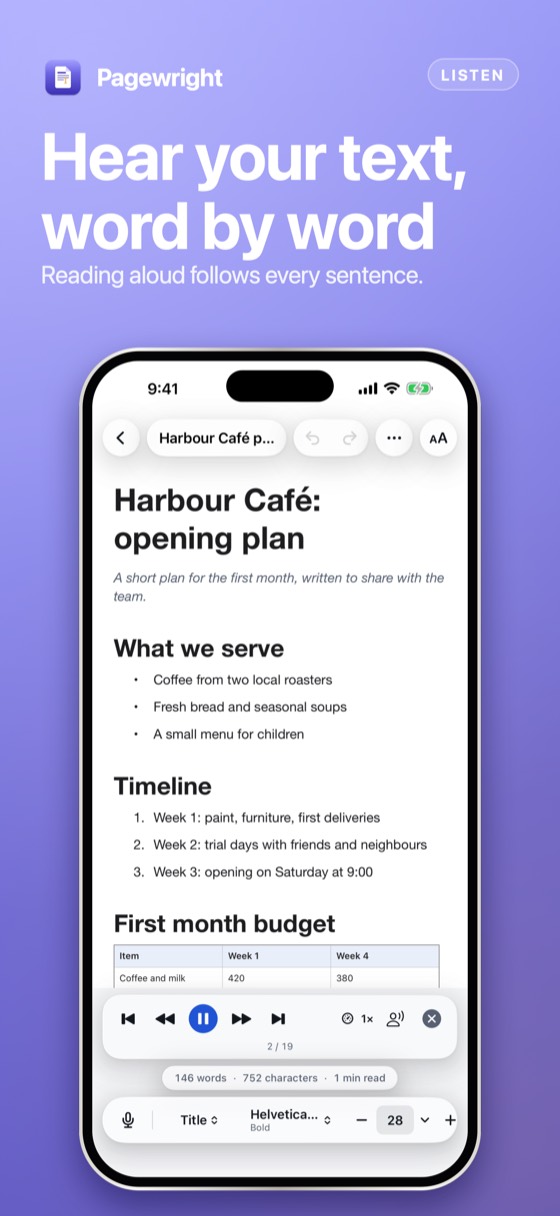
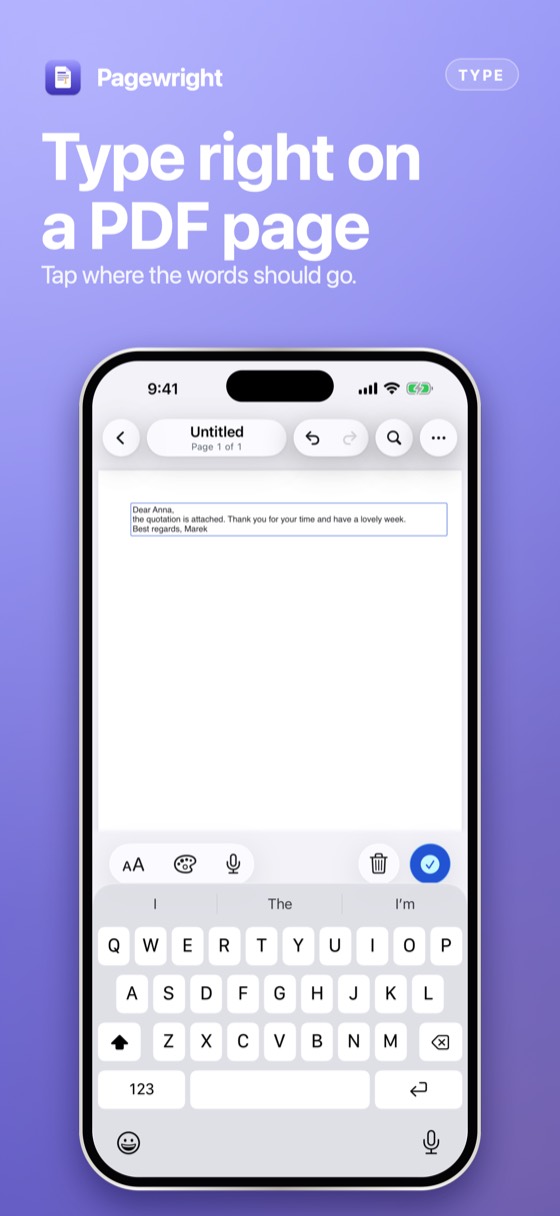
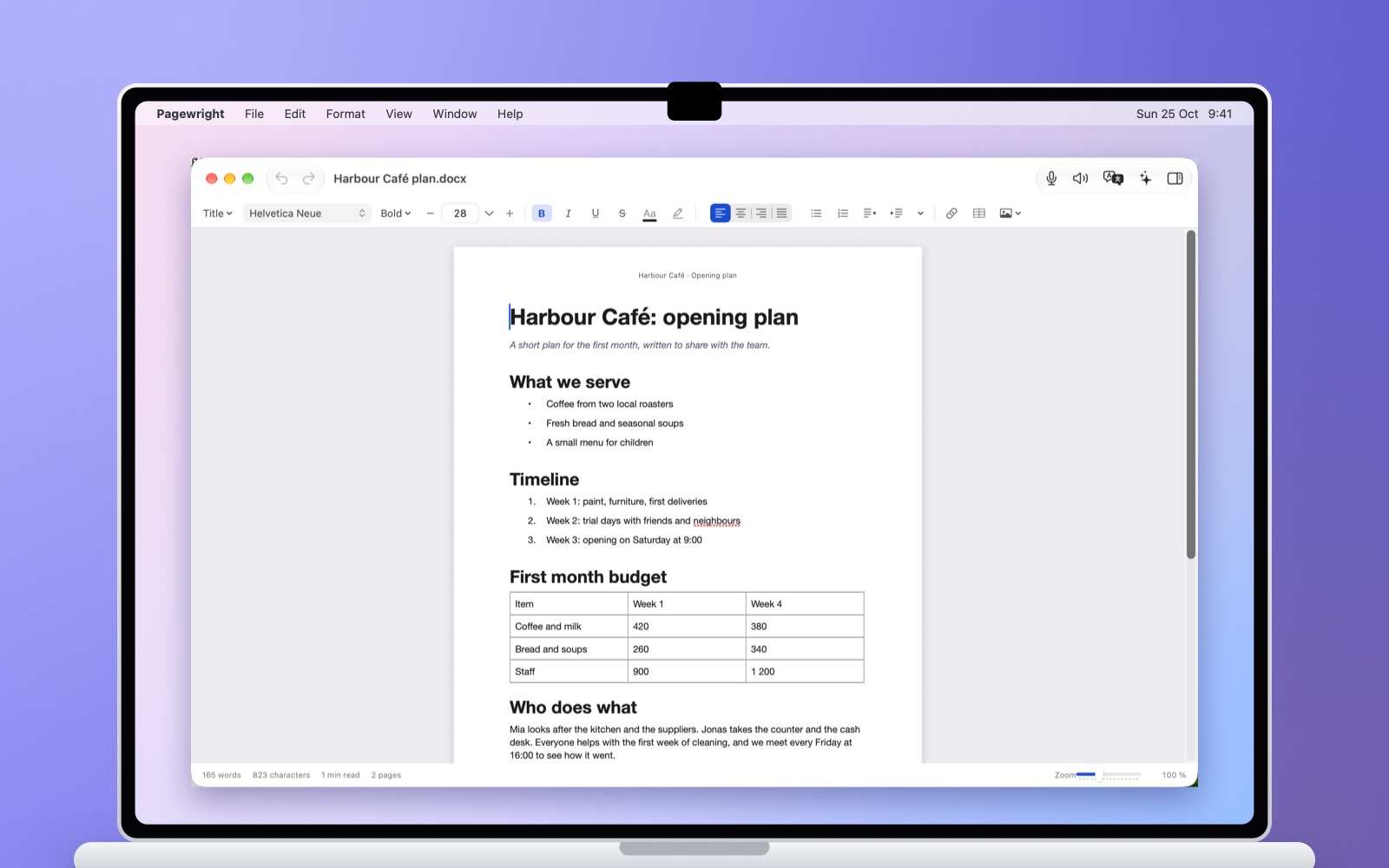
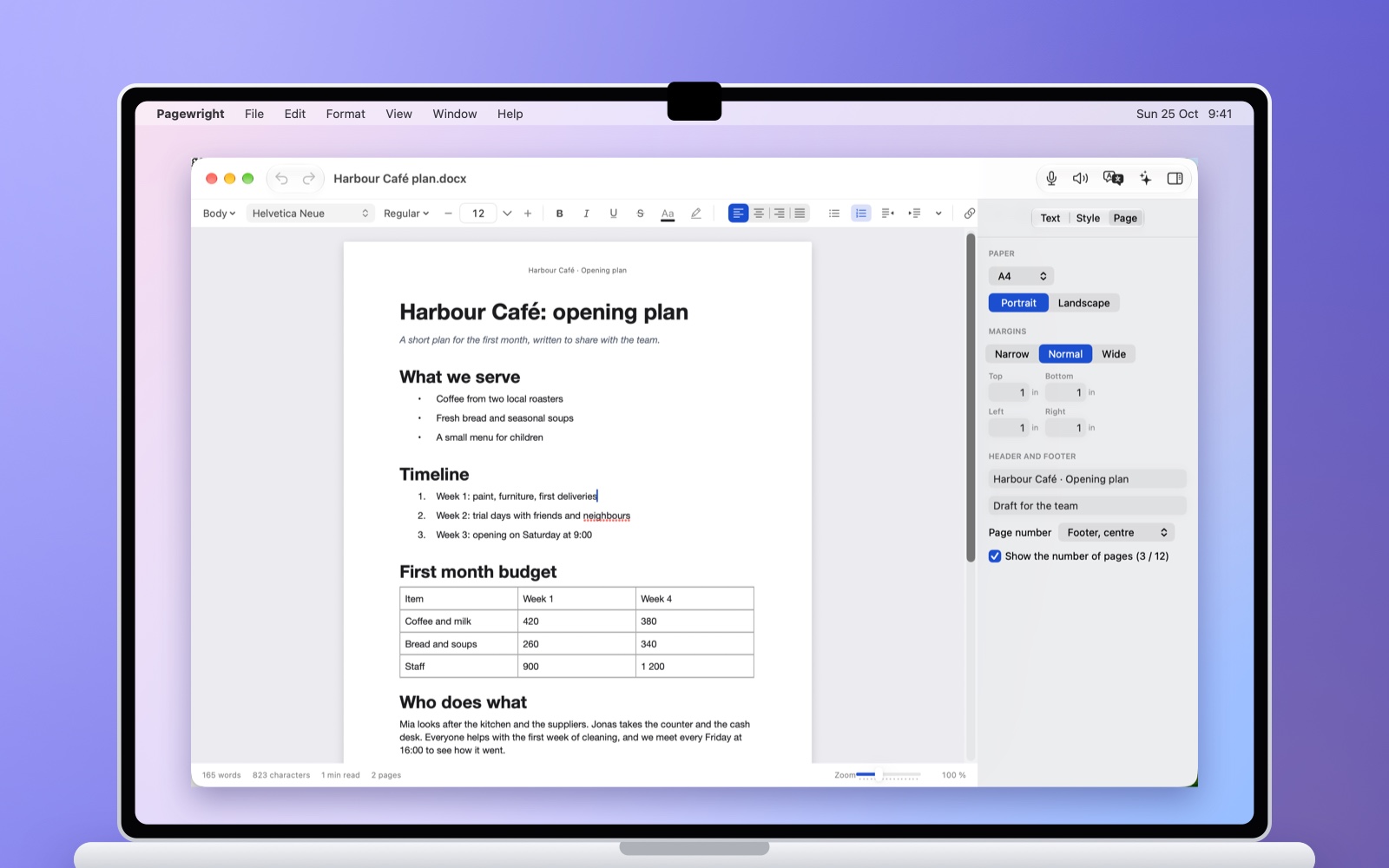
Titoli, elenchi, tabelle, ogni font da 4 a 400 pt, colori e interlinea. Su Mac il testo sta su fogli veri — A4 o Letter, margini, interruzioni di pagina, intestazione, piè di pagina e numeri di pagina. Su iPhone e iPad le stesse impostazioni della carta sono nell’ispettore e finiscono nel file, nel PDF e nella stampa. Foto che ridimensioni e ritocchi leggermente sul dispositivo, modelli per curriculum e lettera, dettatura, lettura ad alta voce e una finestra di traduzione.

Pagewright – Riassunti, traduzione, Siri — nulla lascia il telefono.
05Sul tuo dispositivo

Riassunti, traduzione, Siri — nulla lascia il telefono.

Apple Intelligence scrive un riassunto o i punti chiave dal testo del documento (controllalo con l’originale), il traduttore di sistema traduce e ogni documento può essere letto ad alta voce. Chiedi a Siri di aprire l’ultimo documento, scansionare o convertire; con Visual Intelligence su iOS 26 inquadra una pagina e crea un PDF.

Pagewright – Cerca dentro ogni documento.
06Cerca

Cerca dentro ogni documento.

Scrivi una parola e Pagewright la trova nel testo dei tuoi documenti e PDF – le righe corrispondenti compaiono sotto il campo di ricerca, e le trova anche la ricerca di iPhone.

Pagewright – Due versioni, riga per riga.
07Confronta

Due versioni, riga per riga.

Seleziona due documenti e Pagewright mostra quali righe sono state aggiunte e quali tolte. Immagini e impaginazione non vengono confrontate, le parole sì.

Pagewright · App Store

Pagewright – Write on real pagesPagewright – Every font, every sizePagewright – Paper, header, footer, numbersPagewright – Photos for your CVPagewright – Hear your text, word by wordPagewright – Mark up PDFsPagewright – Sign once, place anywherePagewright – Type on a PDF pagePagewright – Any file into any file
Su Mac

Lo stesso Pagewright su Mac.

Fogli veri, intestazione e piè di pagina, tabelle, un ispettore per font e carta, lettura ad alta voce e tutti gli strumenti PDF — in una finestra fatta per il Mac. Un solo acquisto per iPhone, iPad e Mac.

Scrivi su pagine vere
Carta, intestazione, piè di pagina e numeri
Disegna la firma una volta, mettila ovunque
Confronta, riduci, proteggi, dividi

Passo dopo passo

Un solo pagamento per iPhone, iPad e Mac; nulla si rinnova.

1Passo 1 di 3

Apri o inizia un file

Un documento vuoto, un file .docx importato, un PDF che hai già o una pagina scansionata con la fotocamera.

Apri o inizia un file
2Passo 2 di 3

Scrivi o annota

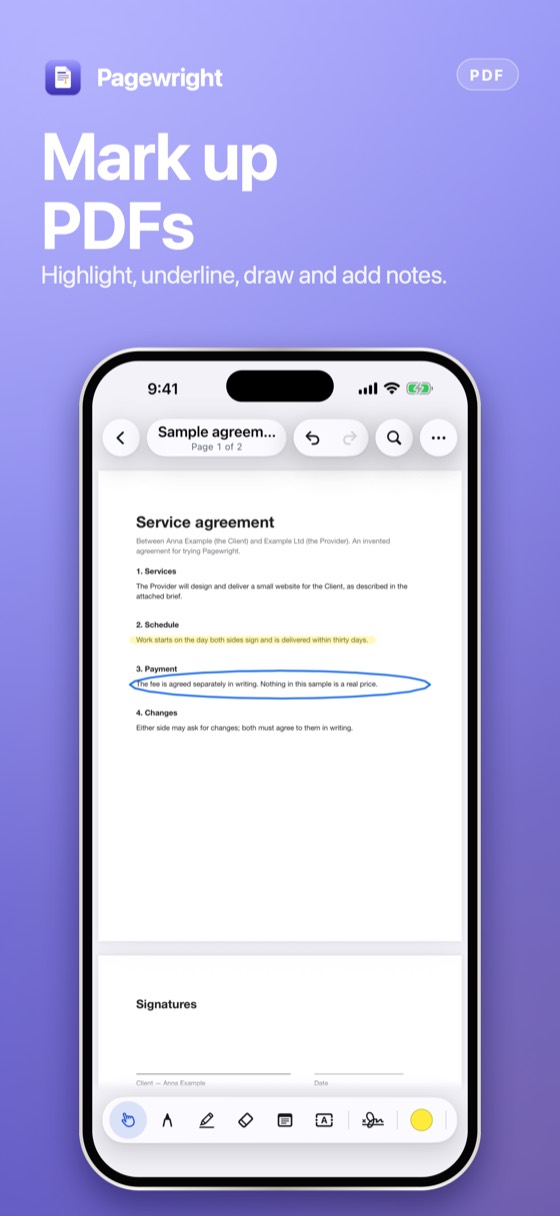
Formatta il testo con la barra mobile, oppure evidenzia, disegna, aggiungi note e firma un PDF con il dito o Apple Pencil.

Scrivi o annota
3Passo 3 di 3

Resta nei formati standard

Salva una copia come .docx, .rtf, .txt o PDF, condividila, stampala o torna all’originale.

Resta nei formati standard

Un solo pagamento, non un abbonamento.

Cambia il modo di pagare — non ciò che sono i file.

AbbonamentoPagewright
PaghiAncora e ancoraUna volta
Se smetti di pagareLa modifica si fermaNon cambia nulla
I tuoi fileDipende dall’app.docx e .pdf in File

Tutto il resto che fa

01

Firma da una foto

Fotografa una firma su carta: lo sfondo viene rimosso e ottieni una firma pulita e nitida da mettere su una pagina o su ogni pagina.

02

Timbri, date, commenti

Approvato, Bozza, Pagato e altro, testo del timbro a scelta, la data di oggi — e un elenco di tutti i commenti del documento, da condividere.

03

Cambia il testo sulla pagina

Copri una riga e scrivi le nuove parole sopra. Le vecchie parole restano nel file sotto la copertura; «Oscura» le rimuove per sempre.

04

Confronta due versioni

Scegli un PDF più vecchio e vedi quali righe sono state aggiunte e quali rimosse. Solo testo — immagini e impaginazione non vengono confrontate.

05

Scansiona la carta in PDF

Su iPhone e iPad la fotocamera per documenti trova i bordi e raddrizza la pagina; le parole vengono riconosciute, così la scansione si può cercare e il testo copiare. Sul Mac le immagini diventano un PDF allo stesso modo.

06

Organizza le pagine

Ruota, duplica, elimina, riordina, unisci un altro PDF o estrai pagine. Due pagine affiancate sugli schermi larghi.

07

Tabelle e foto nei file .docx

Cambia le parole di una tabella, aggiungi righe, inserisci una nuova tabella o una foto — poi ingrandisci o riduci la foto, o ritaglia un ritratto in quadrato o in 3:4 per un CV. Le tabelle con celle unite restano esattamente come sono.

08

Conserva l’originale

La prima modifica a un file importato ne conserva una copia com’è arrivato — «Ripristina originale» funziona sempre.


Un solo acquisto, nessun abbonamento

Si compra una volta. È tua per sempre.

Nessun account, nessuna registrazione. Un solo acquisto sull’App Store sblocca Pagewright su iPhone, iPad e Mac, e nulla si rinnova.

Scarica su App Store

I prezzi sono mostrati sull’App Store, nella tua valuta. Un solo pagamento — nessun abbonamento, nulla si rinnova.

Domande

No. Le vecchie parole vengono coperte e le nuove scritte sopra; le vecchie restano nel file sotto la copertura. Per rimuovere parole per sempre usa «Oscura», che crea una nuova copia senza di esse.

No. Segna un documento come fa una penna, e Pagewright non dice mai altro. Controlla cosa richiede l’altra parte di un accordo, o la legge applicabile, prima di farvi affidamento.

Sì — .docx e .pdf sono formati aperti e standard che molti programmi leggono e scrivono, non file che richiedono un programma particolare. Pagewright non è prodotto né approvato dalle aziende dietro altri programmi che li leggono.

Nessun account, nessuna registrazione. Un solo acquisto sull’App Store sblocca Pagewright su iPhone, iPad e Mac, e nulla si rinnova.

I prezzi sono mostrati sull’App Store, nella tua valuta. Un solo pagamento — nessun abbonamento, nulla si rinnova.

Su iPhone e iPad, nella cartella propria dell’app — visibile nell’app File, importabile ed esportabile con il selettore file e il foglio di condivisione del sistema. Sul Mac dove li salvi. File .docx, .pdf, .rtf e .txt normali; nessun account, nessun server.

I dettagli

Formati
DOCX, PDF, RTF, TXT, HTML, Markdown, JPEG, PNG
Firma
Disegnata, non certificata
Scansione
iPhone, iPad e iPhone Duo
Account
Non serve
Archiviazione
Solo questo dispositivo
Lingue
5, secondo il sistema
Assistenza

Domande o un problema da segnalare: alpenlume@gmail.com. Pagewright tiene ogni file su questo dispositivo — non c’è un account a cui accedere né un server che possa essere fuori uso.

Privacy

Pagewright non raccoglie nulla. Ciò che scrivi, annoti, firmi o scansioni resta nella cartella propria dell’app su questo dispositivo. La fotocamera è usata solo per scansionare una pagina, su questo dispositivo, e nulla viene inviato altrove. Vedi l’Informativa sulla privacy completa.

Altro da Alpenlume