01Convertir
Tout fichier en tout autre.
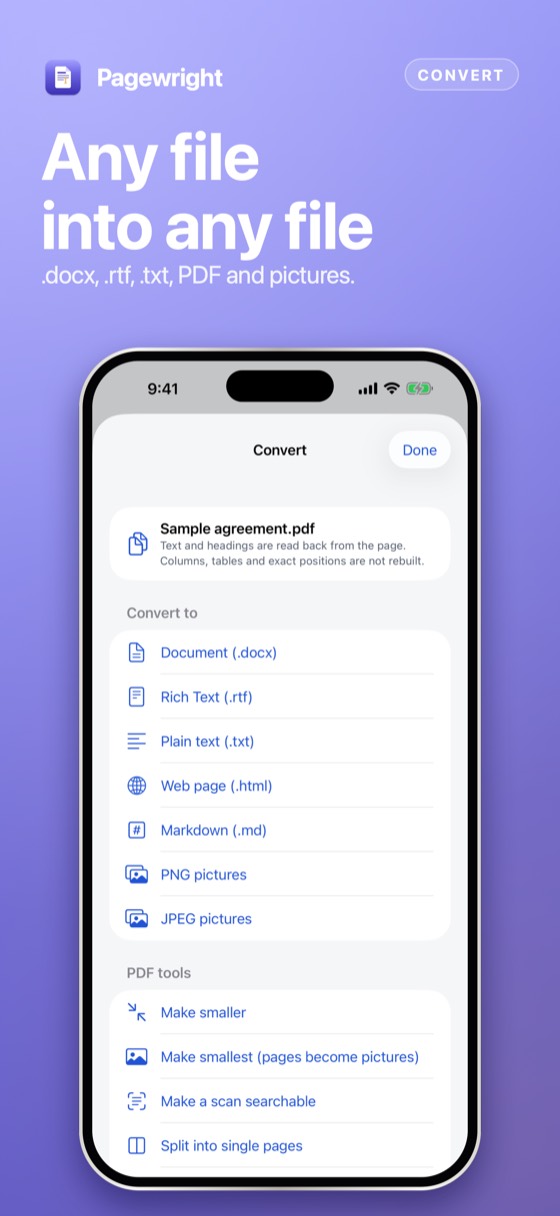
.docx, .rtf, .txt, Markdown, pages web, PDF et images — l’un en l’autre d’un geste. Des images en un seul PDF, un PDF en pages JPEG ou PNG, une photo en texte, une page numérisée reconnue sur votre appareil.

Convertissez n’importe quel fichier en un autre, modifiez le .docx, annotez et signez les PDF, insérez une photo et agrandissez-la ou réduisez-la — tout sur votre appareil, sans compte. Optimisée pour l’iPhone Duo.
Chaque document qui arrive sur votre téléphone — un fichier .docx, un PDF, la numérisation d’une page papier — s’ouvre, se modifie, s’annote et se signe dans une seule app, et reste dans des formats que tout autre programme lit.
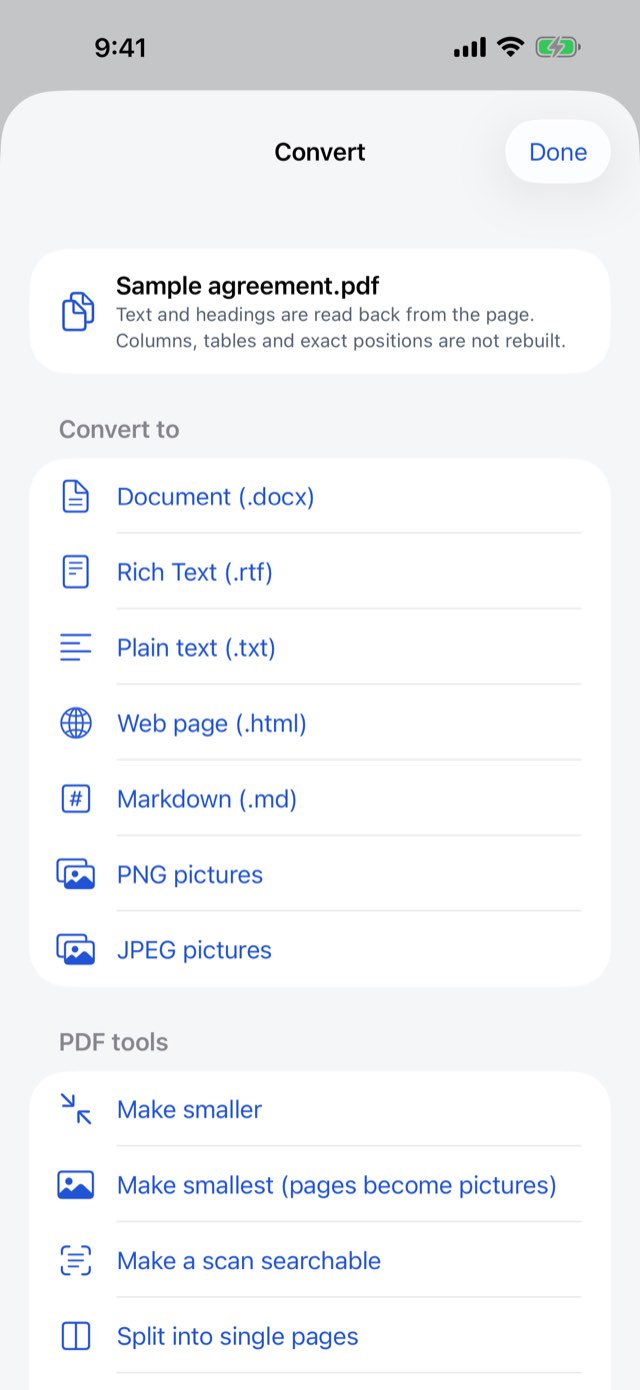
.docx, .rtf, .txt, Markdown, pages web, PDF et images — l’un en l’autre d’un geste. Des images en un seul PDF, un PDF en pages JPEG ou PNG, une photo en texte, une page numérisée reconnue sur votre appareil.
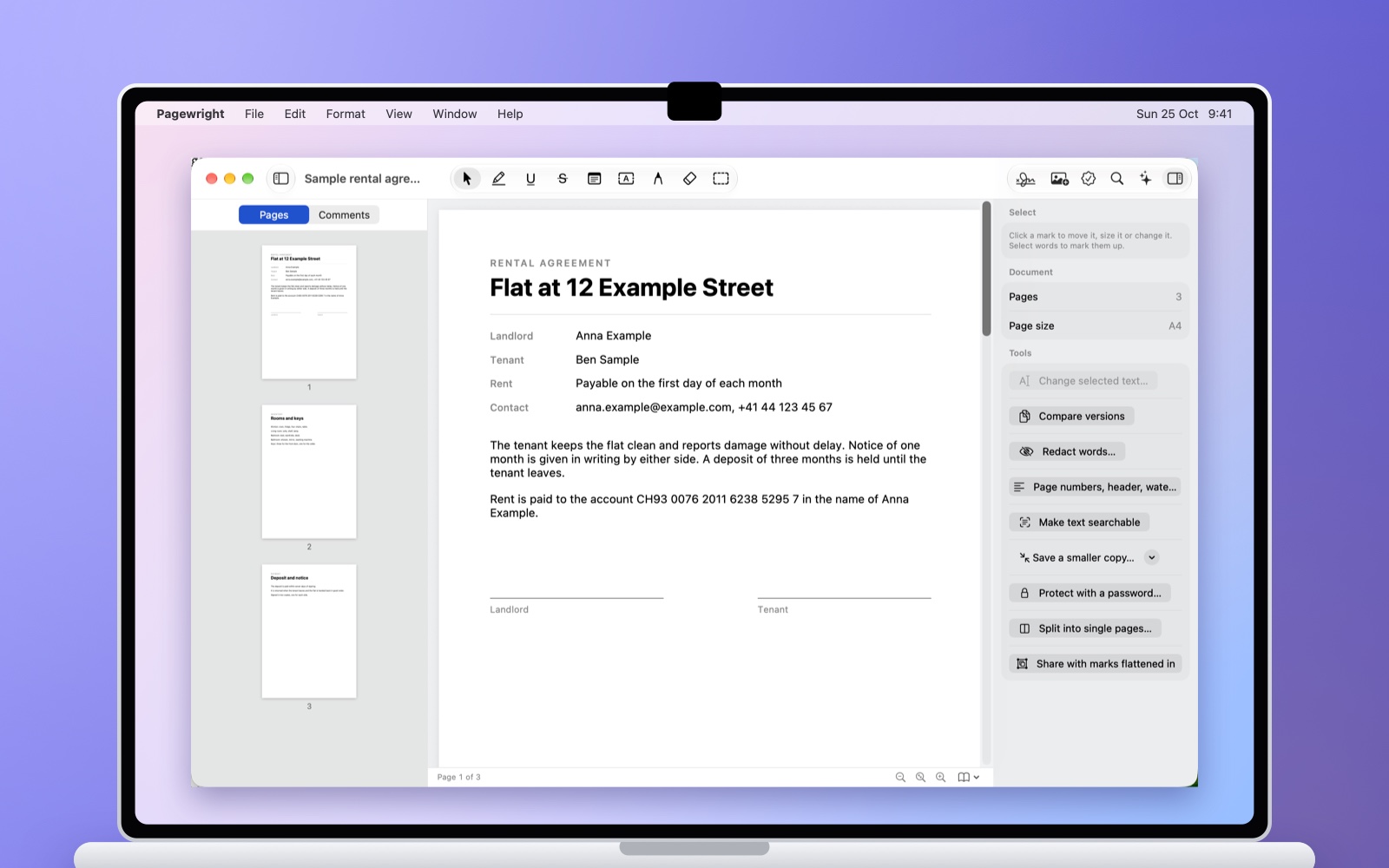
Réduisez un PDF, protégez-le par mot de passe ou retirez-le, divisez ou fusionnez, ajoutez des numéros de page, un en-tête, un pied de page ou un filigrane, et caviardez noms et numéros pour que les mots disparaissent vraiment de la nouvelle copie. Votre original n’est jamais modifié.
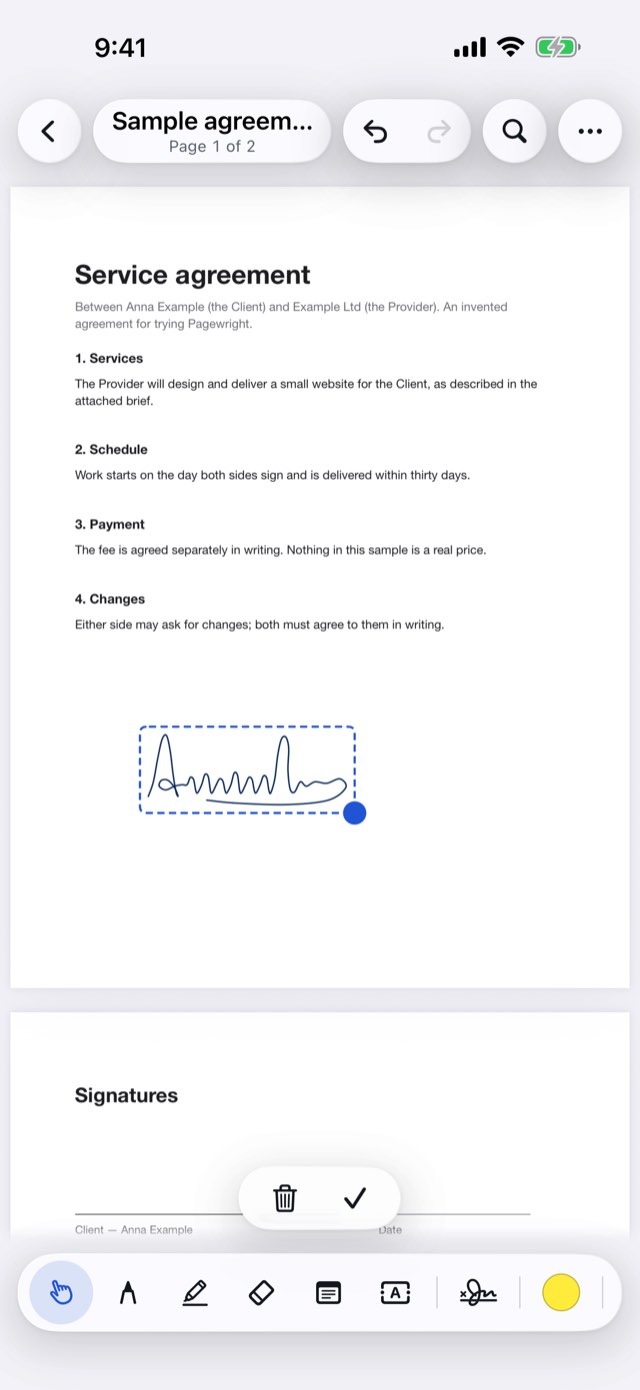
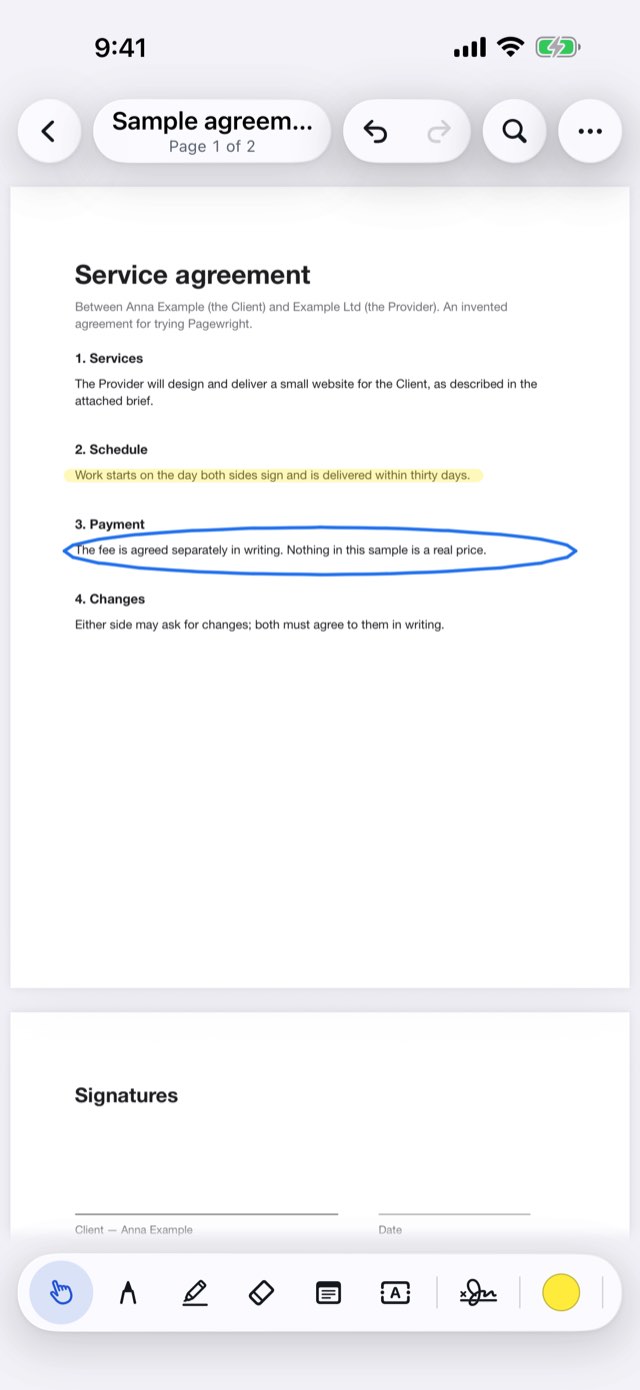
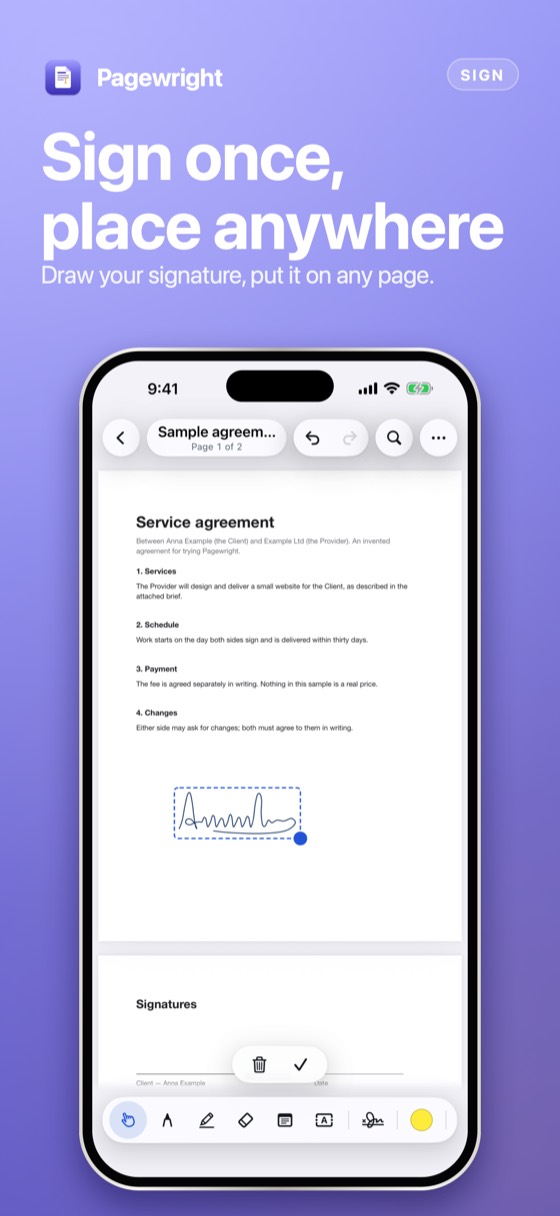
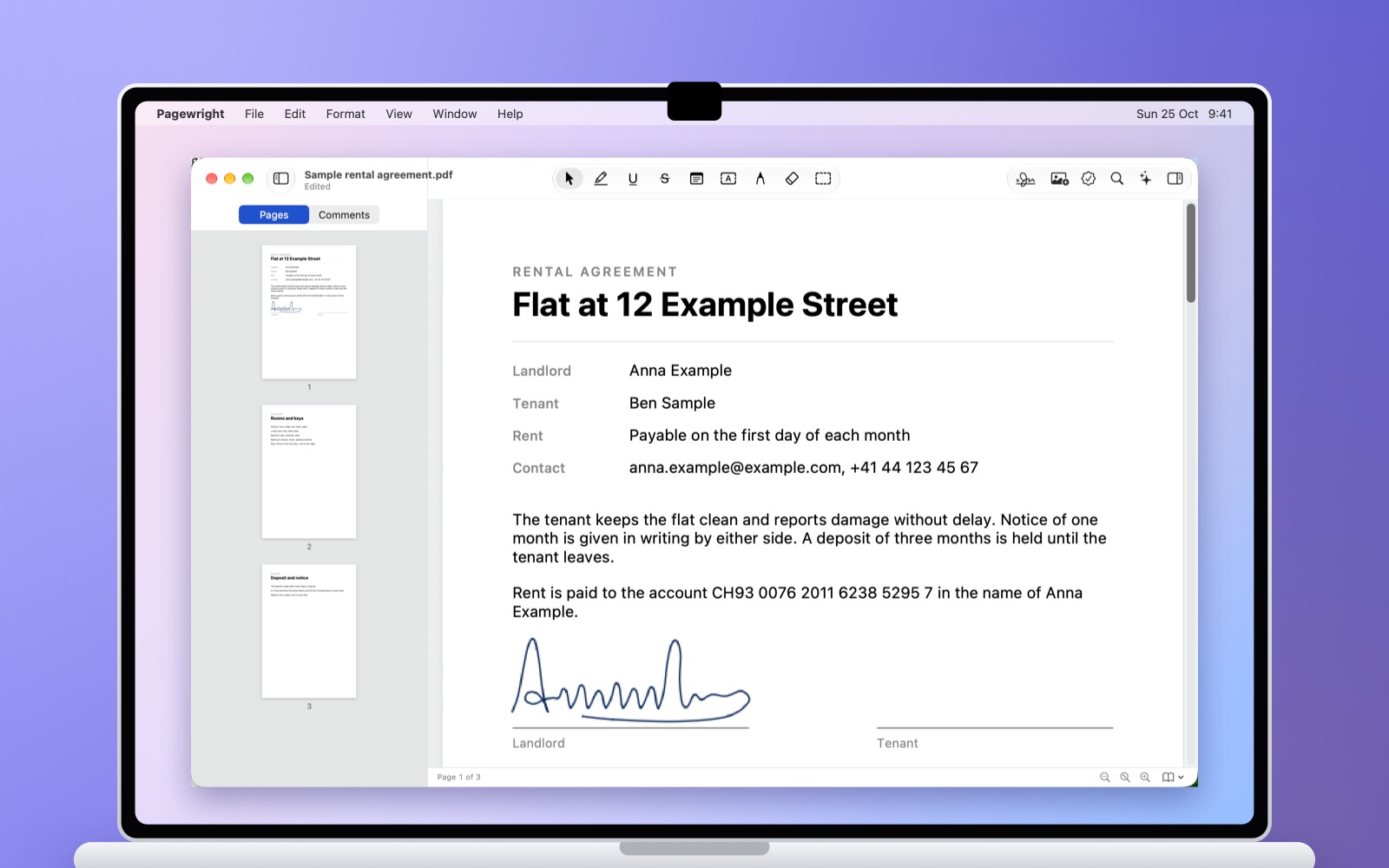
Dessinez une signature une fois — ou photographiez-en une faite sur papier et le fond est supprimé. Placez-la sur la dernière page ou sur toutes à la fois. Ajoutez des tampons et la date du jour, modifiez une ligne de texte sur la page, voyez tous les commentaires dans une liste et comparez deux versions d’un PDF ligne par ligne.
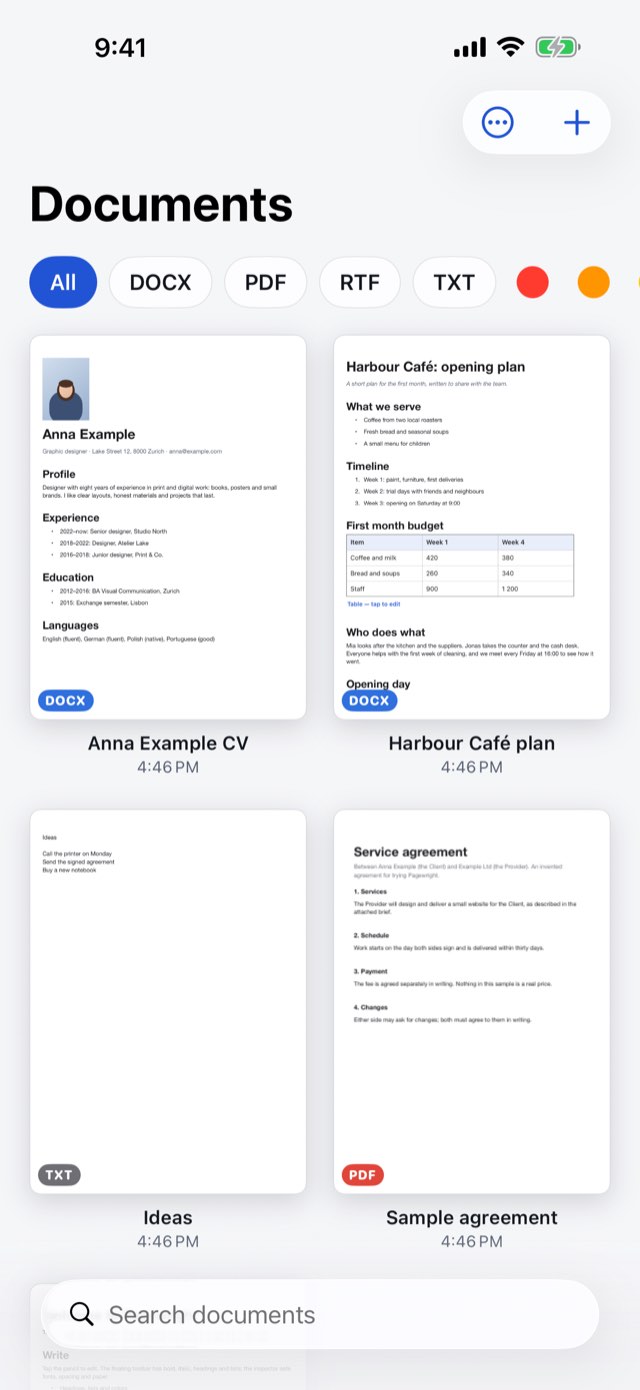
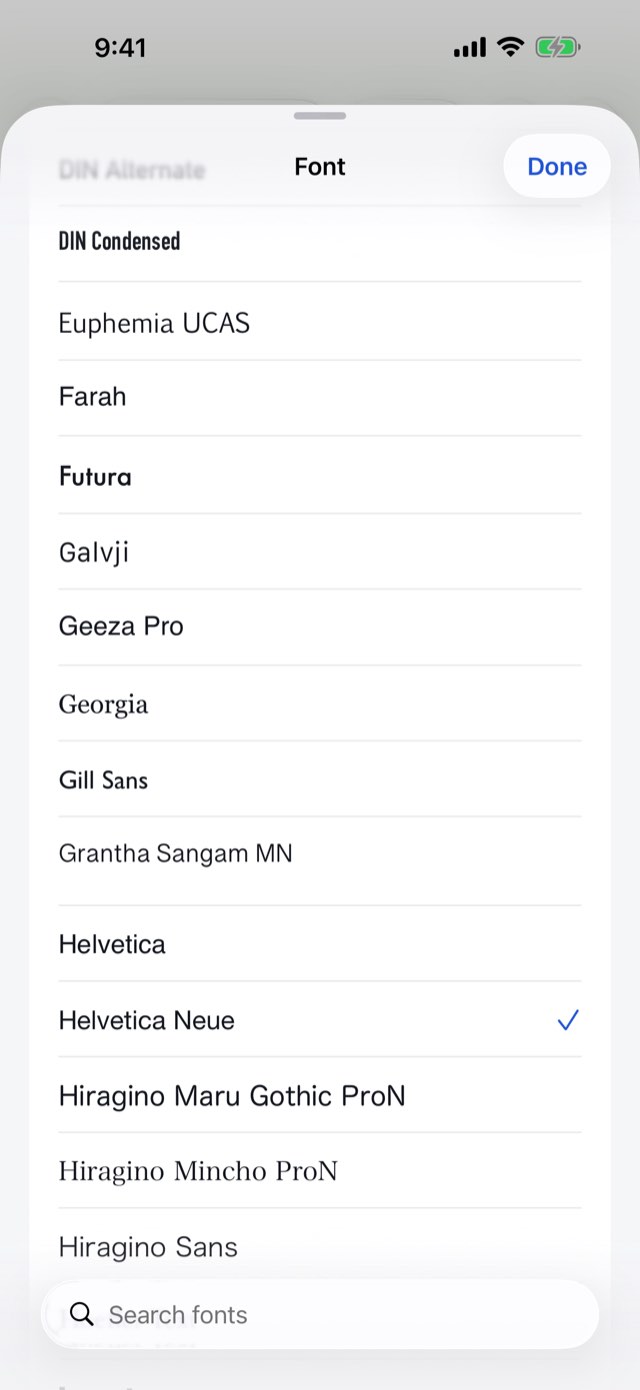
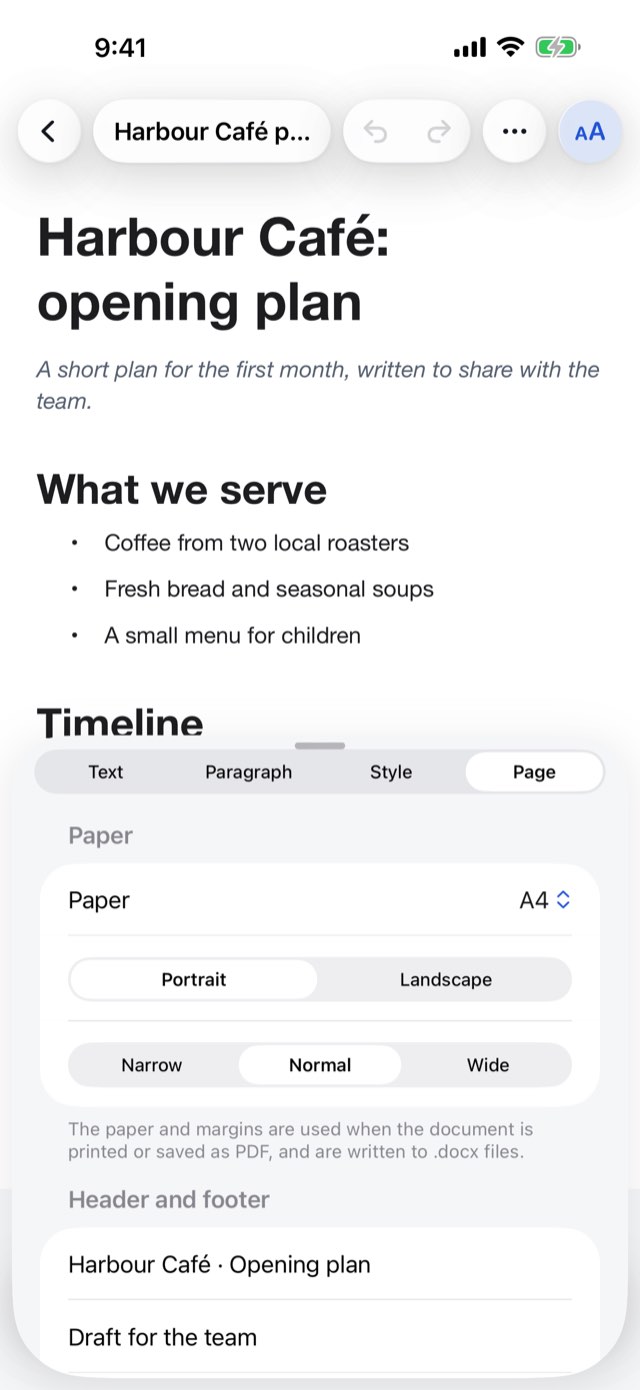
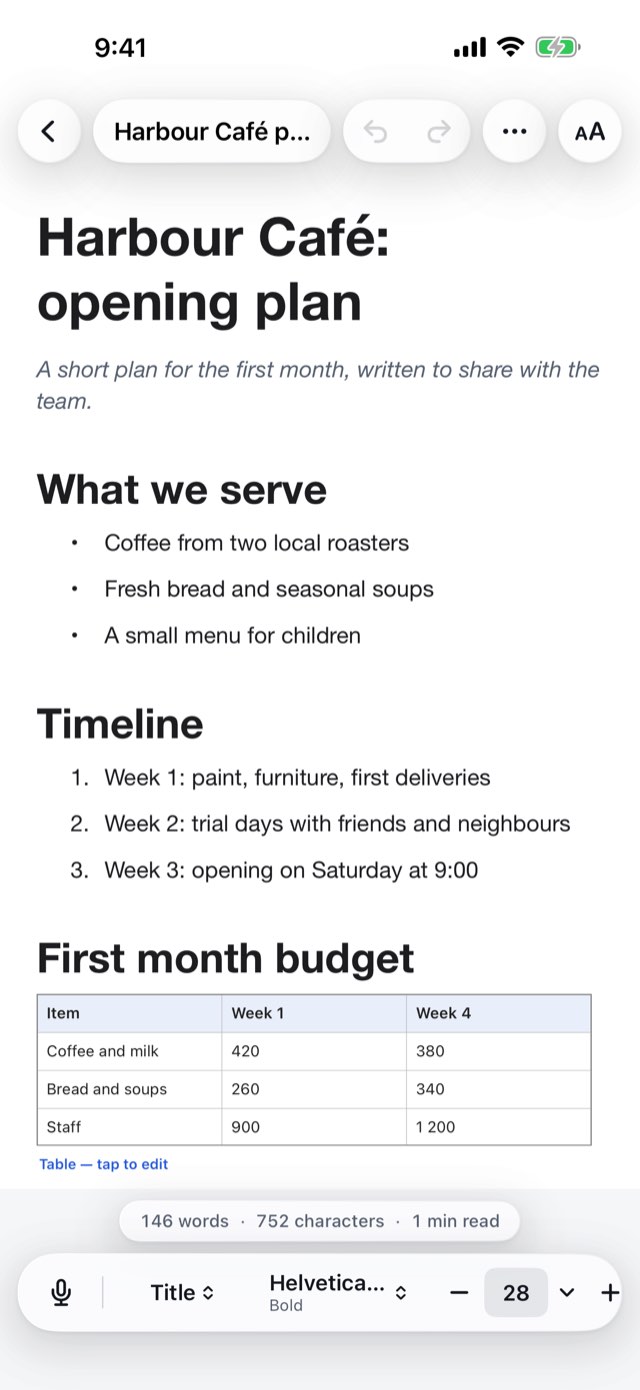
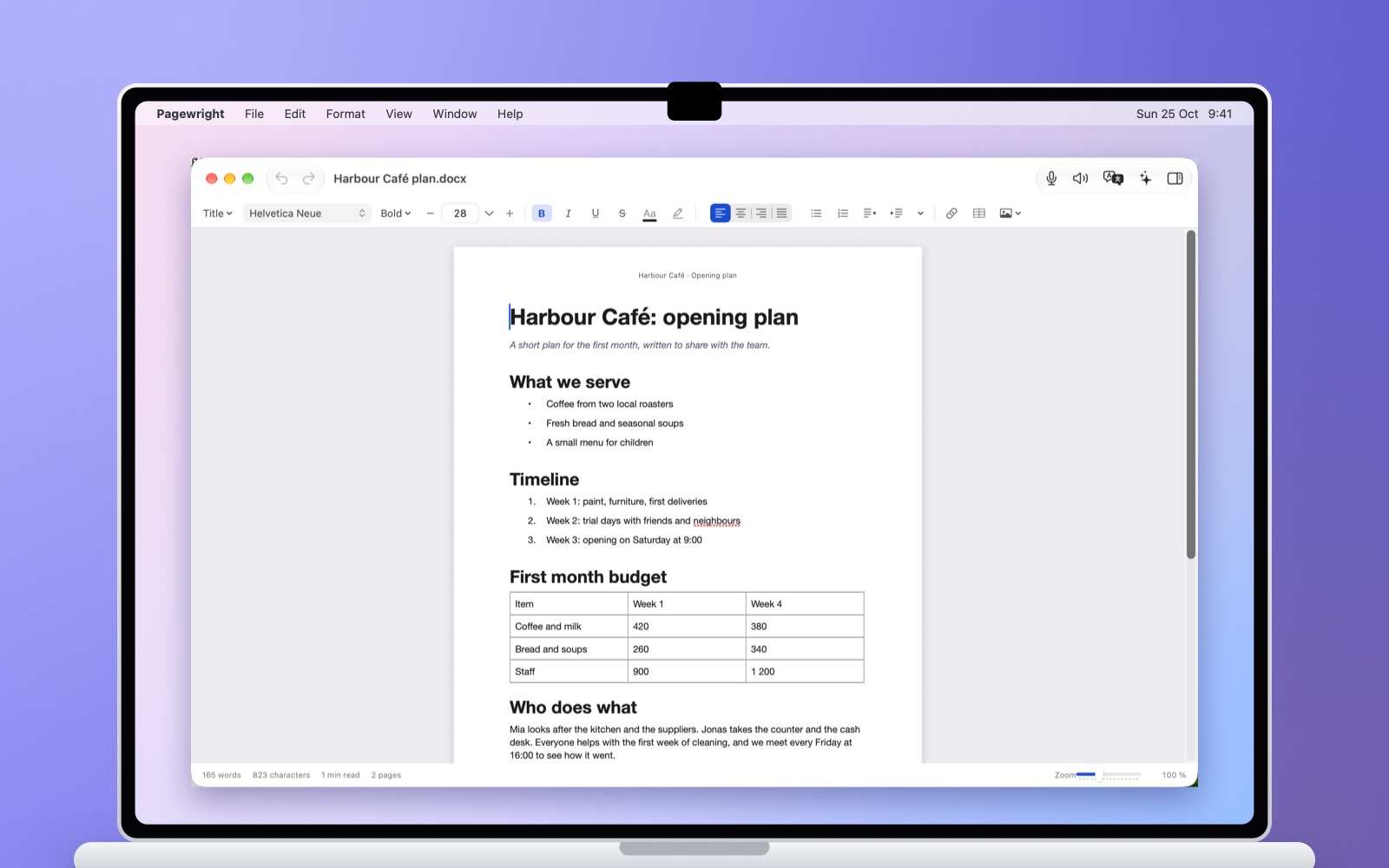
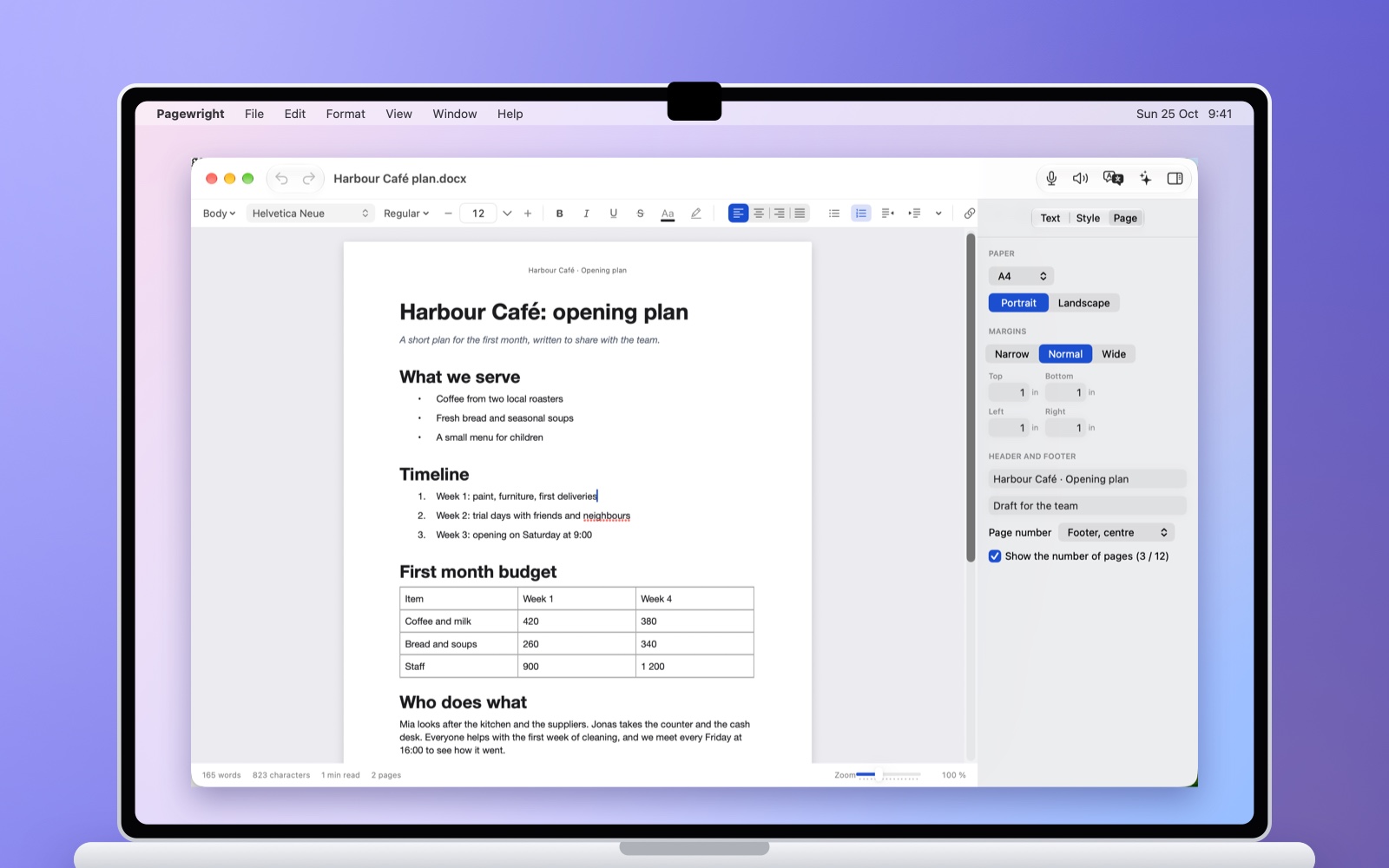
Titres, listes, tableaux, toutes les polices de 4 à 400 pt, couleurs et interlignes. Sur Mac, votre texte repose sur de vraies feuilles — A4 ou Letter, marges, sauts de page, en-tête, pied de page et numéros de page. Sur iPhone et iPad, les mêmes réglages de papier se trouvent dans l’inspecteur et passent dans le fichier, le PDF et l’impression. Des photos que vous redimensionnez et retouchez légèrement sur l’appareil, des modèles de CV et de lettre, la dictée, la lecture à voix haute et une fenêtre de traduction.
Apple Intelligence écrit un résumé ou les points clés à partir du texte du document (vérifiez-le avec l’original), le traducteur du système traduit, et tout document peut être lu à voix haute. Demandez à Siri d’ouvrir votre dernier document, de numériser ou de convertir ; avec Visual Intelligence sous iOS 26, pointez l’appareil photo sur une page et créez un PDF.
Tapez un mot et Pagewright le trouve dans le texte de vos documents et PDF – les lignes concernées s’affichent sous le champ de recherche, et la recherche de l’iPhone les trouve aussi.
Sélectionnez deux documents et Pagewright montre les lignes ajoutées et celles supprimées. Les images et la mise en page ne sont pas comparées, les mots le sont.
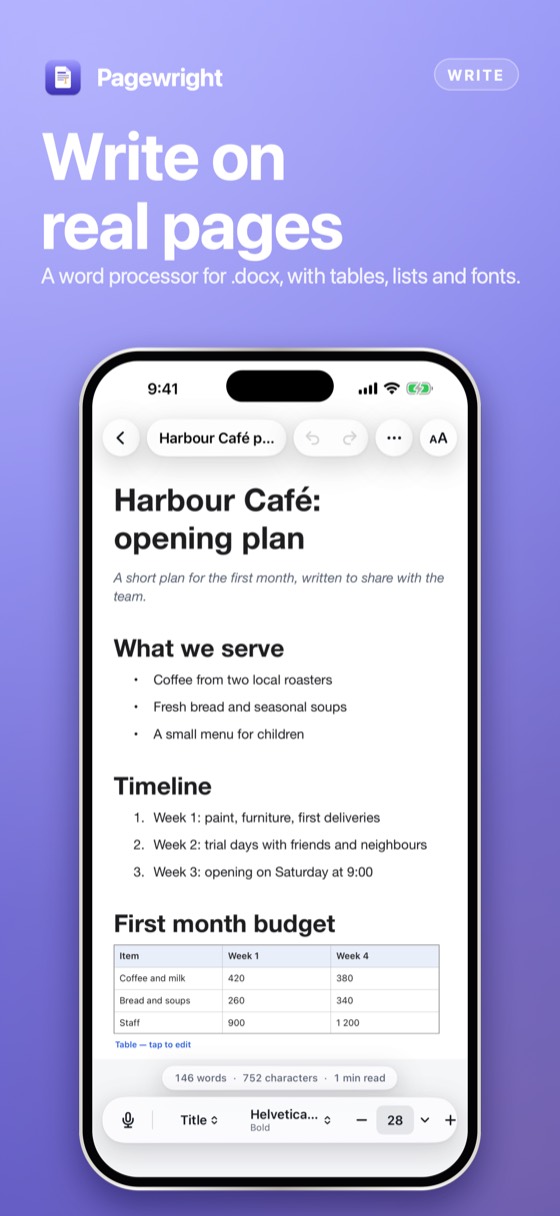
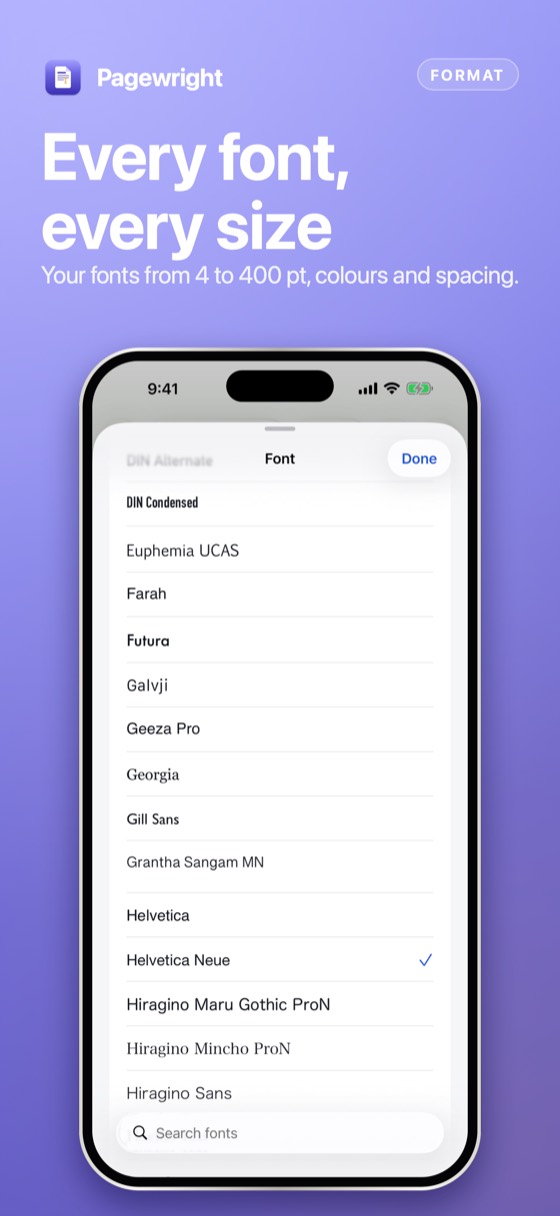
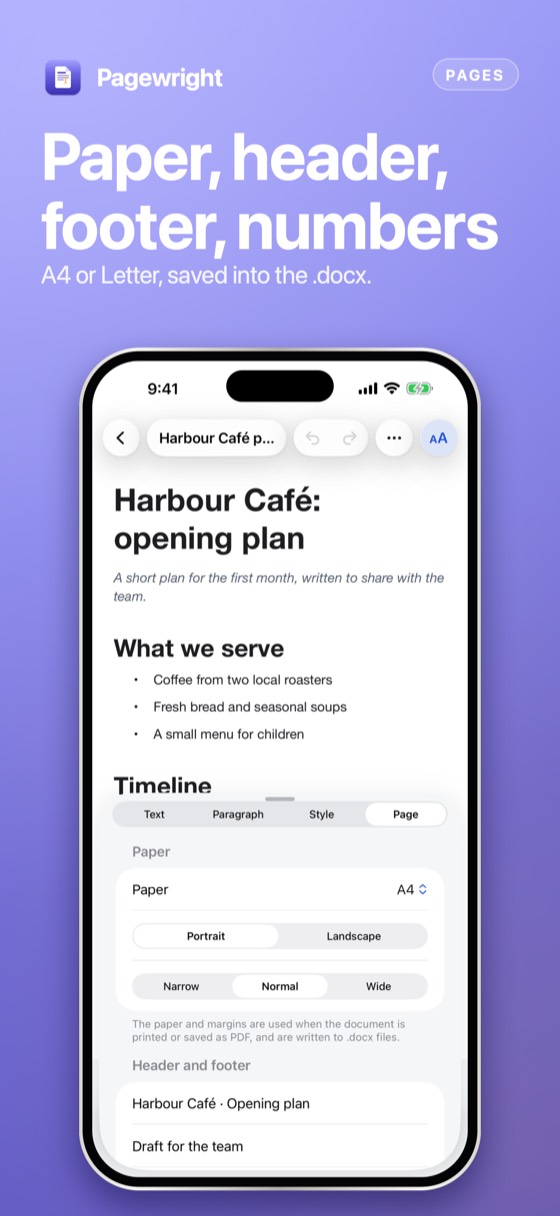
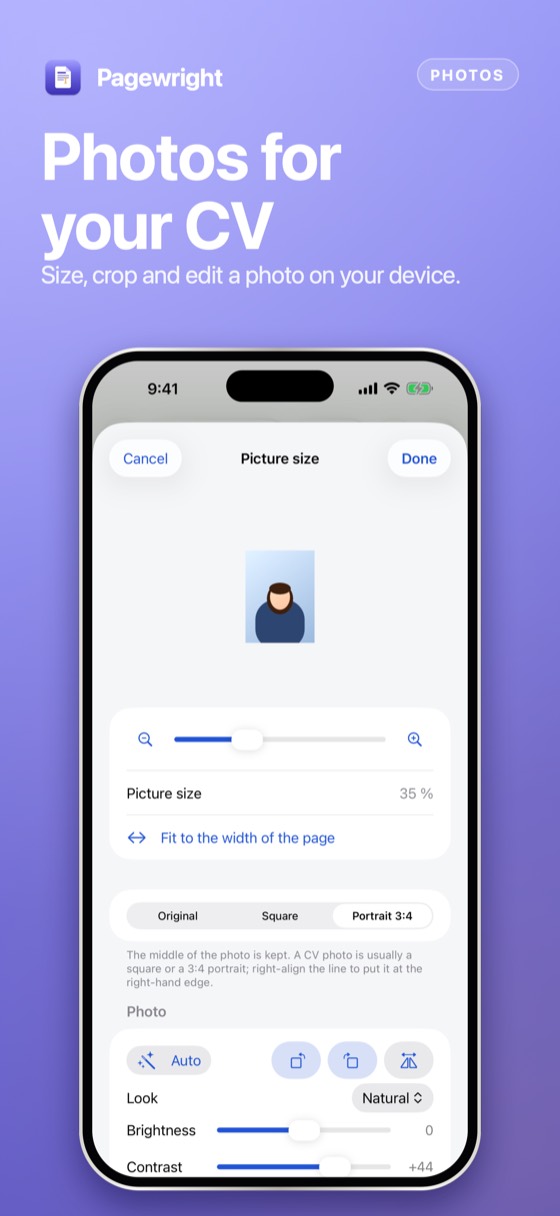
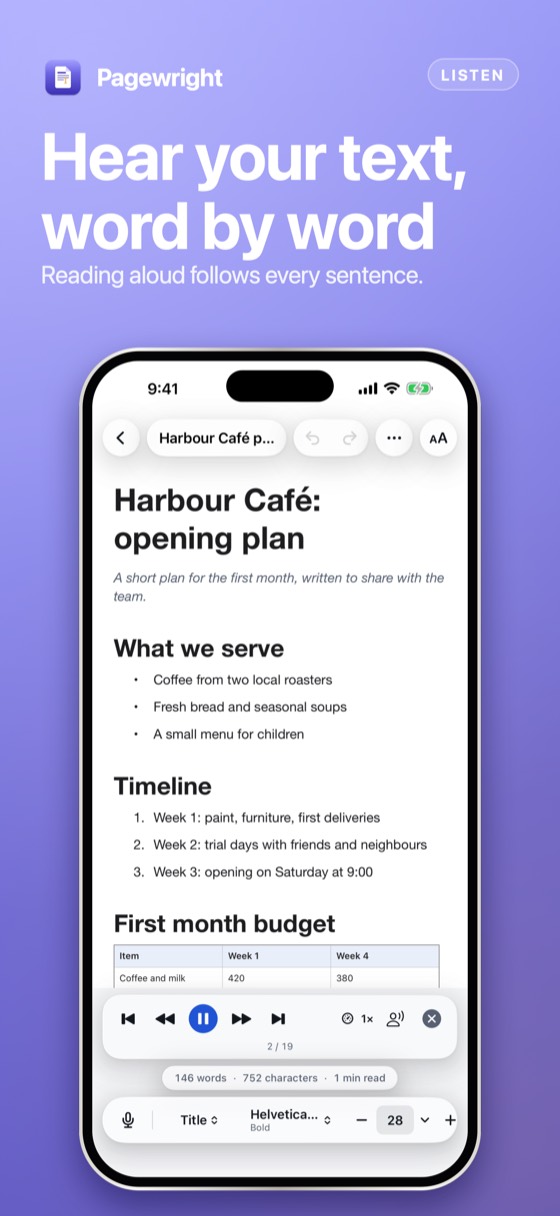
De vraies feuilles, un en-tête et un pied de page, des tableaux, un inspecteur pour les polices et le papier, la lecture à voix haute et tous les outils PDF — dans une fenêtre pensée pour le Mac. Un seul achat pour iPhone, iPad et Mac.
Un seul paiement pour iPhone, iPad et Mac ; rien ne se renouvelle.
Un document vierge, un fichier .docx importé, un PDF que vous avez déjà, ou une page numérisée avec l’appareil photo.
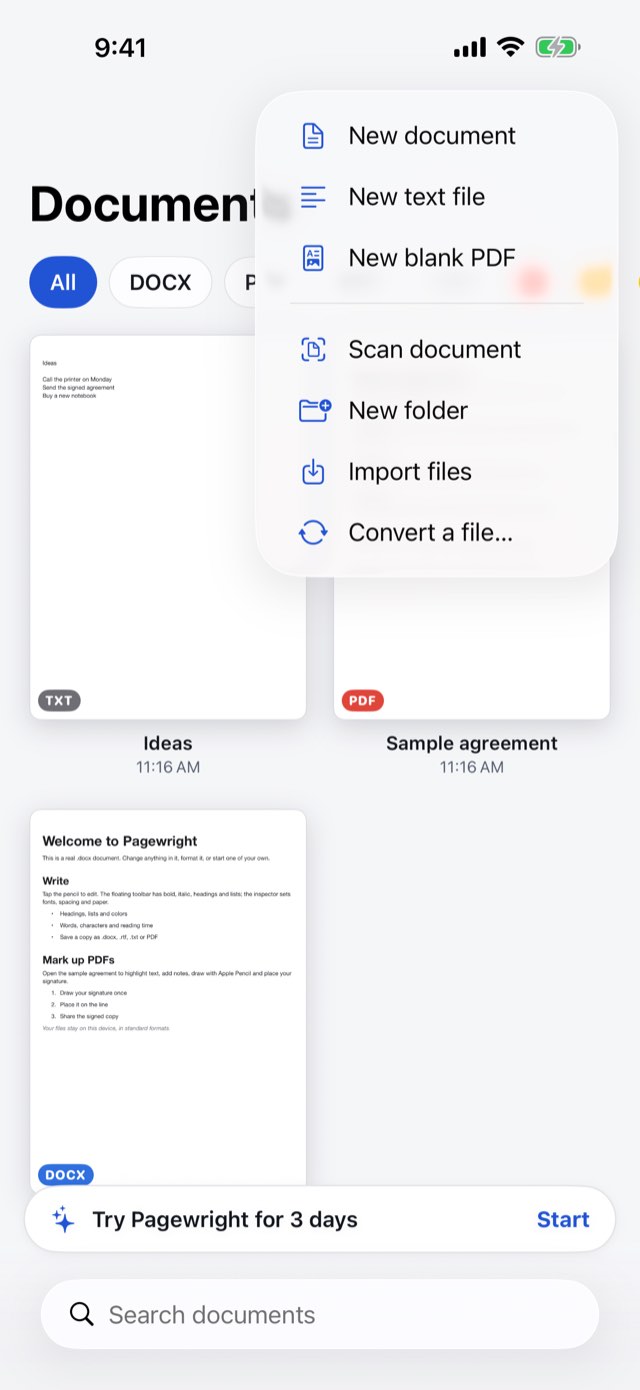
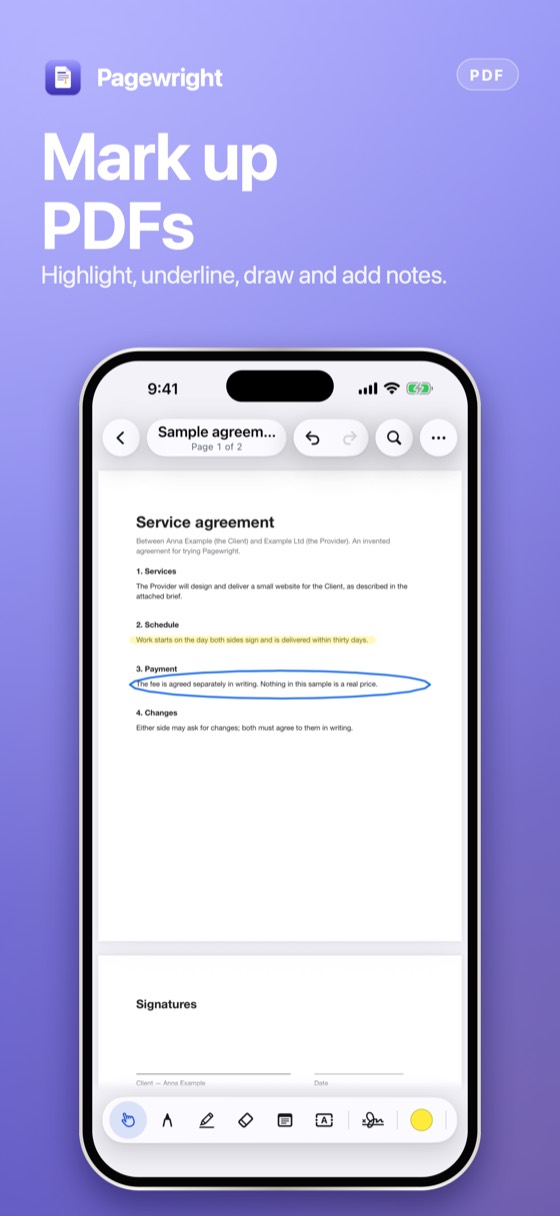
Mettez le texte en forme avec la barre flottante, ou surlignez, dessinez, ajoutez des notes et signez un PDF au doigt ou à l’Apple Pencil.
Enregistrez une copie en .docx, .rtf, .txt ou PDF, partagez, imprimez ou revenez à l’original.
Ce qui change, c’est la façon de payer — pas ce que sont les fichiers.
| Abonnement | Pagewright | |
|---|---|---|
| Vous payez | Encore et encore | Une fois |
| Si vous arrêtez de payer | La modification s’arrête | Rien ne change |
| Vos fichiers | Dépend de l’app | .docx et .pdf dans Fichiers |
Photographiez une signature sur papier : le fond est supprimé et vous obtenez une signature nette, à placer sur une page ou sur toutes.
Approuvé, Brouillon, Payé et plus, texte de tampon libre, date du jour — et une liste de tous les commentaires du document, à partager.
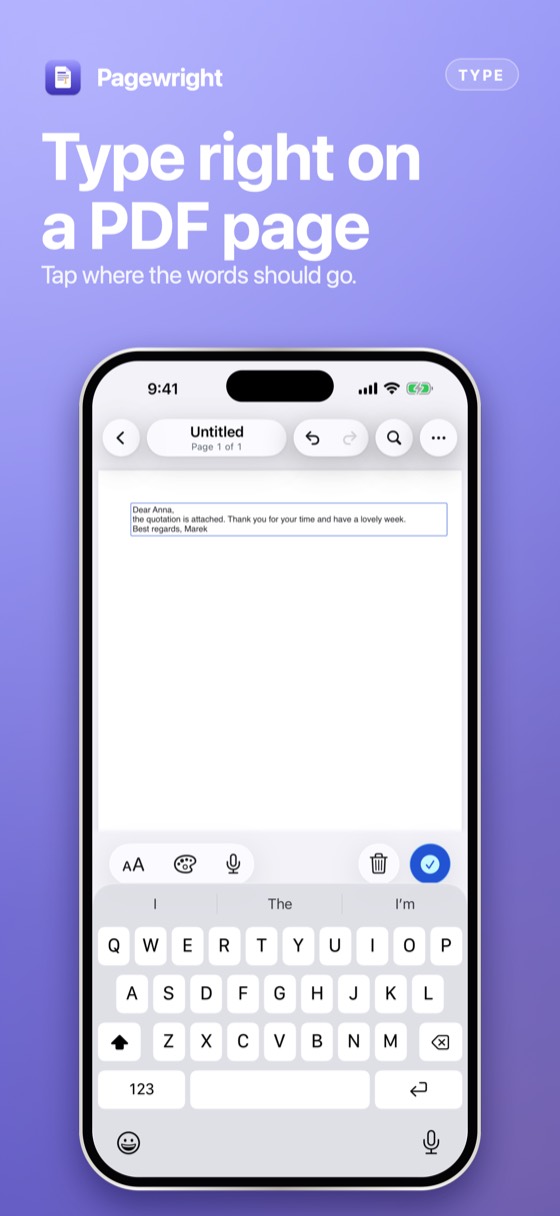
Masquez une ligne et écrivez les nouveaux mots par-dessus. Les anciens mots restent dans le fichier sous le masque ; « Caviarder » supprime des mots pour de bon.
Choisissez un PDF plus ancien et voyez quelles lignes ont été ajoutées et lesquelles supprimées. Texte seulement — images et mise en page ne sont pas comparées.
Sur iPhone et iPad, la caméra de documents repère les bords et redresse la page ; les mots sont reconnus, si bien que le scan peut être consulté et son texte copié. Sur Mac, des images deviennent un PDF de la même façon.
Pivoter, dupliquer, supprimer, réordonner, fusionner un autre PDF ou extraire des pages. Deux pages côte à côte sur grand écran.
Changez les mots d’un tableau, ajoutez des lignes, insérez un nouveau tableau ou une photo — puis agrandissez ou réduisez la photo, ou recadrez un portrait en carré ou en 3:4 pour un CV. Les tableaux à cellules fusionnées restent exactement tels quels.
La première modification d’un fichier importé en garde une copie telle qu’il est arrivé — « Revenir à l’original » fonctionne toujours.
Aucun compte, aucune inscription. Un seul achat sur l’App Store débloque Pagewright sur iPhone, iPad et Mac, et rien ne se renouvelle.

Les prix sont affichés sur l’App Store, dans votre devise. Un seul paiement — pas d’abonnement, rien ne se renouvelle.
Non. Les anciens mots sont masqués et les nouveaux écrits par-dessus ; les anciens restent dans le fichier sous le masque. Pour supprimer des mots pour de bon, utilisez « Caviarder », qui crée une nouvelle copie sans eux.
Non. Elle marque un document comme le fait un stylo, et Pagewright ne dit jamais autre chose. Vérifiez ce qu’exige l’autre partie à un accord, ou la loi applicable, avant de vous y fier.
Oui — .docx et .pdf sont des formats ouverts et standards que de nombreux programmes lisent et écrivent, pas des fichiers qui exigent un programme particulier. Pagewright n’est ni fait ni approuvé par les sociétés derrière d’autres programmes qui les lisent aussi.
Aucun compte, aucune inscription. Un seul achat sur l’App Store débloque Pagewright sur iPhone, iPad et Mac, et rien ne se renouvelle.
Les prix sont affichés sur l’App Store, dans votre devise. Un seul paiement — pas d’abonnement, rien ne se renouvelle.
Sur iPhone et iPad, dans le dossier propre à l’app — visible dans l’app Fichiers, importable et exportable avec le sélecteur de fichiers et la feuille de partage du système. Sur Mac, là où vous les enregistrez. Des fichiers .docx, .pdf, .rtf et .txt ordinaires ; ni compte ni serveur.
Une question ou un problème à signaler : alpenlume@gmail.com. Pagewright garde chaque fichier sur cet appareil — il n’y a ni compte où se connecter ni serveur qui puisse tomber.
Pagewright ne collecte rien. Ce que vous écrivez, annotez, signez ou numérisez reste dans le dossier propre à l’app sur cet appareil. L’appareil photo n’est utilisé que pour numériser une page, sur cet appareil, et rien n’est envoyé nulle part. Voir la Politique de confidentialité complète.
 TalkquoteDevis à voix haute
 VoucherlumeToutes les cartes, un seul portefeuille
 Photolume StudioÉditeur photo pour le numérique et l’argentique
 Wedding Table StudioPlan de table de mariage, à l’échelle
 Pagewright pour MacDocuments et PDF pour Mac
 Wedding Table Studio pour MacPlan de table de mariage sur Mac