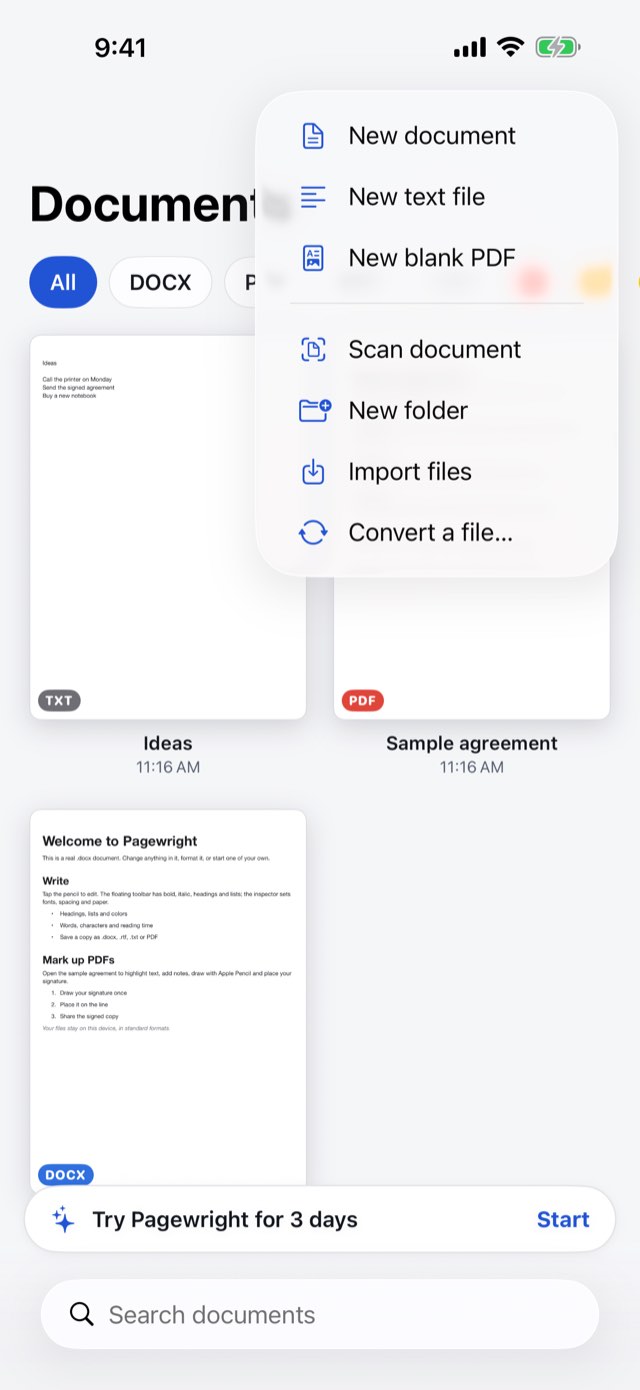
PagewrightDocumentos, PDF, escaneo

Una sola app para cada documento que llega a tu teléfono.

Convierte cualquier archivo en otro, edita .docx, anota y firma PDF, inserta una foto y hazla más grande o más pequeña — todo en tu dispositivo, sin cuenta. Optimizada para iPhone Duo.

Cualquier archivo a cualquier formatoEditar .docxFirmar PDFEscanear a PDFComparar versionesFotos en documentosResúmenes en el dispositivoMac · iPhone, iPad y iPhone Duo
Cada documento que llega a tu teléfono — un archivo .docx, un PDF, el escaneo de una página en papel — se abre, edita, anota y firma en una sola app, y se queda en formatos que cualquier otro programa lee.
0cuentas necesarias
Pagewright – Cualquier archivo en cualquier otro.
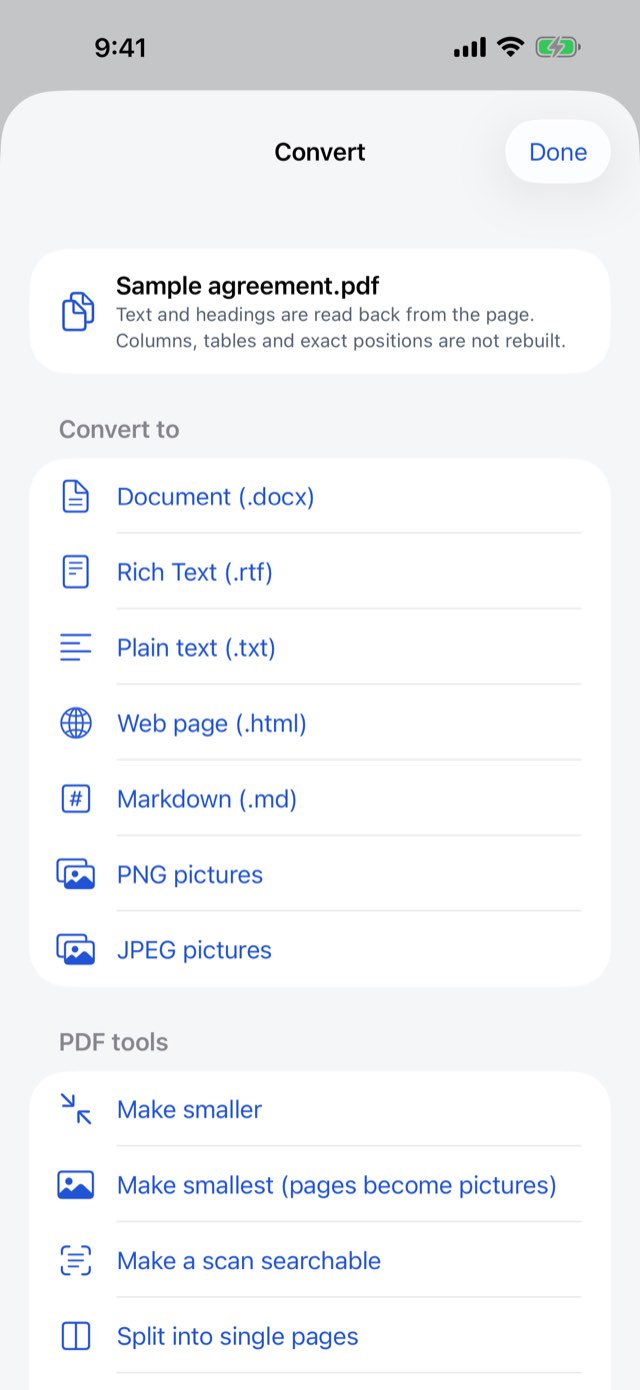
01Convertir

Cualquier archivo en cualquier otro.

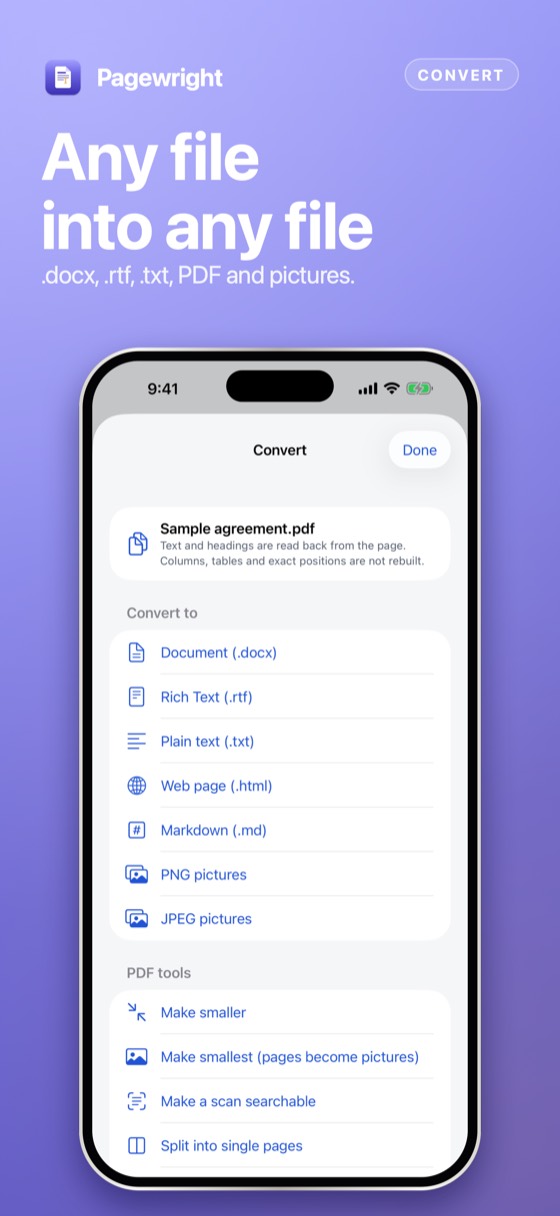
.docx, .rtf, .txt, Markdown, páginas web, PDF e imágenes — uno en otro con un toque. Imágenes en un solo PDF, un PDF en páginas JPEG o PNG, una foto en texto, una página escaneada reconocida en tu dispositivo.

Pagewright – Hazlo más pequeño, bloquéalo, córtalo, numéralo.
02Herramientas PDF

Hazlo más pequeño, bloquéalo, córtalo, numéralo.

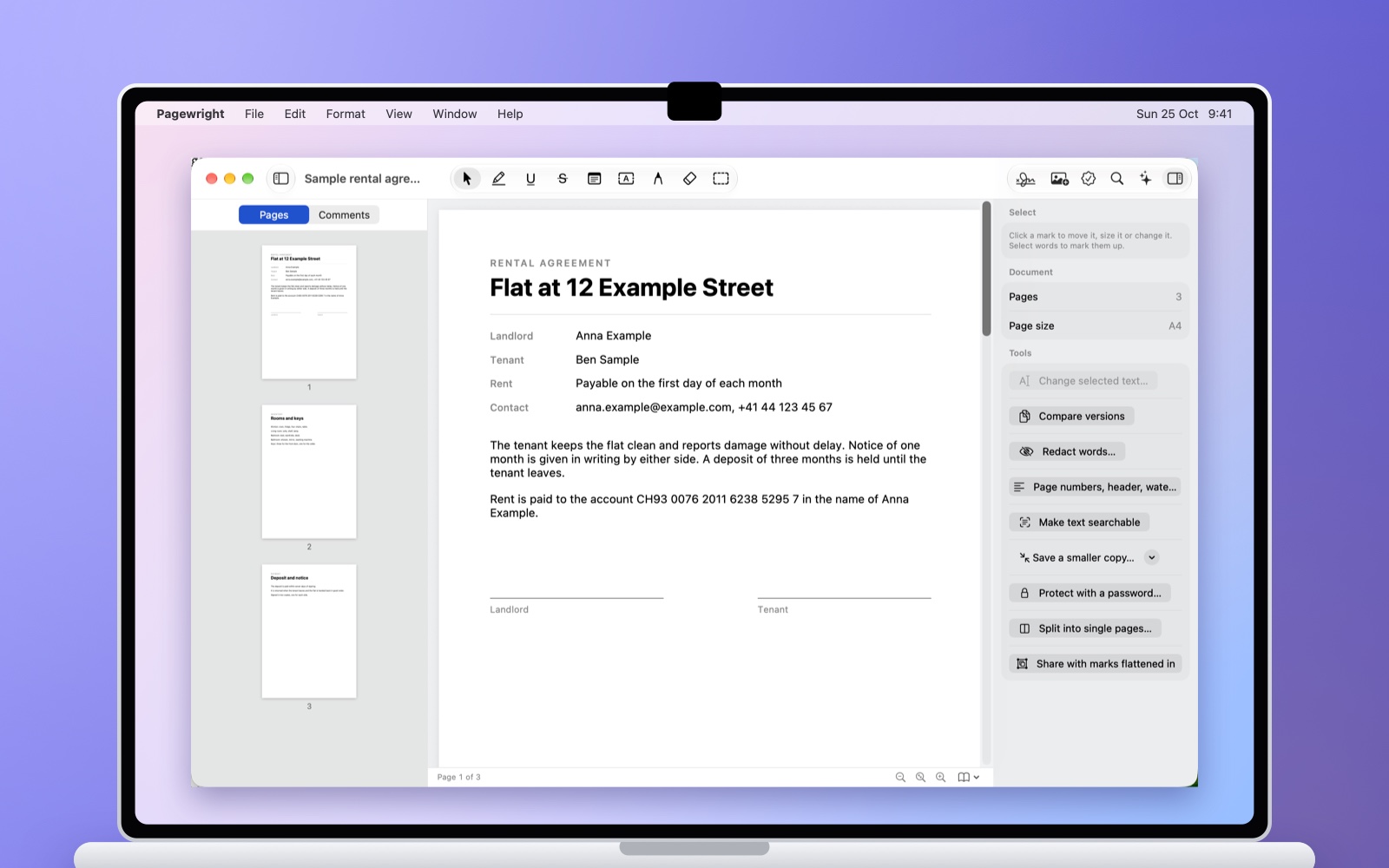
Reduce un PDF, protégelo con contraseña o quítala, divide o une, añade números de página, encabezado, pie o marca de agua y tacha nombres y números para que las palabras desaparezcan de verdad de la nueva copia. Tu original nunca se modifica.

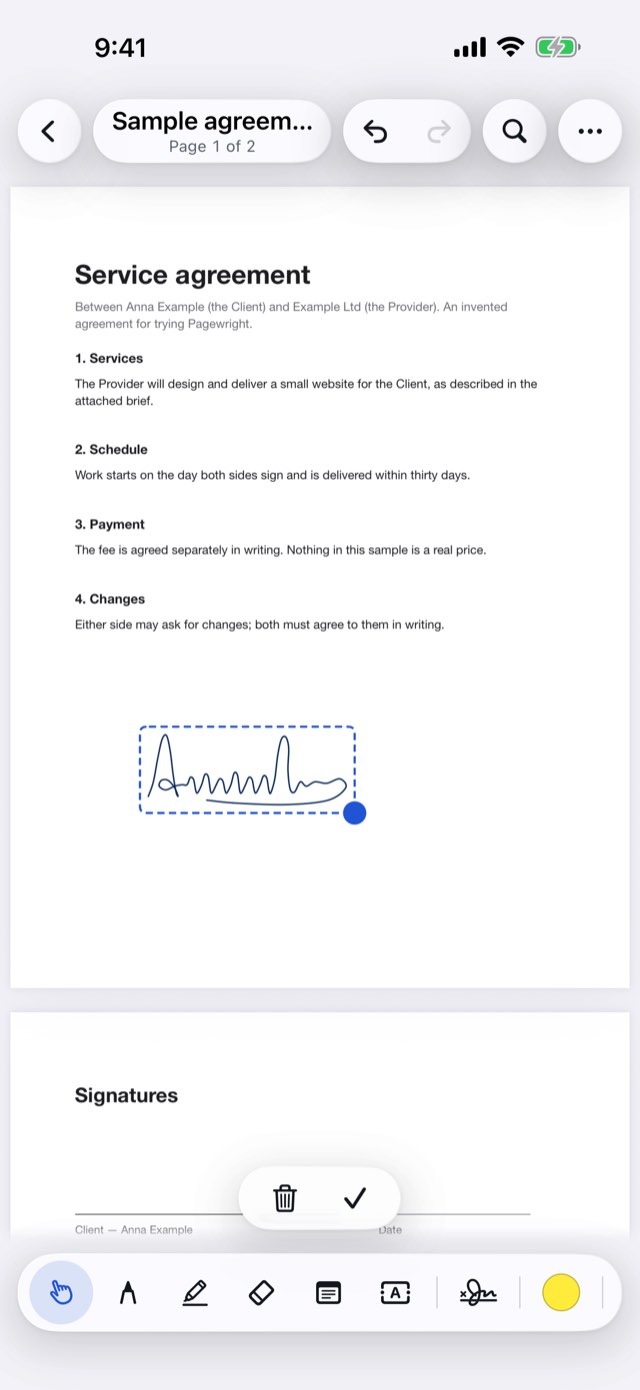
Pagewright – Firma desde una foto. Sella. Compara.
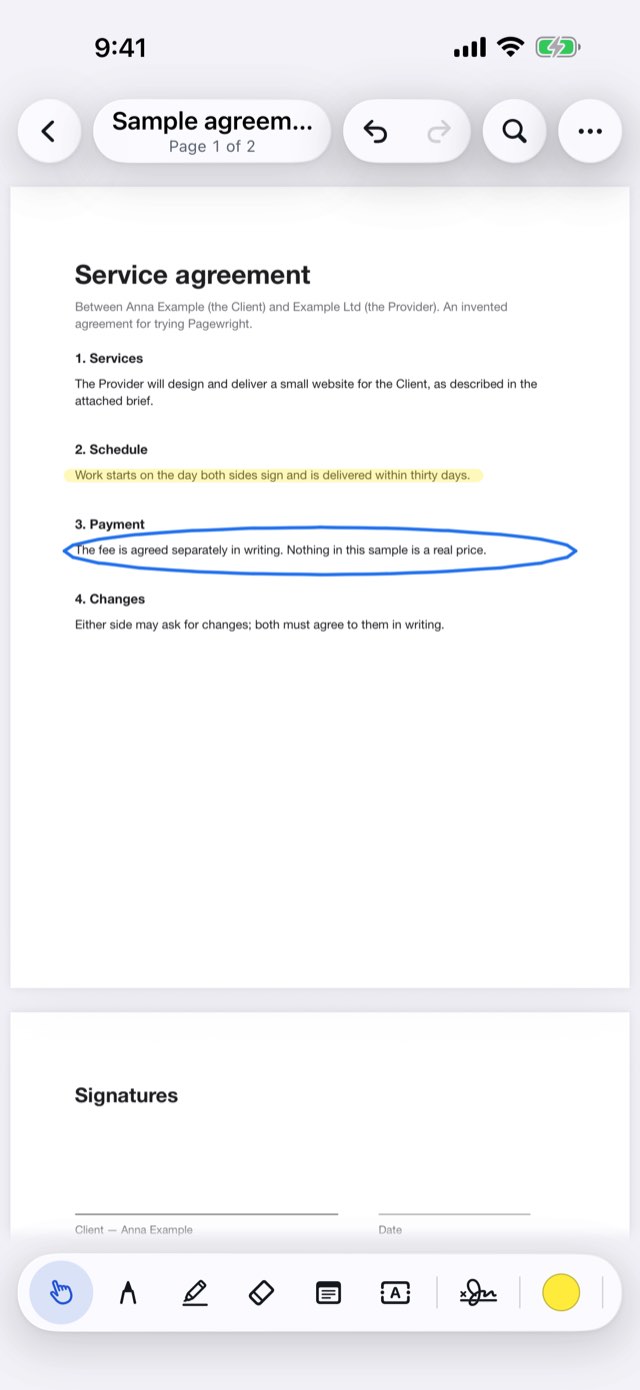
03Firmar y anotar

Firma desde una foto. Sella. Compara.

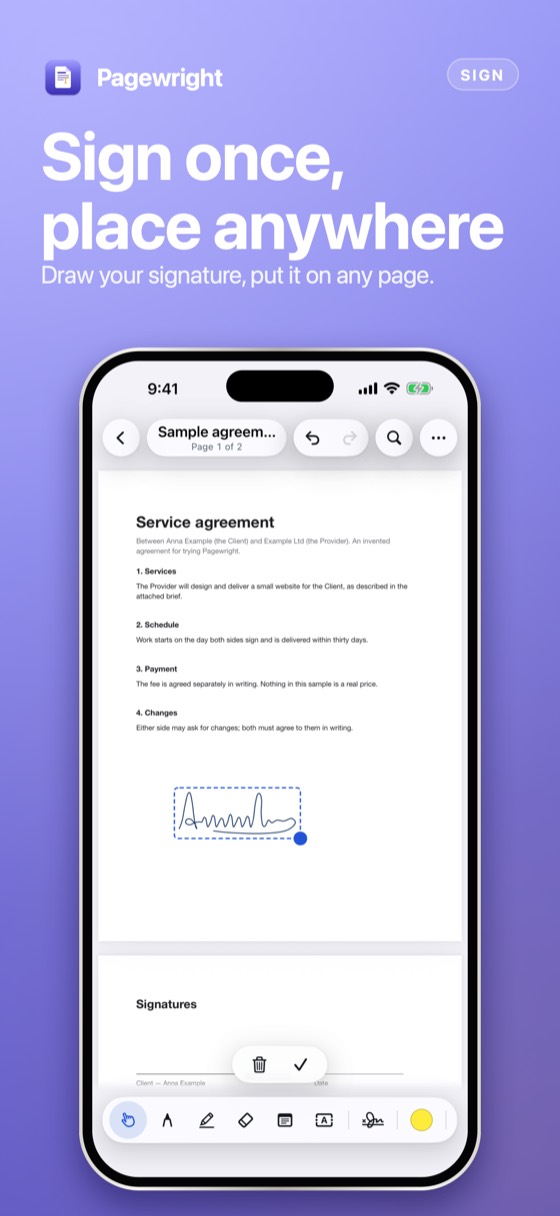
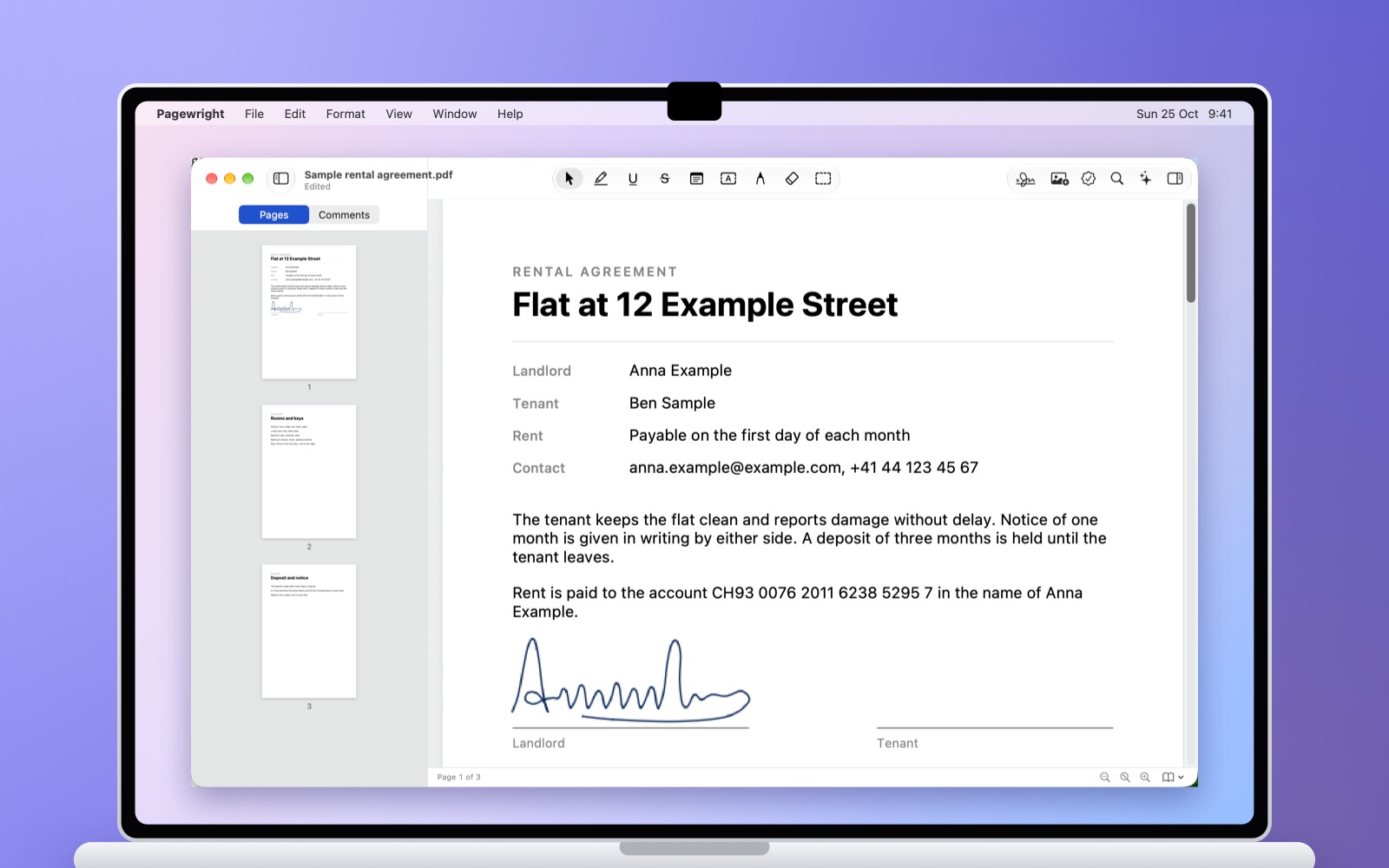
Dibuja una firma una vez — o fotografía una hecha en papel y se elimina el fondo. Ponla en la última página o en todas a la vez. Añade sellos y la fecha de hoy, cambia una línea de texto en la página, mira todos los comentarios en una lista y compara dos versiones de un PDF línea por línea.

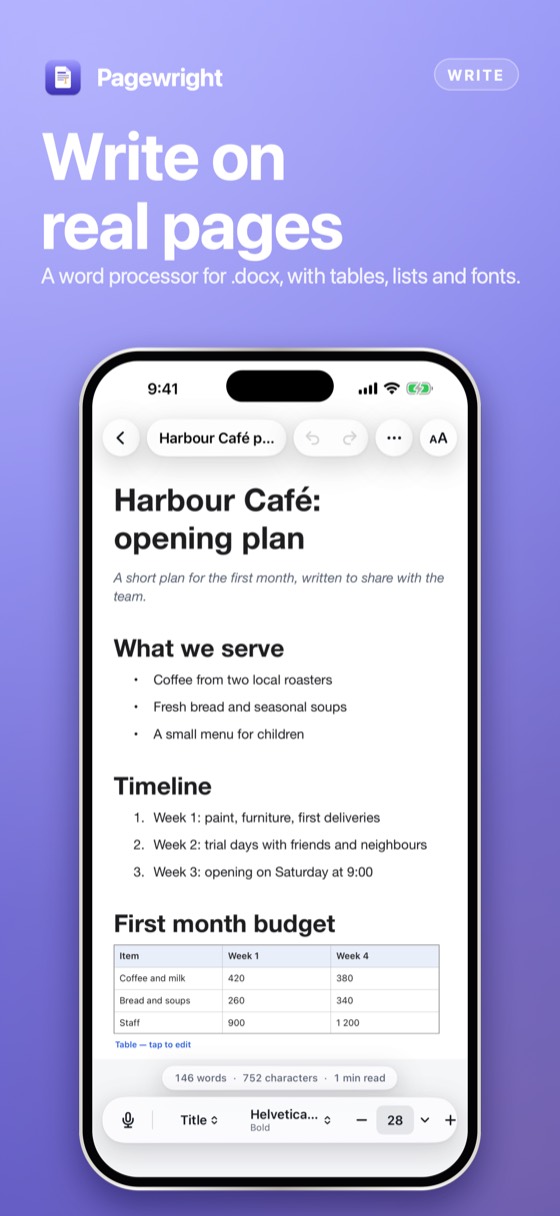
Pagewright – Escribe en páginas reales.
04Escribir

Escribe en páginas reales.

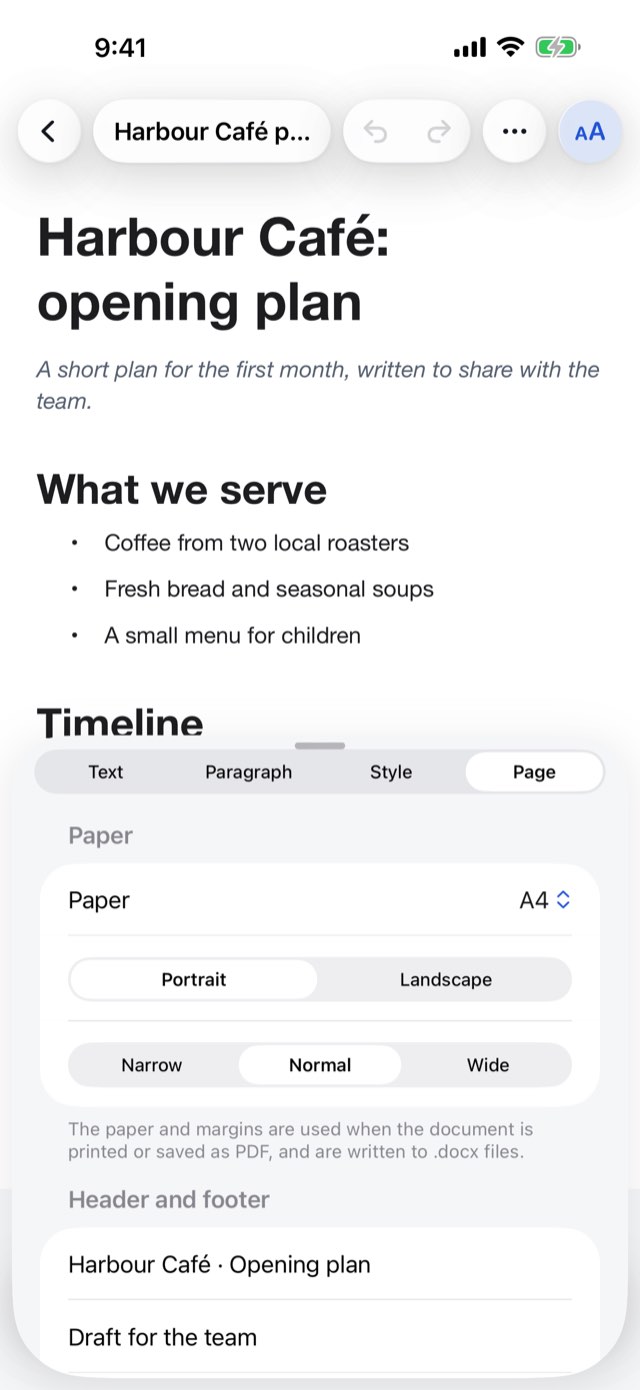
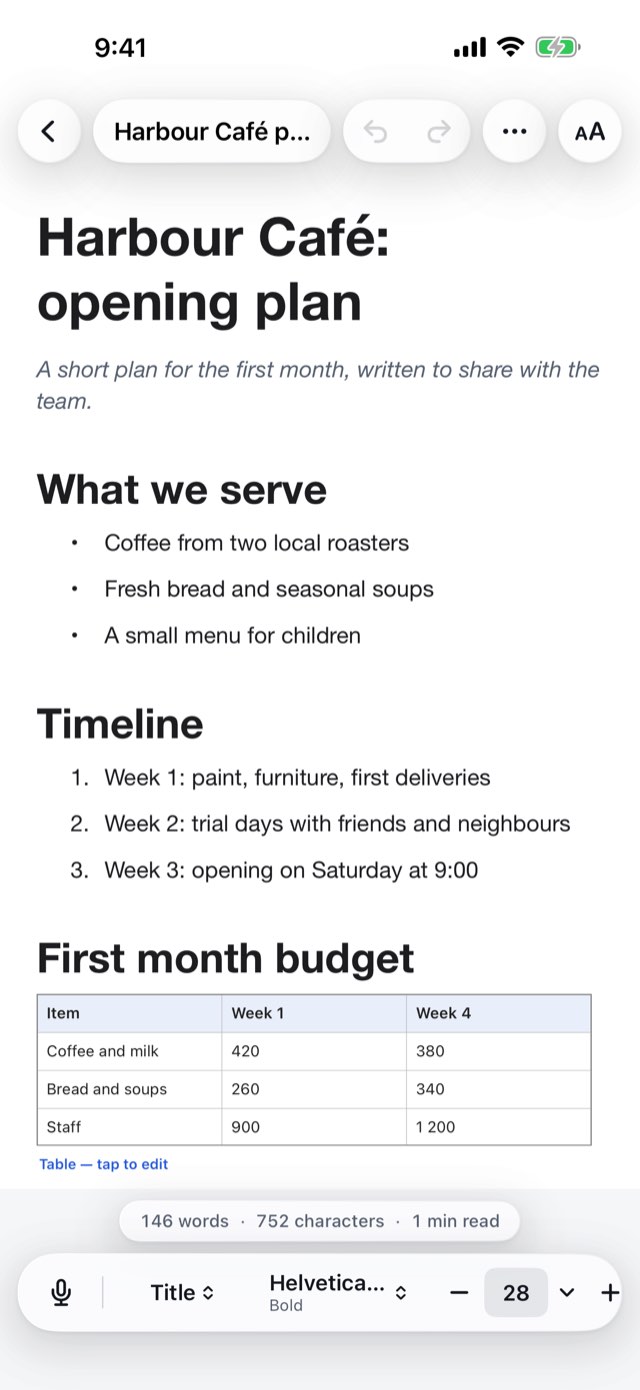
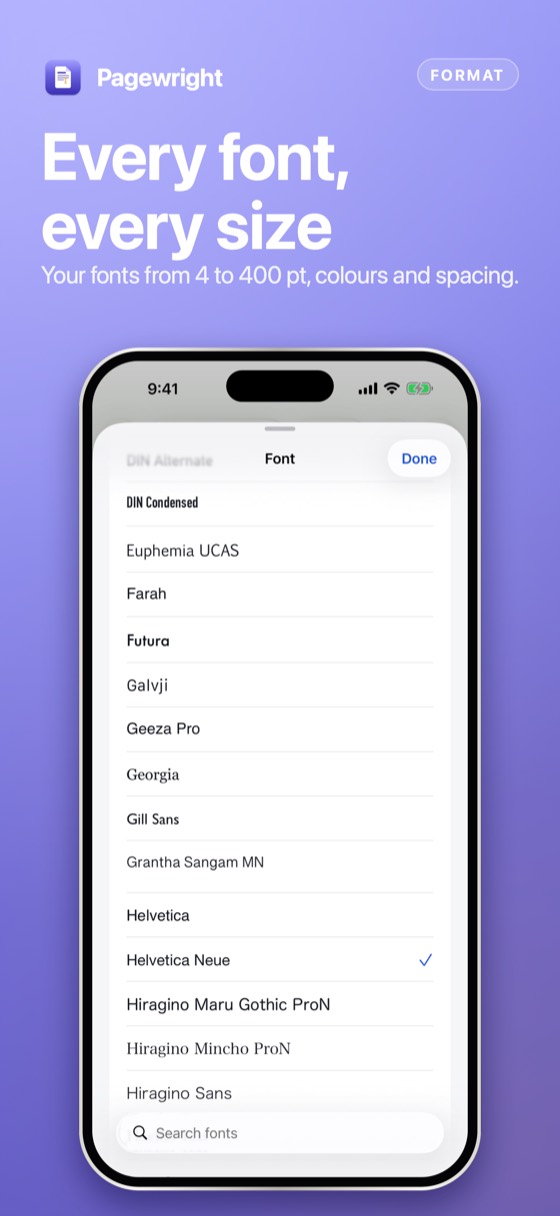
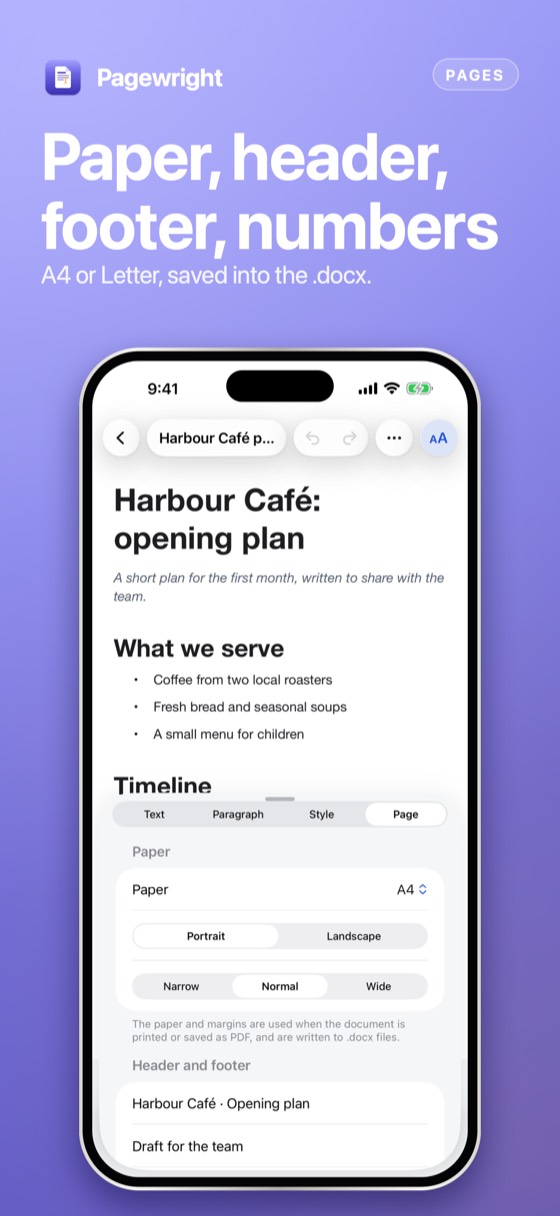
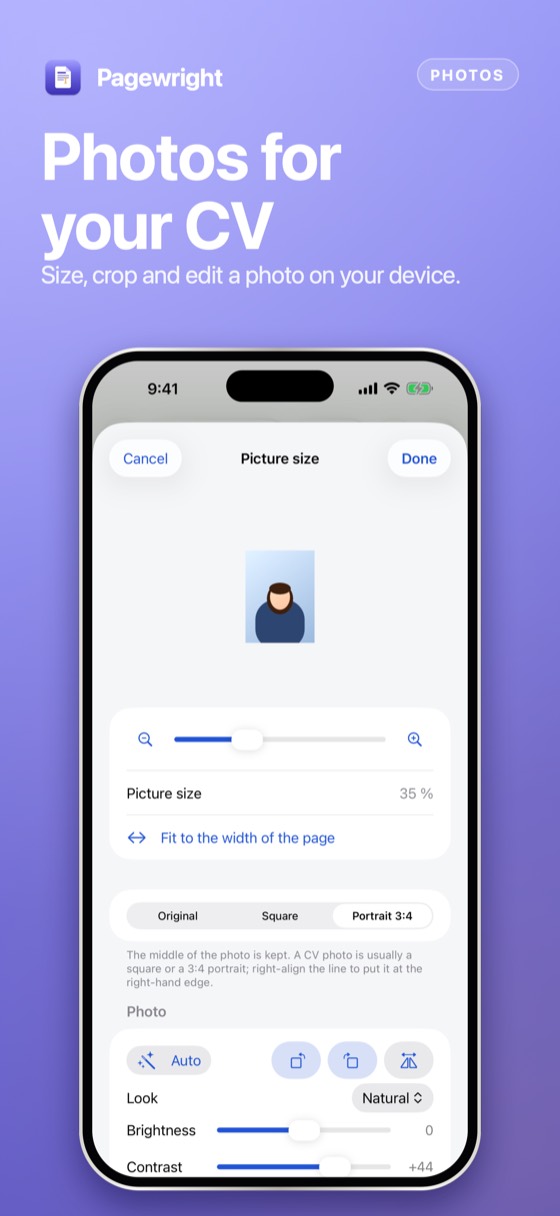
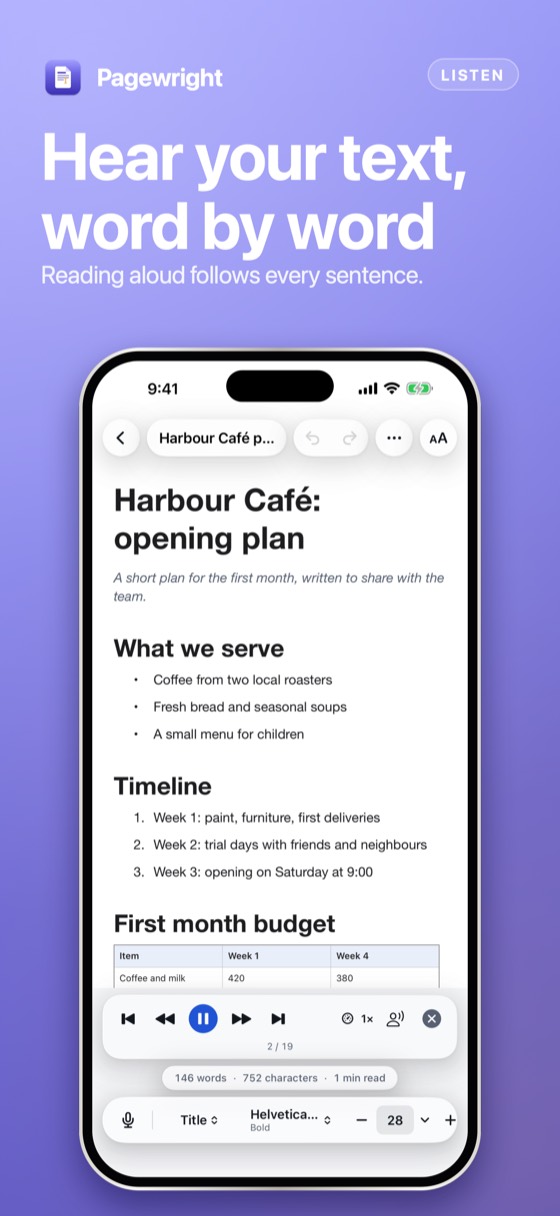
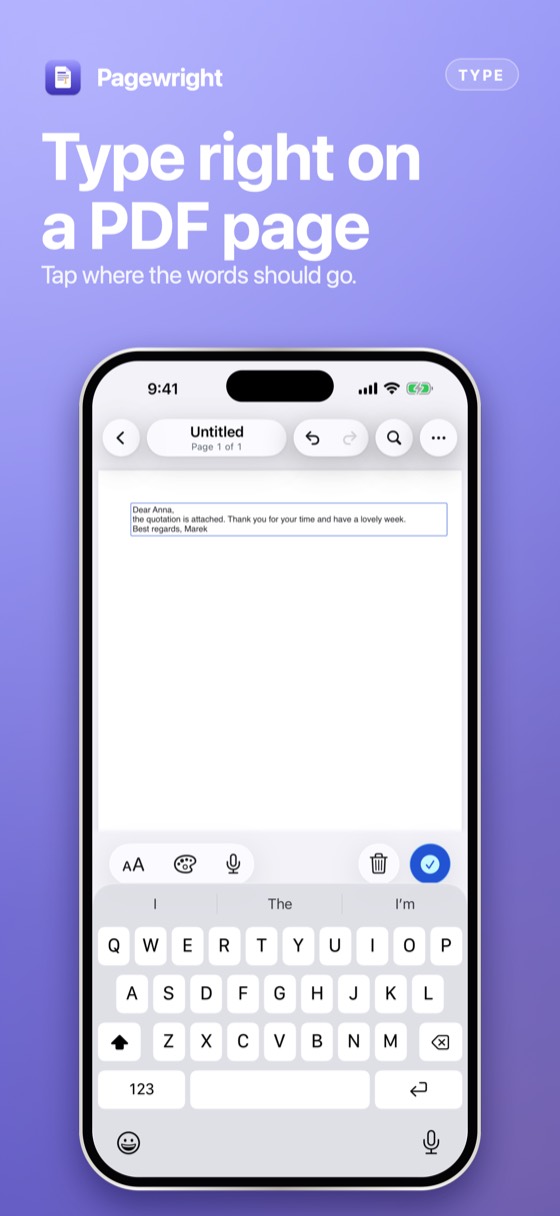
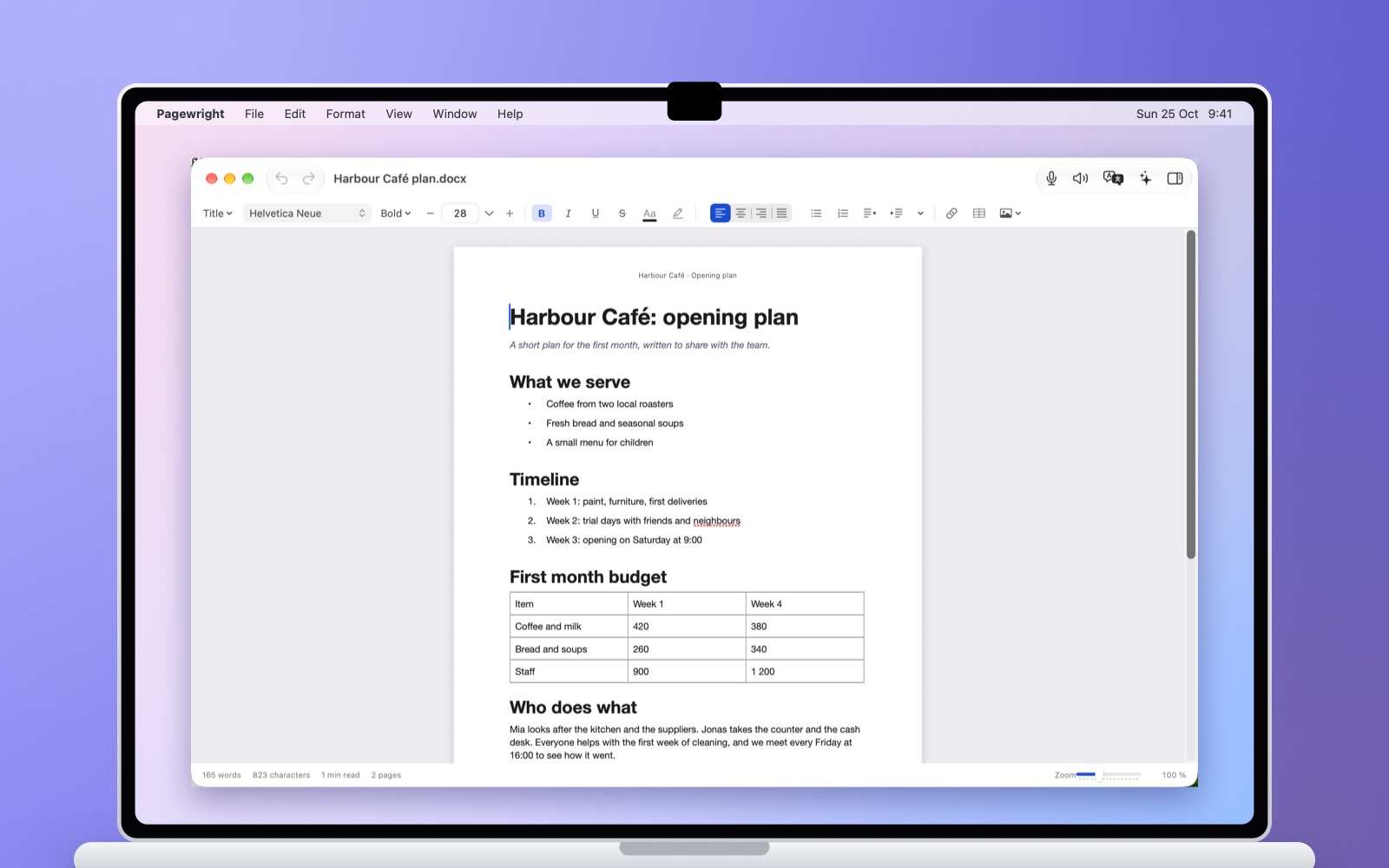
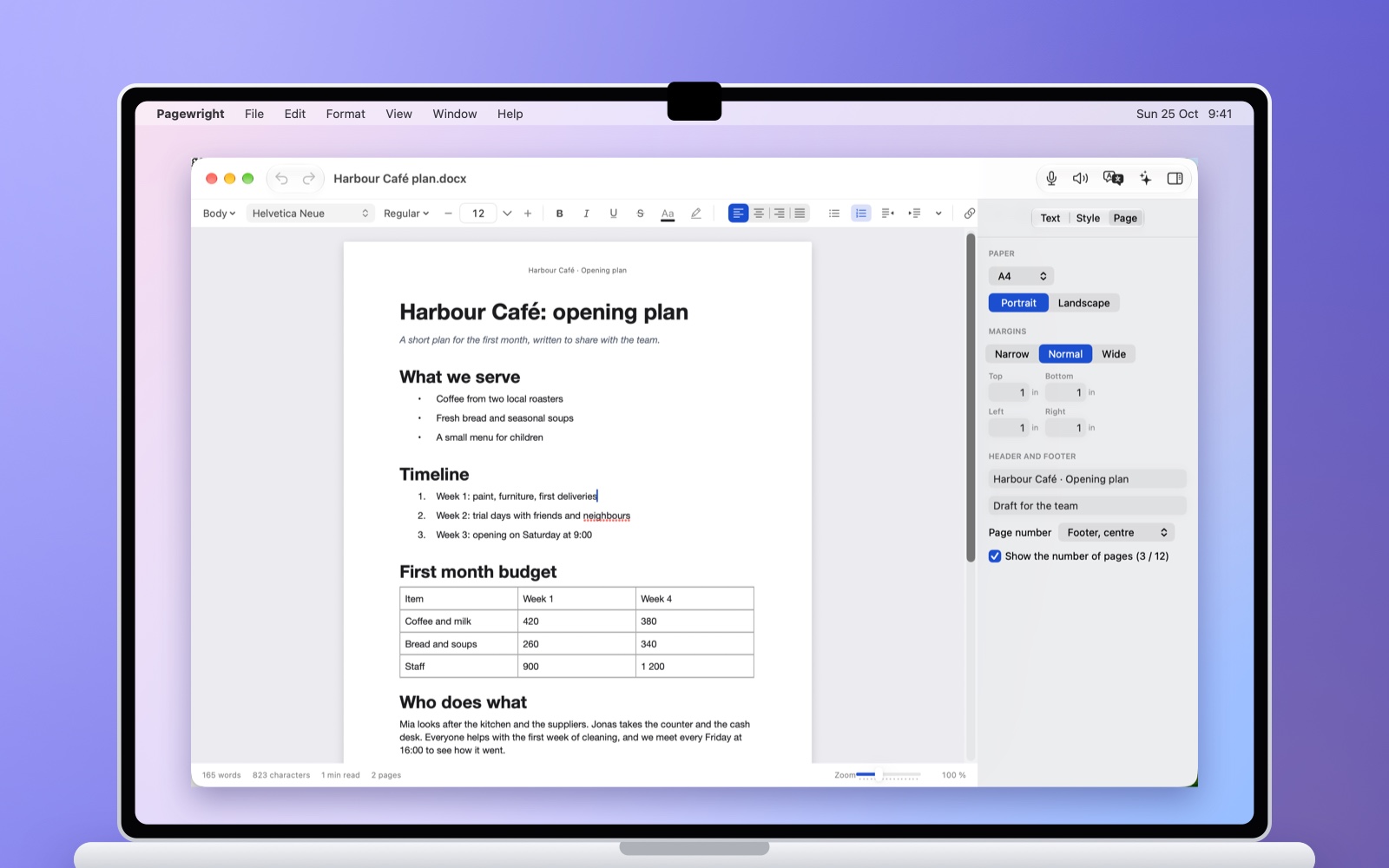
Títulos, listas, tablas, todas las fuentes de 4 a 400 pt, colores e interlineado. En el Mac tu texto está en hojas reales — A4 o Letter, márgenes, saltos de página, encabezado, pie y números de página. En iPhone y iPad los mismos ajustes de papel están en el inspector y pasan al archivo, al PDF y a la impresión. Fotos a las que cambias el tamaño y retocas ligeramente en el dispositivo, plantillas de currículum y carta, dictado, lectura en voz alta y una ventana de traducción.

Pagewright – Resúmenes, traducción, Siri — nada sale del teléfono.
05En tu dispositivo

Resúmenes, traducción, Siri — nada sale del teléfono.

Apple Intelligence escribe un resumen o los puntos clave a partir del texto del documento (compruébalo con el original), el traductor del sistema traduce y cualquier documento se puede leer en voz alta. Pide a Siri que abra tu último documento, escanee o convierta; con Visual Intelligence en iOS 26, apunta la cámara a una página y crea un PDF.

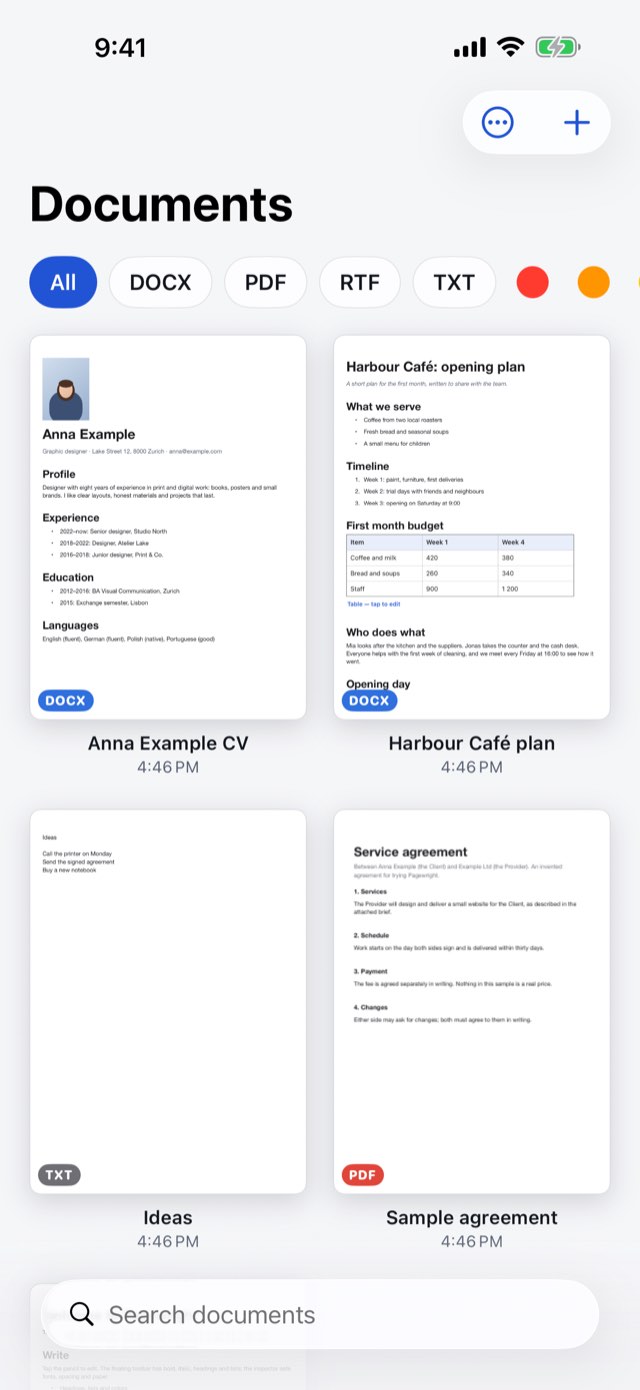
Pagewright – Busca dentro de cada documento.
06Buscar

Busca dentro de cada documento.

Escribe una palabra y Pagewright la encuentra en el texto de tus documentos y PDF – las líneas coincidentes aparecen bajo el campo de búsqueda, y la búsqueda del iPhone también las encuentra.

Pagewright – Dos versiones, línea por línea.
07Comparar

Dos versiones, línea por línea.

Selecciona dos documentos y Pagewright muestra qué líneas se añadieron y cuáles se quitaron. No se comparan imágenes ni maquetación, sí las palabras.

Pagewright · App Store

Pagewright – Write on real pagesPagewright – Every font, every sizePagewright – Paper, header, footer, numbersPagewright – Photos for your CVPagewright – Hear your text, word by wordPagewright – Mark up PDFsPagewright – Sign once, place anywherePagewright – Type on a PDF pagePagewright – Any file into any file
En Mac

El mismo Pagewright en el Mac.

Hojas reales, encabezado y pie, tablas, un inspector de fuentes y papel, lectura en voz alta y todas las herramientas PDF — en una ventana hecha para el Mac. Una sola compra para iPhone, iPad y Mac.

Escribe en páginas reales
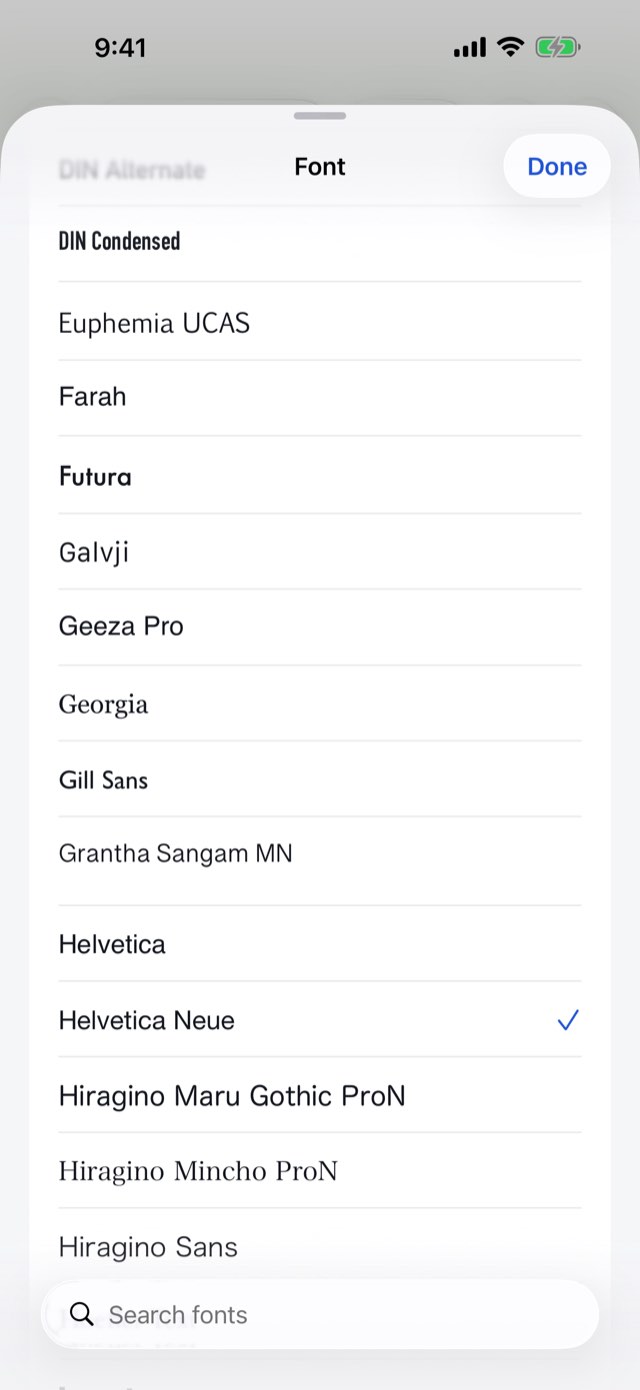
Papel, encabezado, pie y números de página
Dibuja tu firma una vez, colócala donde quieras
Compara, reduce, protege, divide

Paso a paso

Un solo pago para iPhone, iPad y Mac; nada se renueva.

1Paso 1 de 3

Abrir o empezar un archivo

Un documento en blanco, un archivo .docx importado, un PDF que ya tienes o una página escaneada con la cámara.

Abrir o empezar un archivo
2Paso 2 de 3

Escribir o anotar

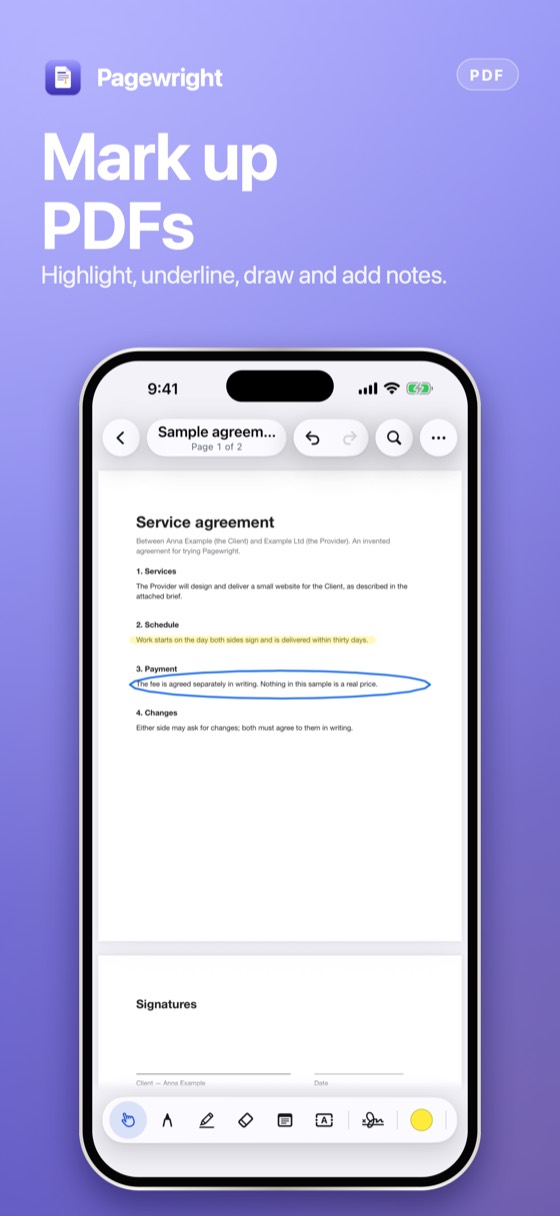
Da formato al texto con la barra flotante, o resalta, dibuja, añade notas y firma un PDF con el dedo o el Apple Pencil.

Escribir o anotar
3Paso 3 de 3

Mantenerlo en formatos estándar

Guarda una copia como .docx, .rtf, .txt o PDF, compártela, imprímela o vuelve al original.

Mantenerlo en formatos estándar

Un solo pago, no una suscripción.

Lo que cambia es cómo pagas — no lo que son los archivos.

SuscripciónPagewright
PagasUna y otra vezUna vez
Si dejas de pagarLa edición se detieneNo cambia nada
Tus archivosDepende de la app.docx y .pdf en Archivos

Todo lo demás que hace

01

Firma desde una foto

Fotografía una firma en papel: se elimina el fondo y queda una firma limpia y nítida para una página o para todas.

02

Sellos, fechas, comentarios

Aprobado, Borrador, Pagado y más, texto de sello propio, la fecha de hoy — y una lista de todos los comentarios del documento, para compartir.

03

Cambiar el texto en la página

Cubre una línea y escribe las palabras nuevas encima. Las palabras antiguas siguen en el archivo bajo la cubierta; «Tachar» elimina palabras para siempre.

04

Comparar dos versiones

Elige un PDF anterior y mira qué líneas se añadieron y cuáles se eliminaron. Solo texto — no se comparan imágenes ni diseño.

05

Escanear papel a PDF

En iPhone y iPad la cámara de documentos encuentra los bordes y endereza la página; se reconocen las palabras, así que el escaneo se puede buscar y su texto copiar. En el Mac, las imágenes se convierten en un PDF del mismo modo.

06

Organizar páginas

Gira, duplica, elimina, reordena, une otro PDF o extrae páginas. Dos páginas lado a lado en pantallas anchas.

07

Tablas y fotos en archivos .docx

Cambia las palabras de una tabla, añade filas, inserta una tabla nueva o una foto — luego agranda o reduce la foto, o recorta un retrato a cuadrado o 3:4 para un currículum. Las tablas con celdas combinadas se conservan exactamente como están.

08

Conservar el original

El primer cambio en un archivo importado guarda una copia tal como llegó — «Volver al original» siempre funciona.


Una sola compra, sin suscripción

Cómprala una vez. Tuya para siempre.

Sin cuenta y sin registro. Una sola compra en el App Store desbloquea Pagewright en iPhone, iPad y Mac, y nada se renueva.

Descargar en App Store

Los precios aparecen en el App Store, en tu moneda. Un solo pago — sin suscripción, nada se renueva.

Preguntas

No. Las palabras antiguas se cubren y las nuevas se escriben encima; las antiguas siguen en el archivo bajo la cubierta. Para eliminar palabras para siempre, usa «Tachar», que crea una copia nueva sin ellas.

No. Marca un documento como lo hace un bolígrafo, y Pagewright nunca dice otra cosa. Comprueba qué exige la otra parte de un acuerdo, o la ley aplicable, antes de confiar en ella.

Sí — .docx y .pdf son formatos abiertos y estándar que muchos programas leen y escriben, no archivos que necesiten un programa concreto. Pagewright no está hecho ni respaldado por las empresas detrás de otros programas que también los leen.

Sin cuenta y sin registro. Una sola compra en el App Store desbloquea Pagewright en iPhone, iPad y Mac, y nada se renueva.

Los precios aparecen en el App Store, en tu moneda. Un solo pago — sin suscripción, nada se renueva.

En iPhone y iPad, en la carpeta propia de la app — visible en la app Archivos, importable y exportable con el selector de archivos y la hoja de compartir del sistema. En el Mac, donde los guardes. Archivos .docx, .pdf, .rtf y .txt normales; sin cuenta ni servidor.

Los detalles

Formatos
DOCX, PDF, RTF, TXT, HTML, Markdown, JPEG, PNG
Firma
Dibujada, no certificada
Escaneo
iPhone, iPad y iPhone Duo
Cuenta
No hace falta
Almacenamiento
Solo este dispositivo
Idiomas
5, según el sistema
Soporte

Preguntas o un problema que informar: alpenlume@gmail.com. Pagewright guarda cada archivo en este dispositivo — no hay cuenta donde iniciar sesión ni servidor que pueda caerse.

Privacidad

Pagewright no recoge nada. Lo que escribes, anotas, firmas o escaneas se queda en la carpeta propia de la app en este dispositivo. La cámara se usa solo al escanear una página, en este dispositivo, y no se envía nada a ninguna parte. Consulta la Política de privacidad completa.

Más de Alpenlume