01转换
任意文件转任意格式。
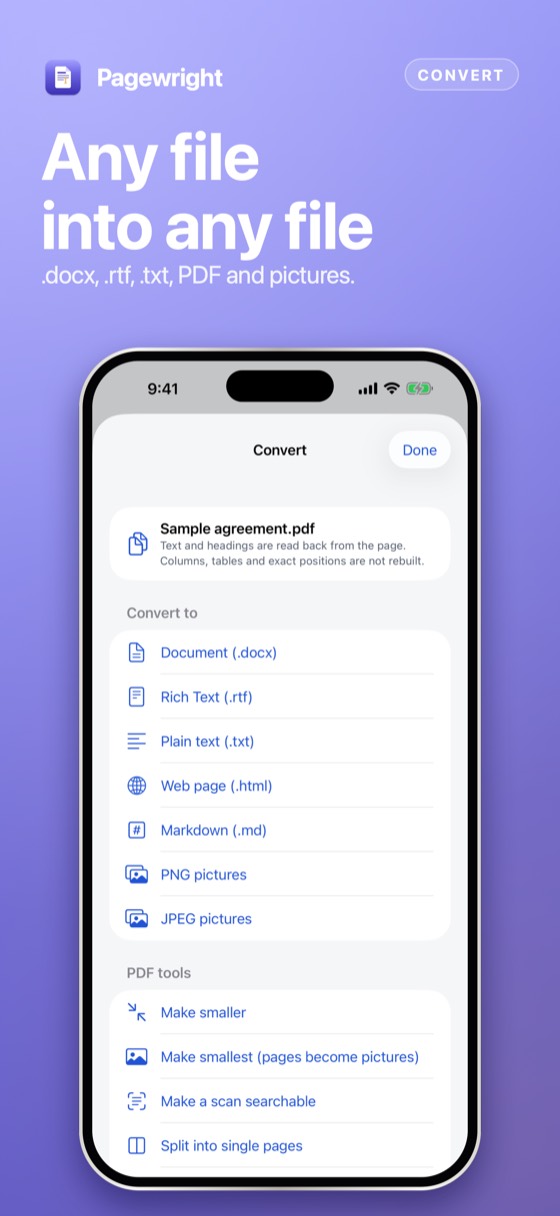
.docx、.rtf、.txt、Markdown、网页、PDF 和图片 — 轻点一下互相转换。图片合成一个 PDF,PDF 变成 JPEG 或 PNG 页面,照片变成文字,扫描页面在你的设备上识别。

把任意文件转换成另一种格式,编辑 .docx,批注并签署 PDF,插入照片并放大或缩小——全部在设备上完成,无需账户。 已针对 iPhone Duo 优化。
送到手机上的每一份文档 — .docx 文件、PDF、纸质页面的扫描件 — 都在同一个应用里打开、编辑、批注和签署,并且保持在其他任何程序都能读取的格式里。
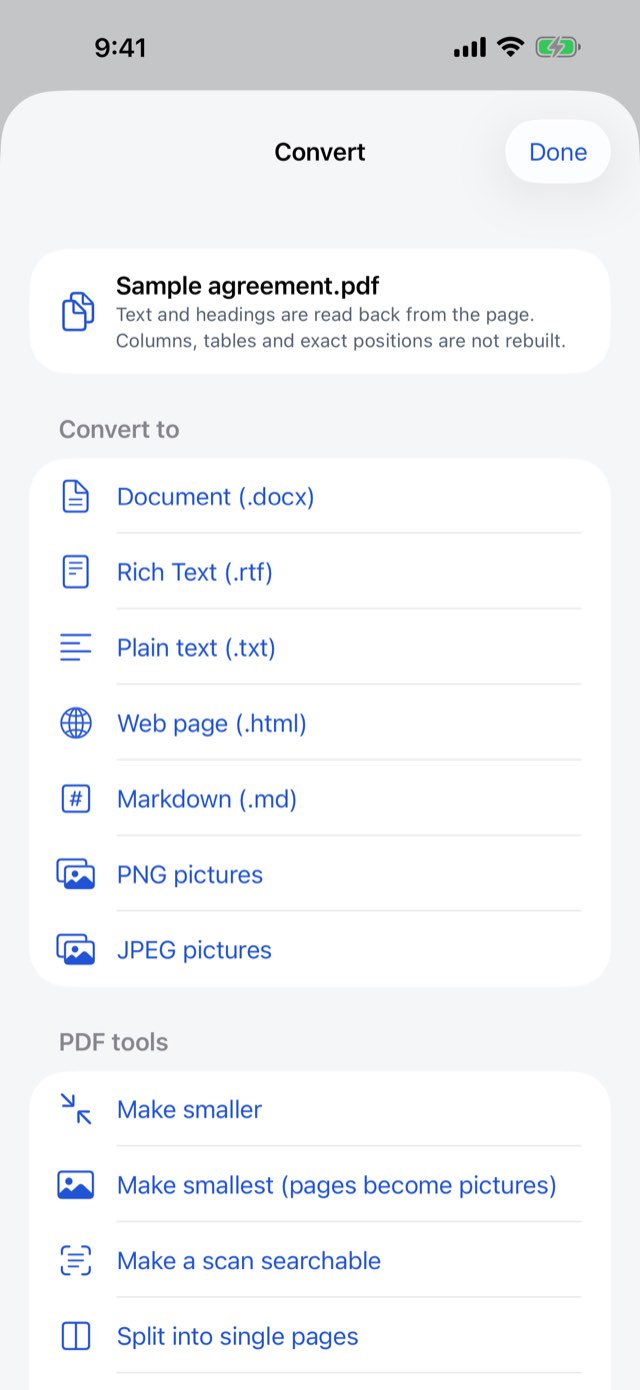
.docx、.rtf、.txt、Markdown、网页、PDF 和图片 — 轻点一下互相转换。图片合成一个 PDF,PDF 变成 JPEG 或 PNG 页面,照片变成文字,扫描页面在你的设备上识别。
压缩 PDF,用密码保护或移除密码,拆分或合并,添加页码、页眉、页脚或水印,并把姓名和数字涂黑,让文字在新副本中真正消失。你的原件永远不会被更改。
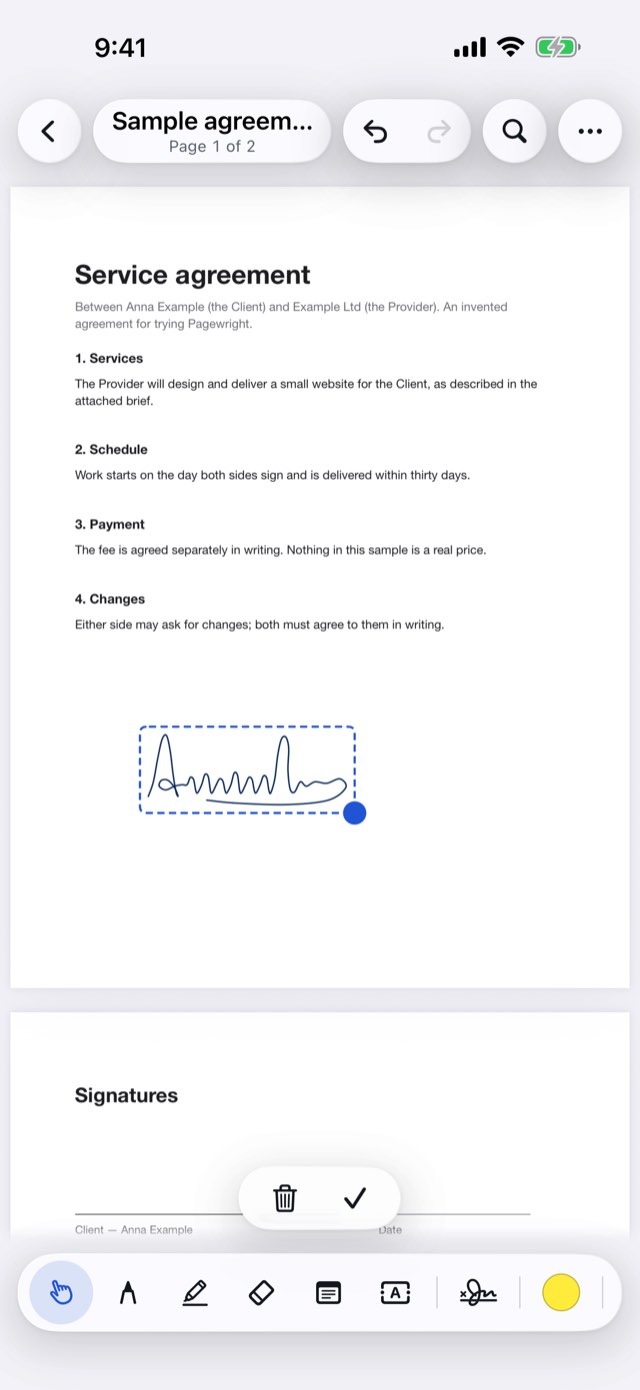
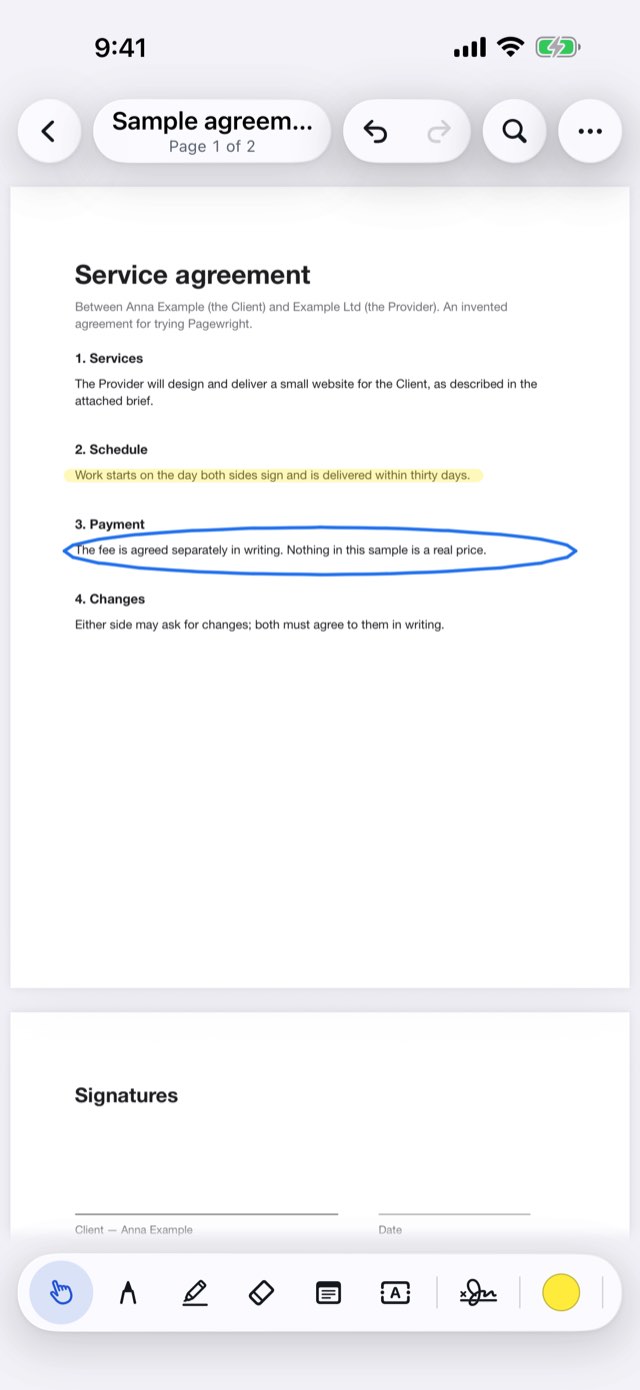
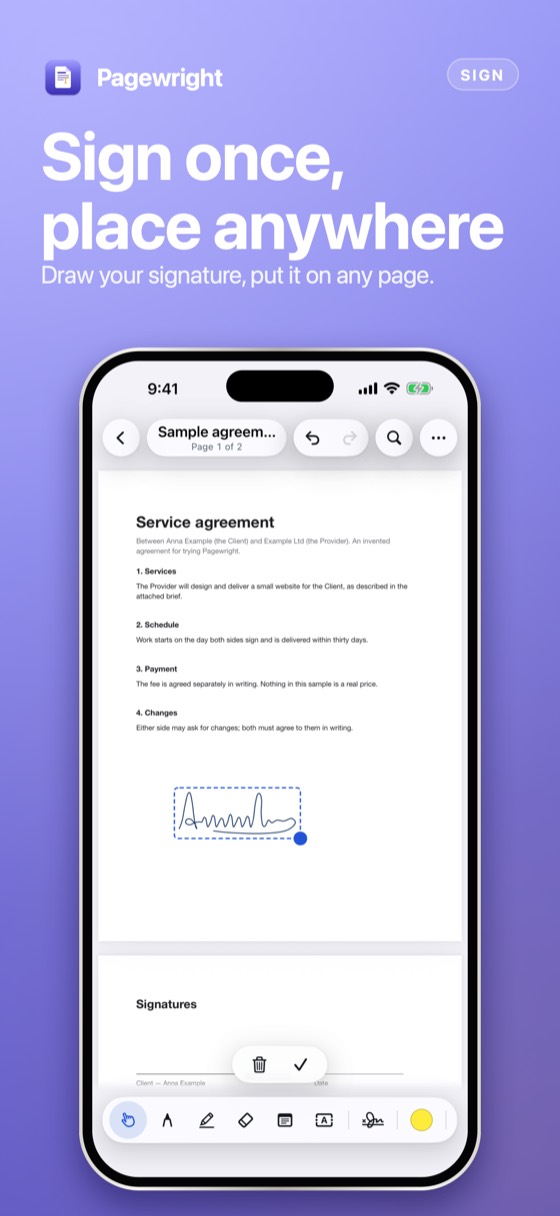
只需画一次签名 — 或者拍下纸上的签名,背景会被去除。可放在最后一页,也可一次放在每一页。添加印章和今天的日期,修改页面上的一行文字,在一个列表里查看所有批注,并逐行比较一份 PDF 的两个版本。
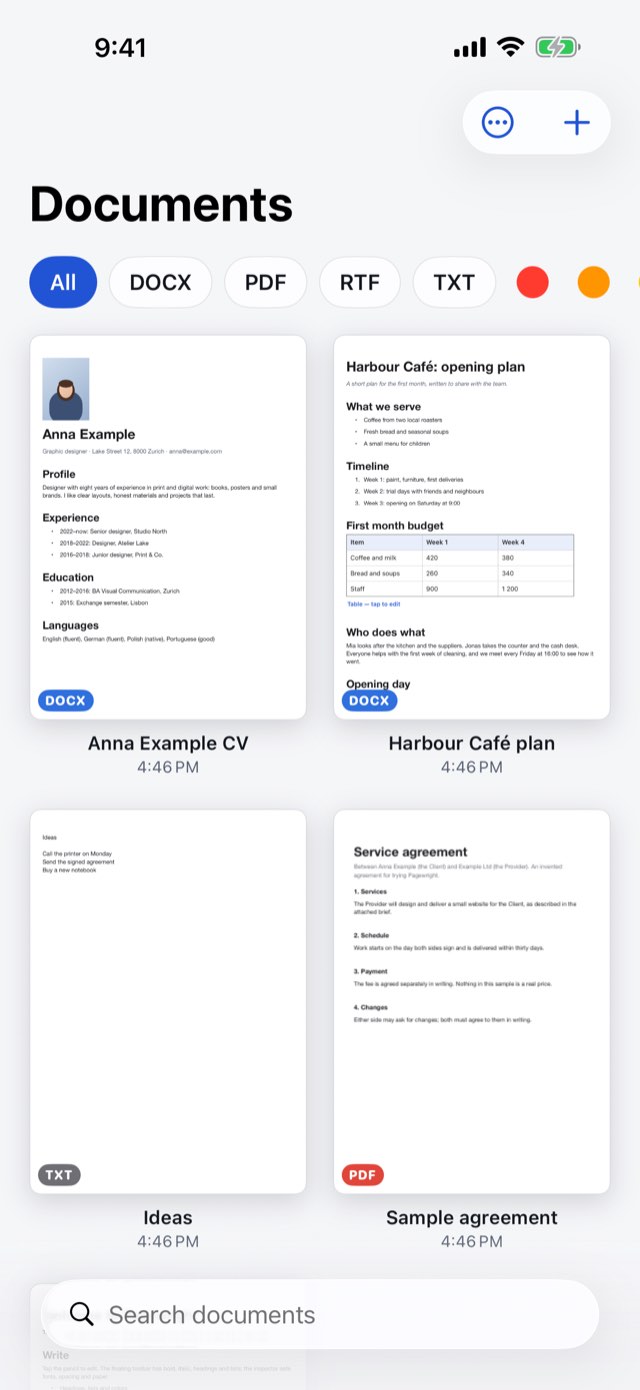
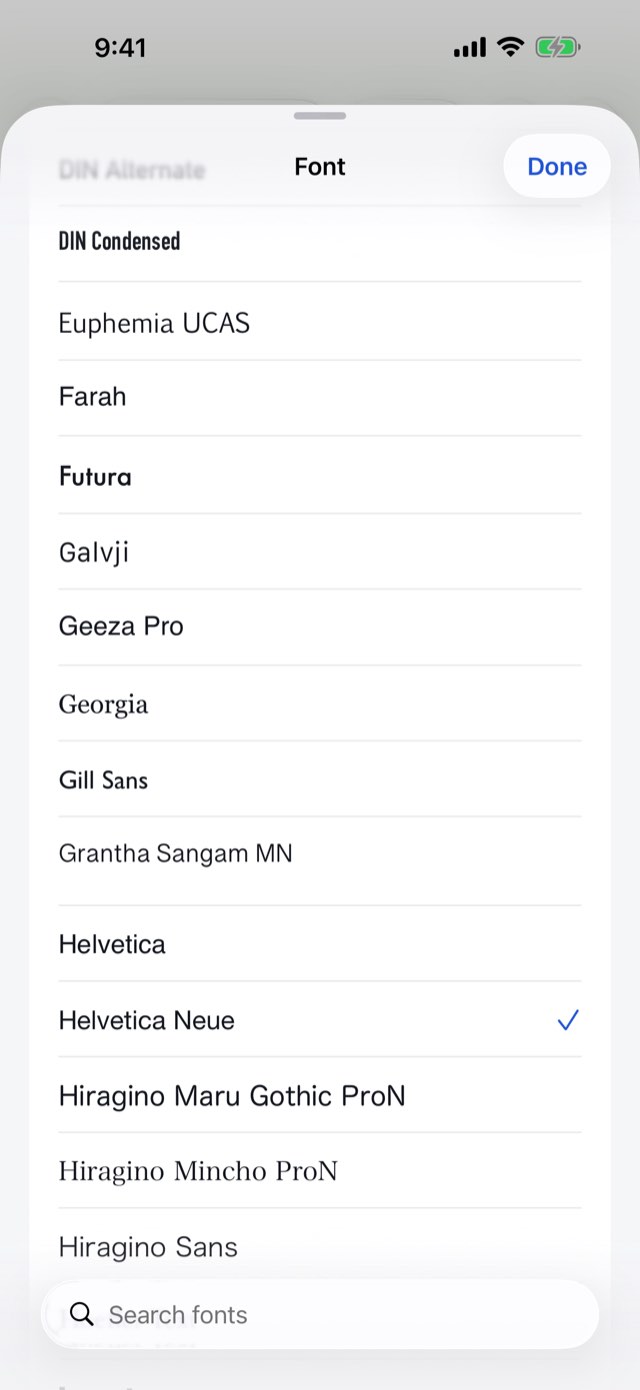
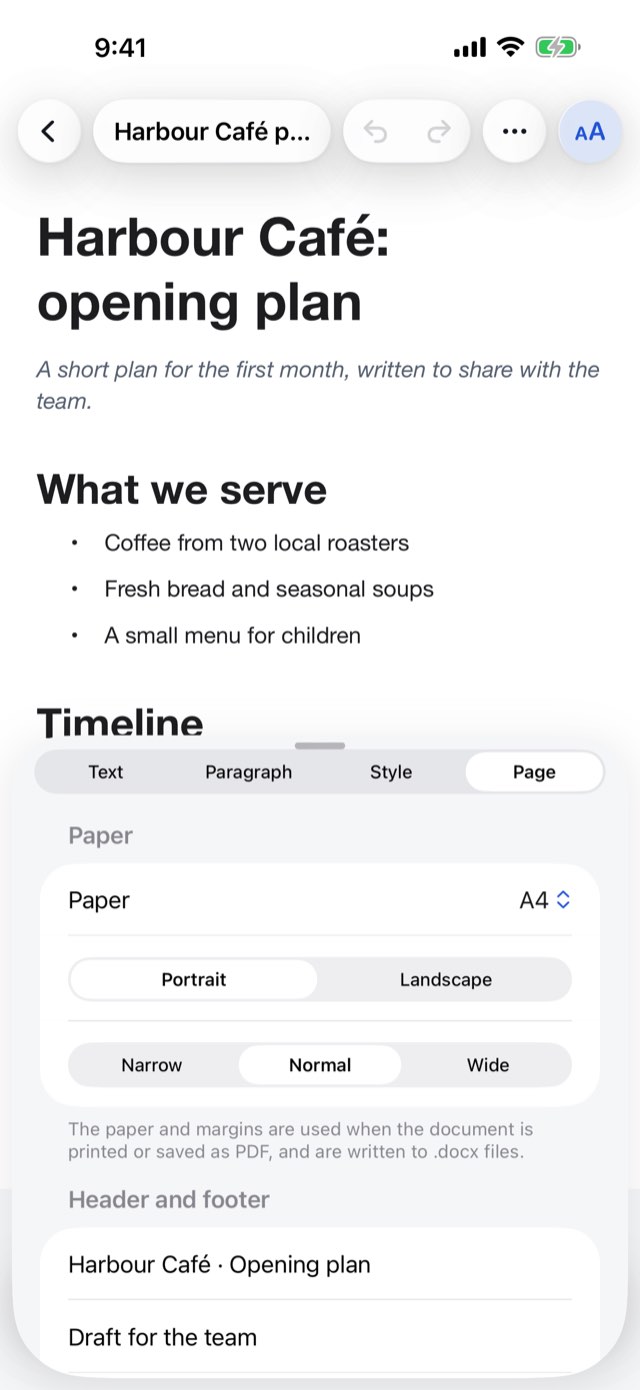
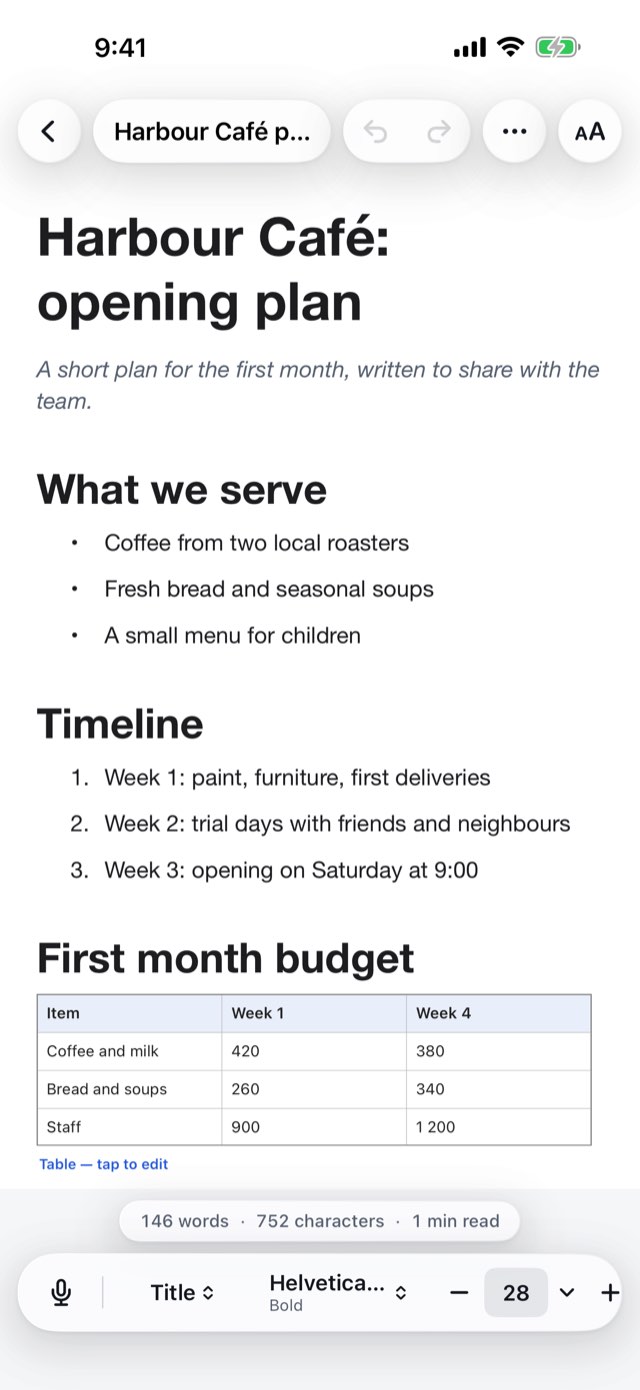
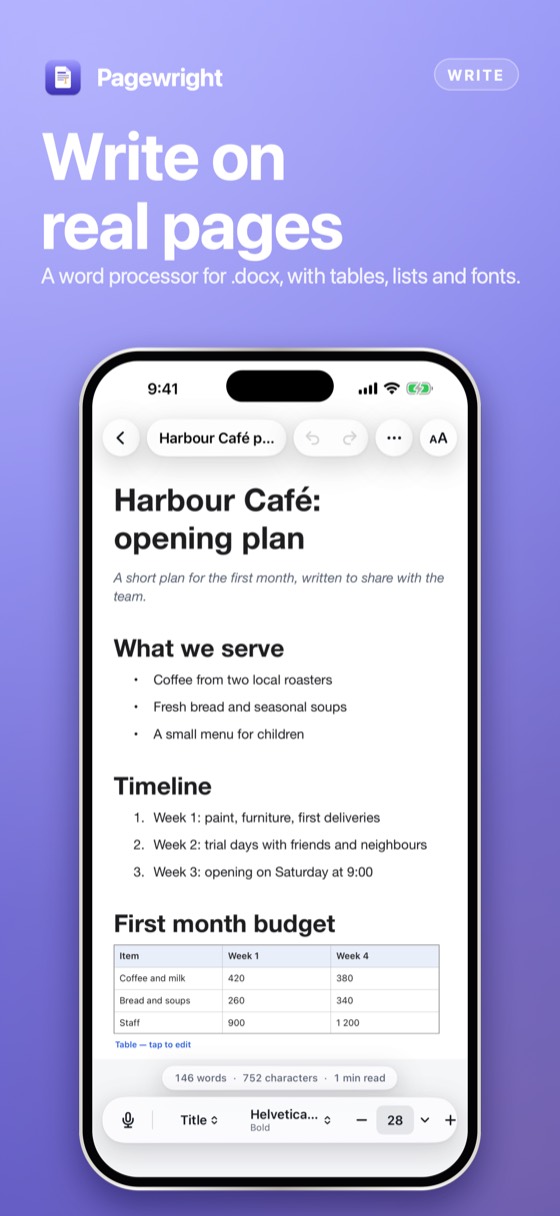
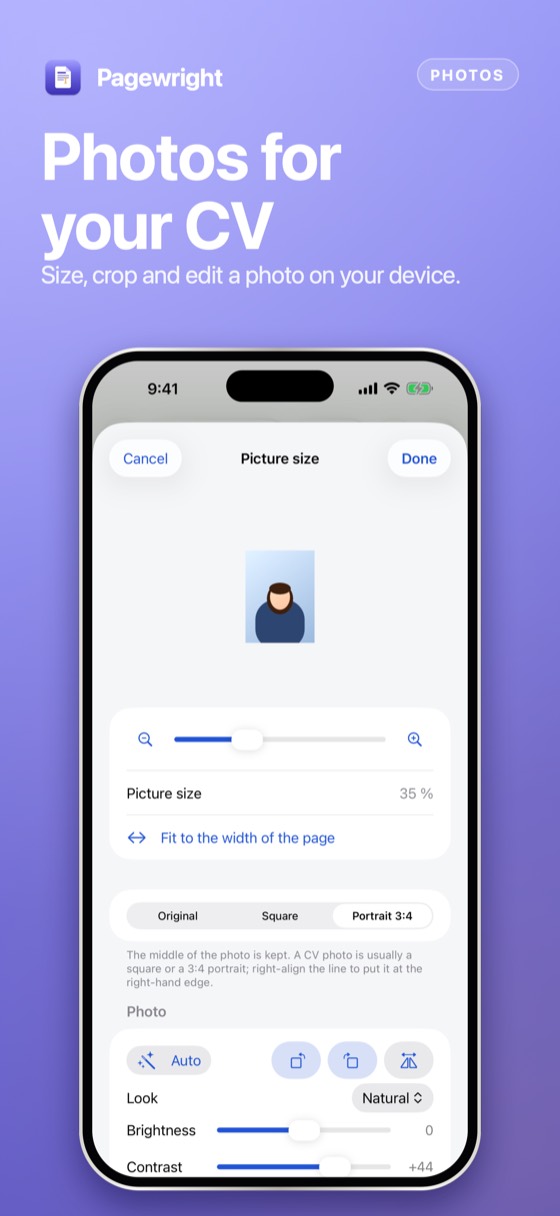
标题、列表、表格、4 到 400 pt 的所有字体、颜色和行距。在 Mac 上,文字排在真实的纸张上——A4 或 Letter、页边距、分页符、页眉、页脚和页码。在 iPhone 和 iPad 上,同样的纸张设置位于检查器中,并写入文件、PDF 和打印件。可在设备上调整大小并轻度修饰的照片、简历和信函模板、听写、朗读以及翻译窗口。
Apple 智能根据文档自身的文字写出摘要或要点(请与原文核对),系统翻译器负责翻译,任何文档都可以朗读。让 Siri 打开你最近的文档、扫描或转换;在 iOS 26 上用视觉智能,把相机对准一页就能生成 PDF。
输入一个词,Pagewright 就会在你的文档和 PDF 文字中找到它:匹配的行显示在搜索框下方,iPhone 的搜索也能找到它们。
选择两份文档,Pagewright 会显示新增了哪些行、删除了哪些行。不比较图片和版式,只比较文字。
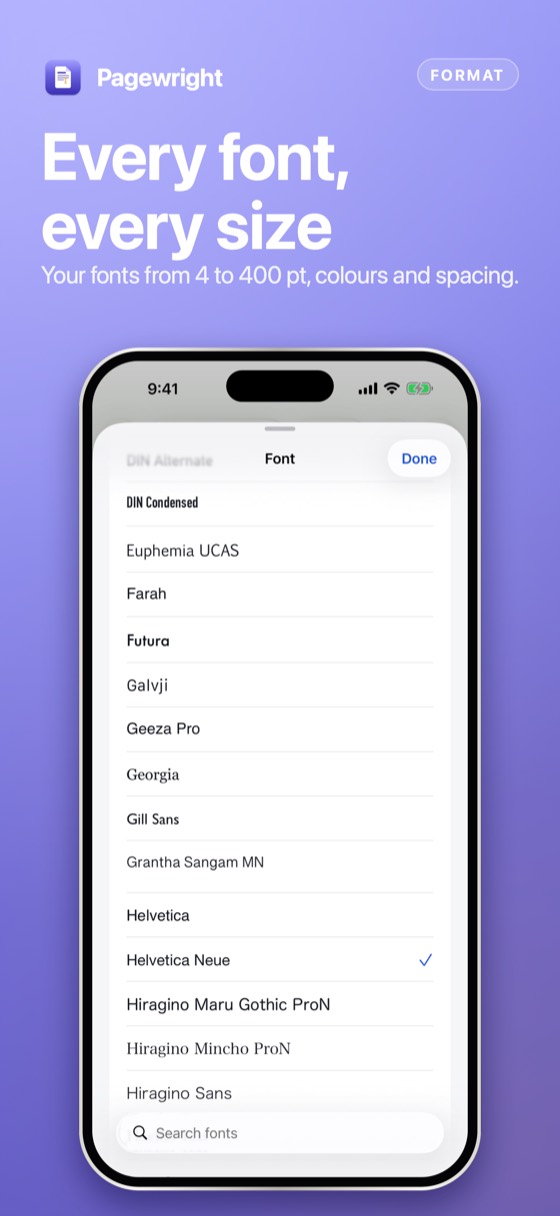
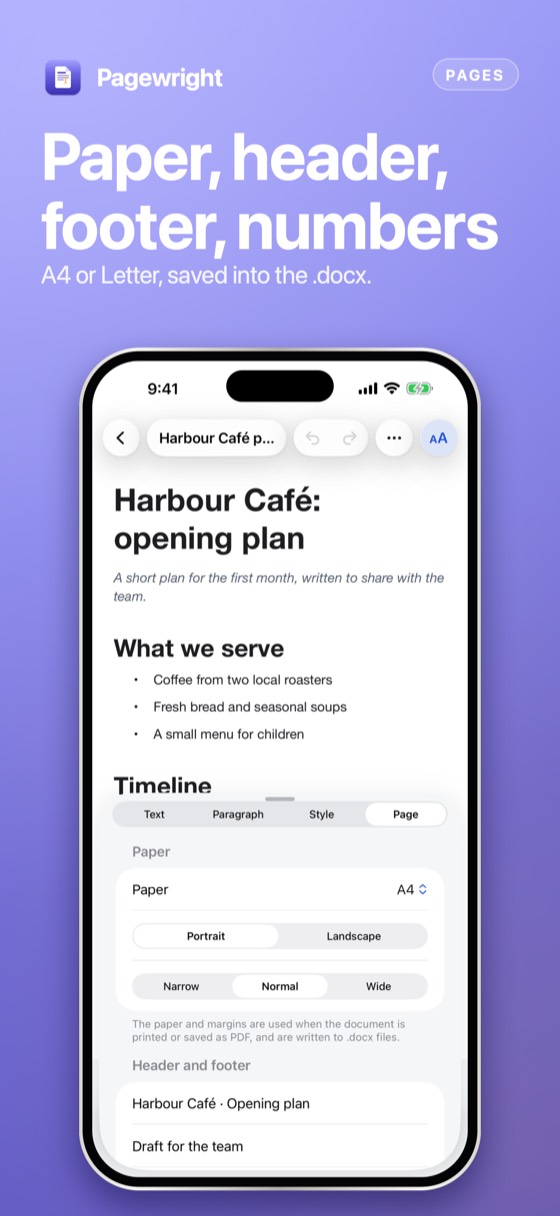
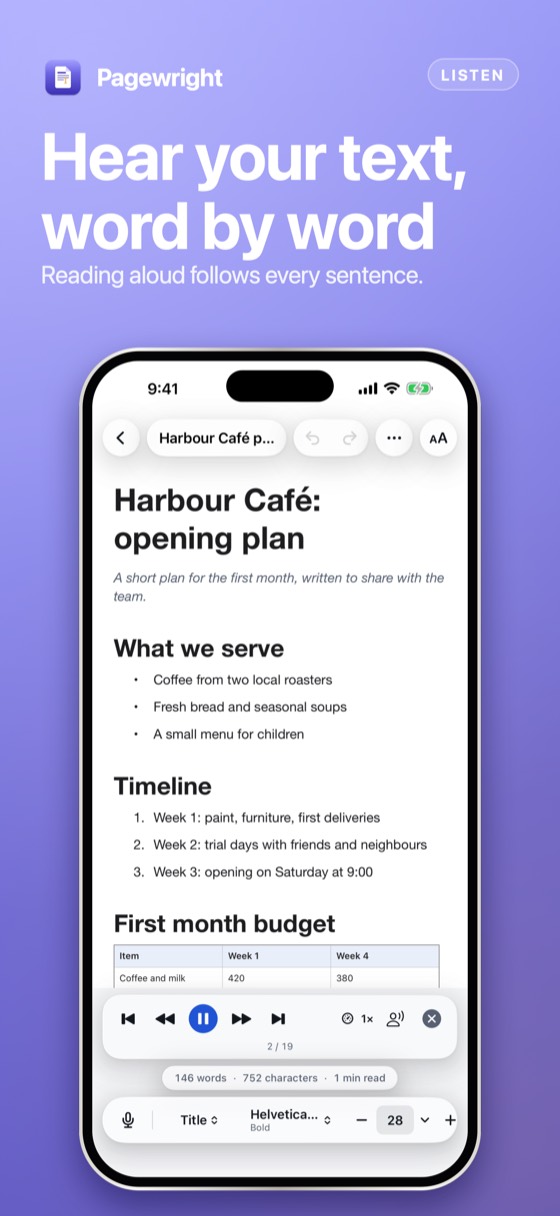
真实的纸张、页眉和页脚、表格、字体与纸张检查器、朗读以及所有 PDF 工具——在专为 Mac 打造的窗口中。iPhone、iPad 和 Mac 一次购买通用。
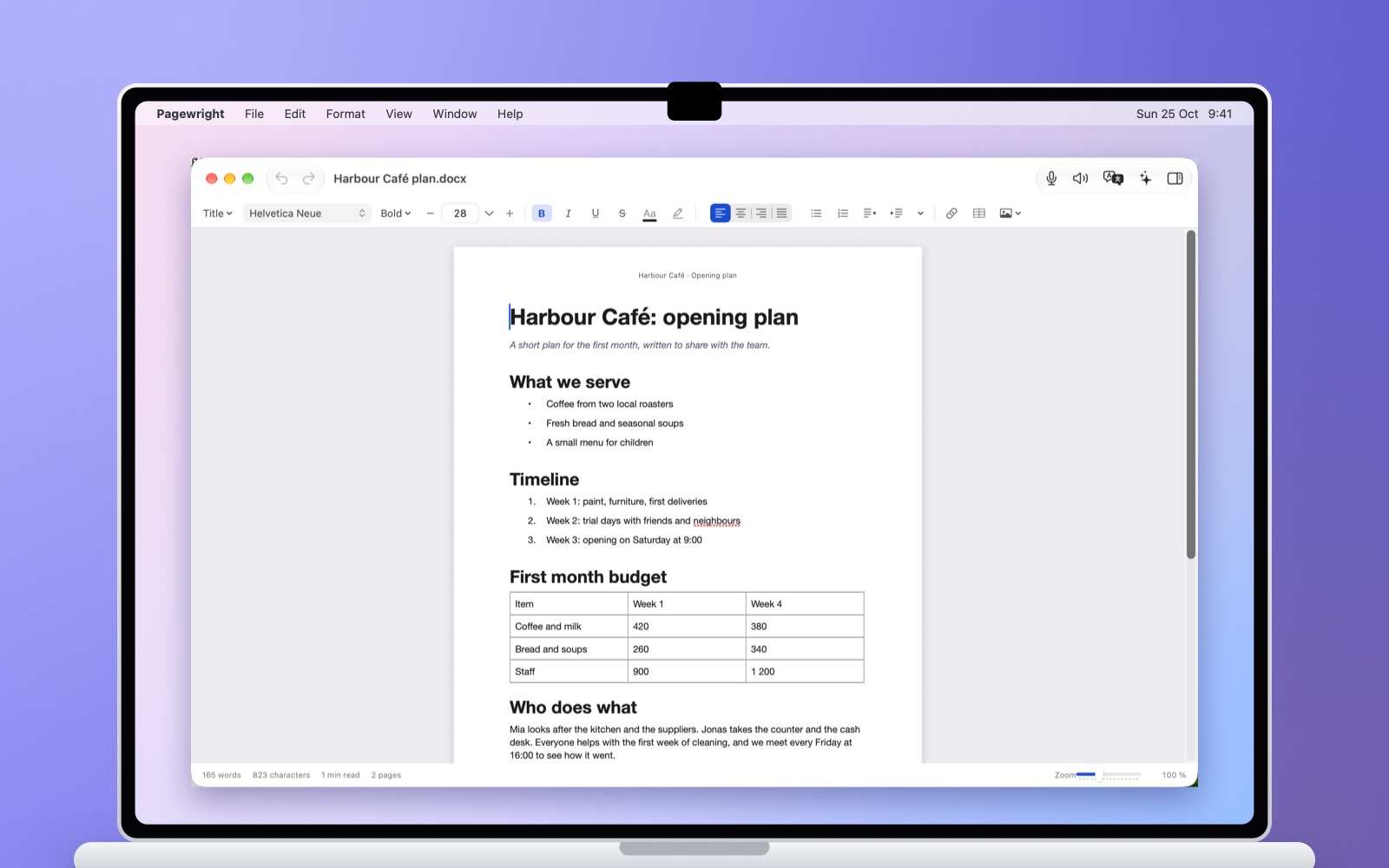
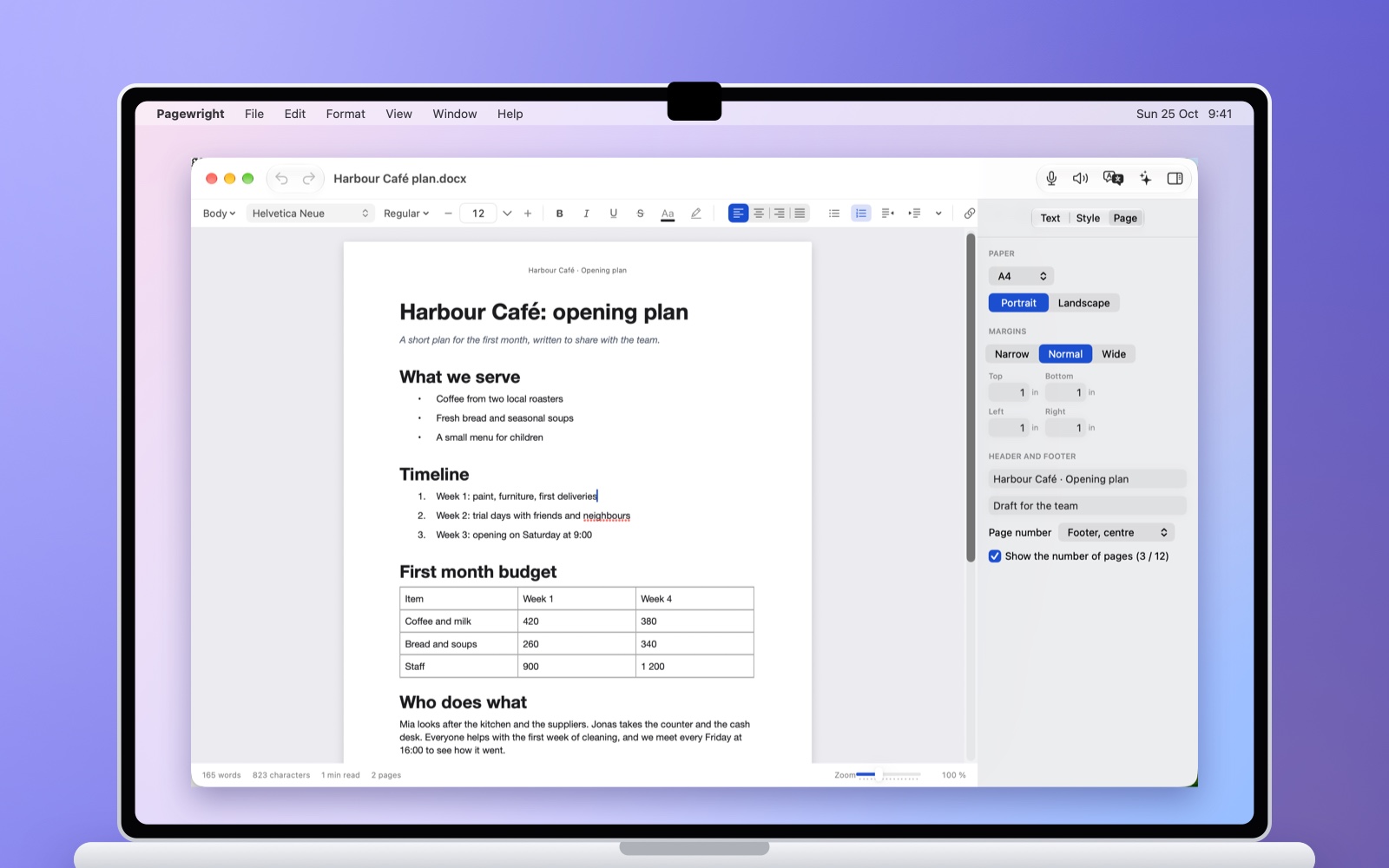
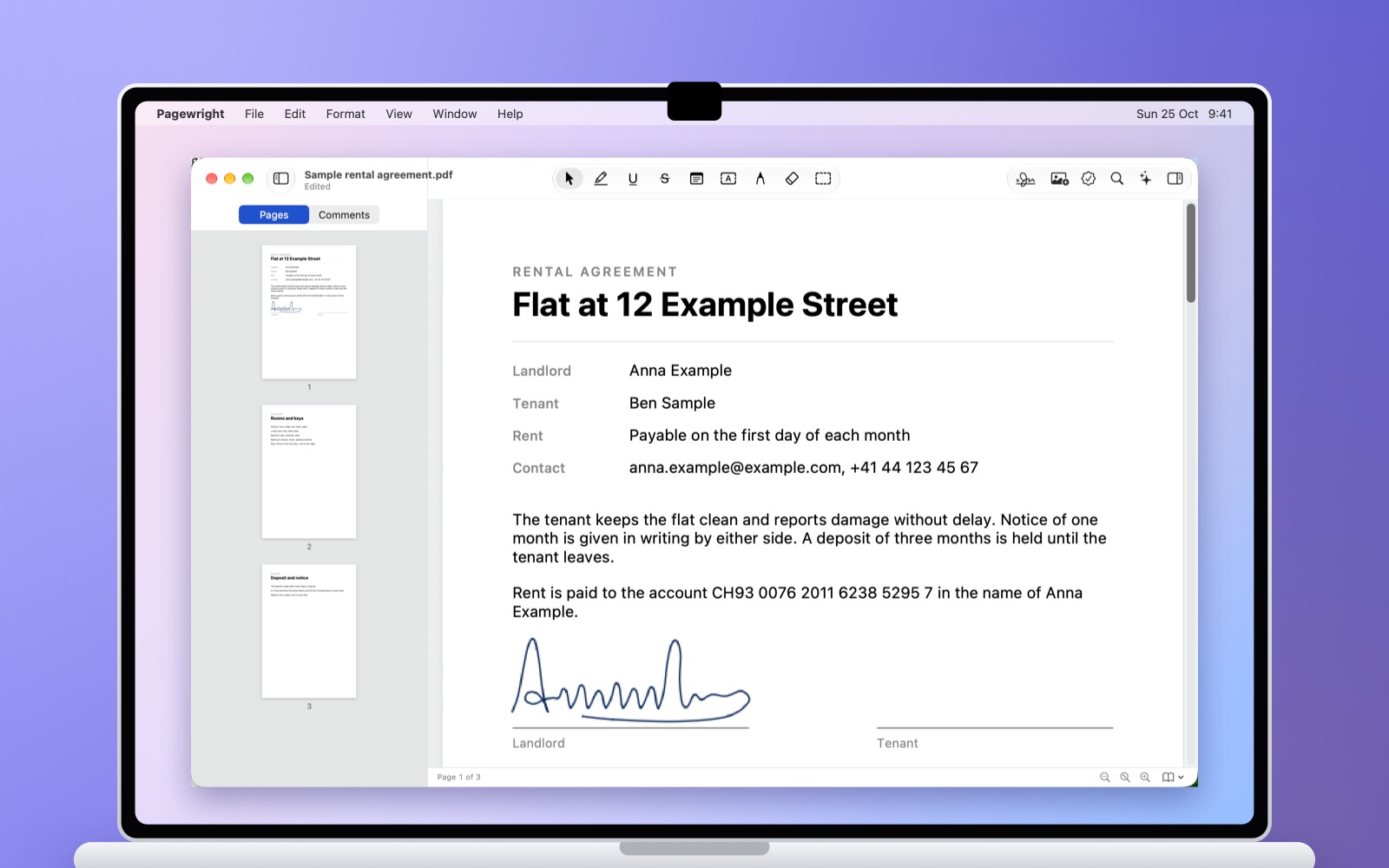
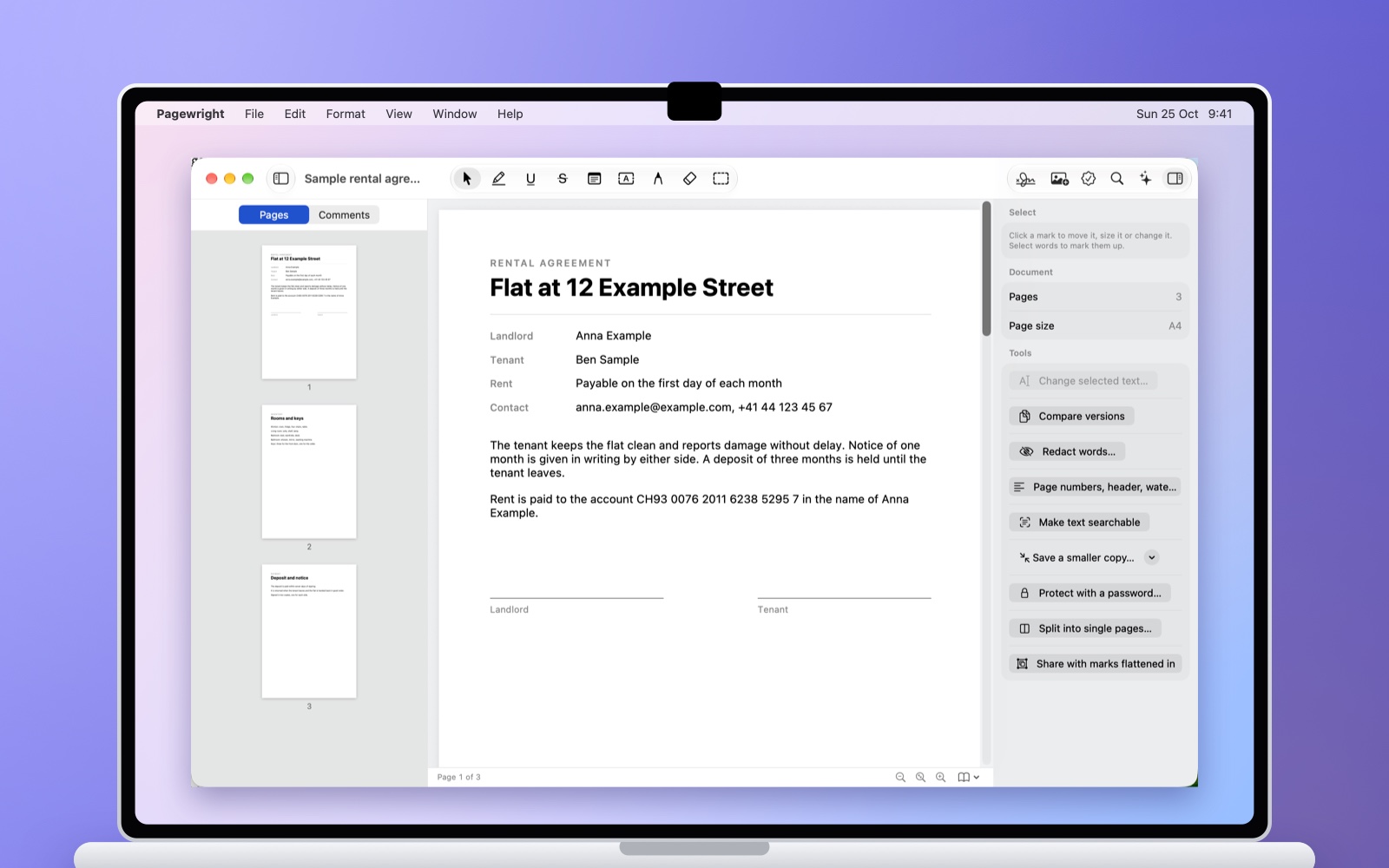
一次付费,覆盖 iPhone、iPad 和 Mac;不续费.
空白文档、导入的 .docx 文件、你已有的 PDF,或用相机扫描的一页。
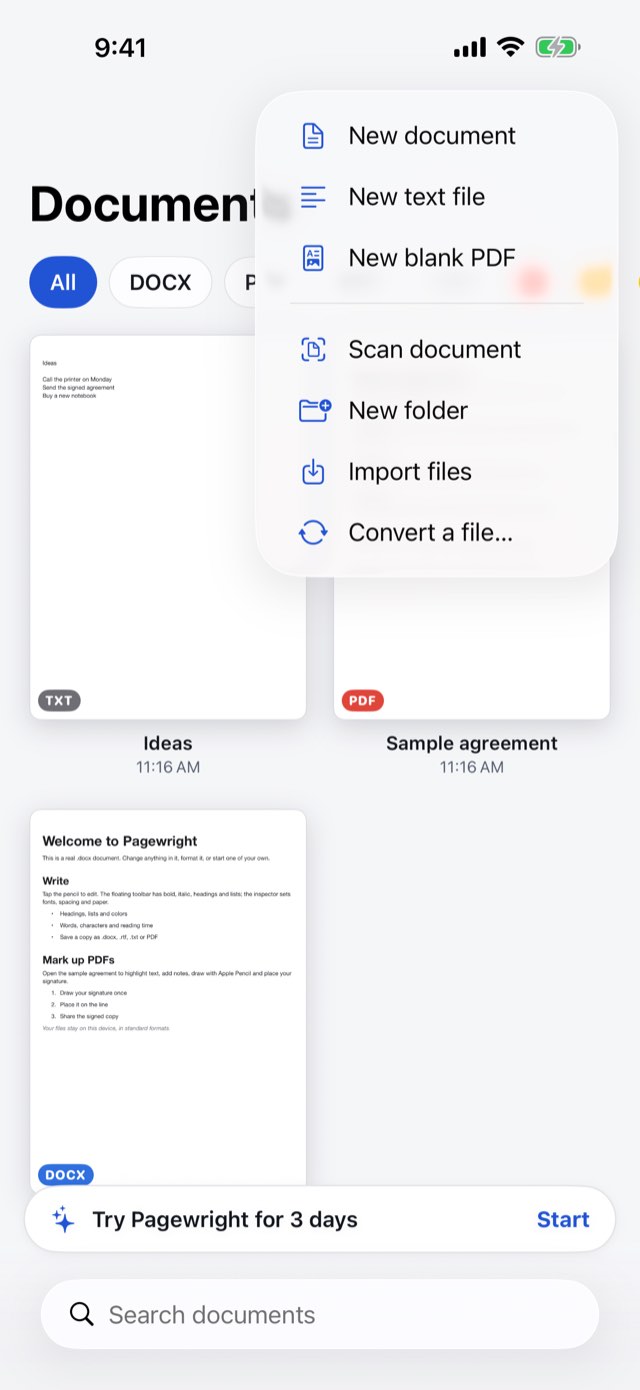
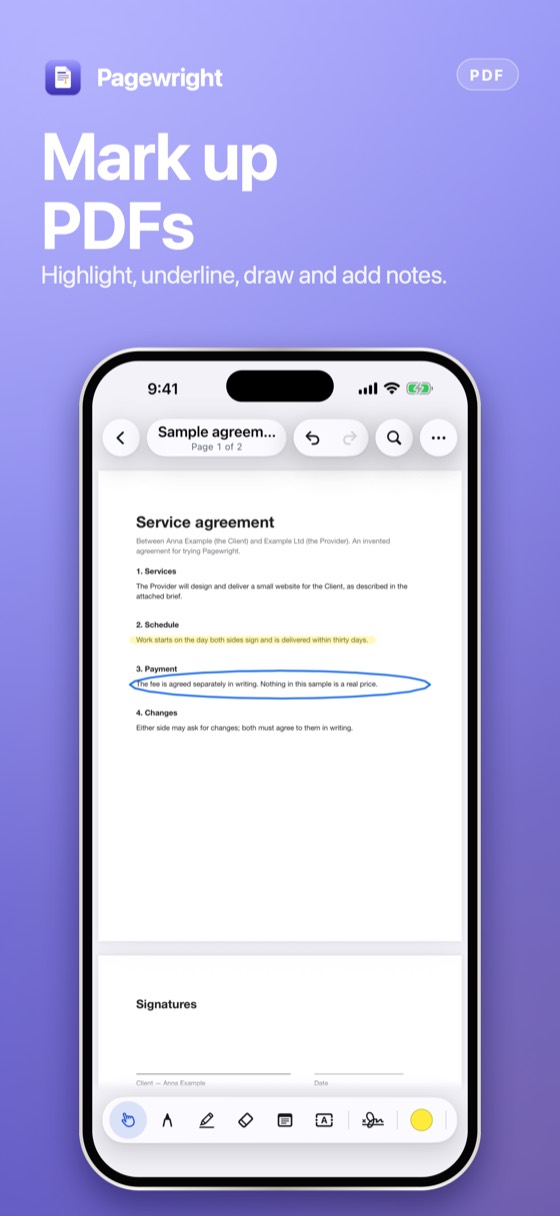
用浮动工具栏设置文字格式,或用手指或 Apple Pencil 为 PDF 高亮、绘制、添加便笺并签名。
将副本存为 .docx、.rtf、.txt 或 PDF,分享、打印,或恢复到最初的原件。
变的是付费方式 — 而不是文件本身。
| 订阅 | Pagewright | |
|---|---|---|
| 你付费 | 一次又一次 | 一次 |
| 如果你停止付费 | 编辑停止 | 什么都不变 |
| 你的文件 | 取决于应用 | 「文件」中的 .docx 和 .pdf |
拍下纸上的签名:背景被去除,得到一个干净、清晰的签名,可放在一页或每一页。
已批准、草稿、已付款等,自定义印章文字,今天的日期 — 以及文档中所有批注的列表,可分享。
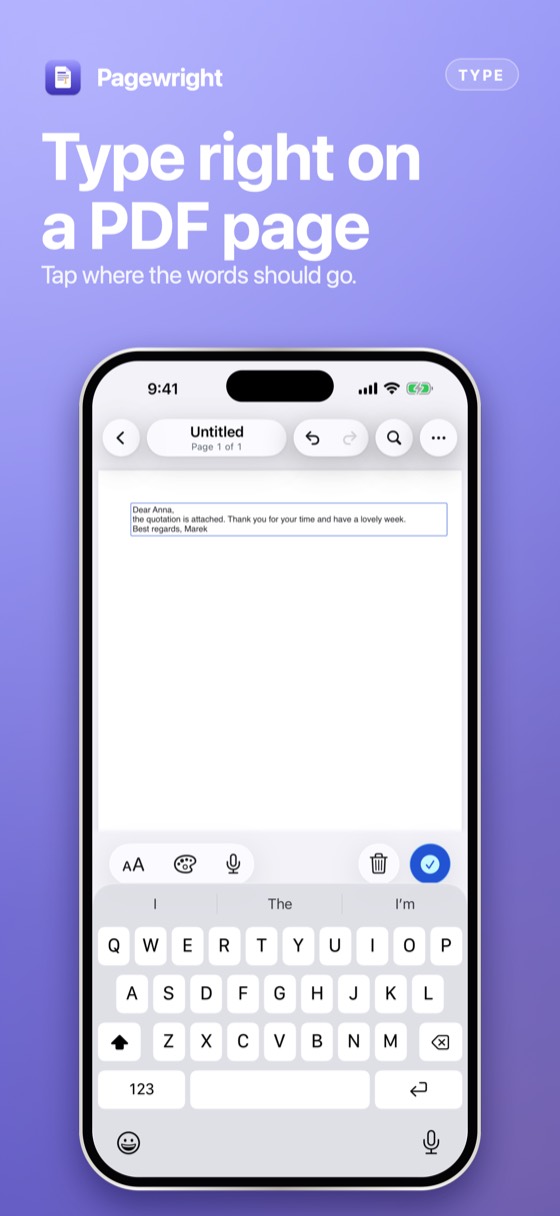
盖住一行,在上面写下新文字。旧文字仍保留在文件中、位于覆盖层下;「涂黑」可彻底删除文字。
选择较早的 PDF,查看哪些行被添加、哪些被删除。仅比较文字 — 不比较图片和版式。
在 iPhone 和 iPad 上,文档相机会找到边缘并摆正页面;文字被识别后,扫描件就能搜索、文字也能复制。在 Mac 上,图片以同样的方式变成 PDF。
旋转、复制、删除、重新排序、合并另一个 PDF 或抽出页面。宽屏上可并排显示两页。
改表格里的文字、加行、插入新表格或照片——然后把照片放大或缩小,或为简历把人像裁成正方形或 3:4。含合并单元格的表格会原样保留。
对导入文件的第一次修改会保留一份它到达时的副本,因此「恢复原件」始终可用。
无需账户,无需注册。在 App Store 一次购买,即可在 iPhone、iPad 和 Mac 上解锁 Pagewright,不会续费。

价格以你的货币显示在 App Store 中。只需付费一次——无订阅,不续费。
不会。旧文字被盖住,新文字写在上面;旧文字仍保留在文件中、位于覆盖层下。若要彻底删除文字,请使用「涂黑」,它会生成不含这些文字的新副本。
不是。它像笔一样为文档作标记,Pagewright 从不说它是别的。在依赖它之前,请确认协议另一方或适用法律的要求。
能 — .docx 和 .pdf 是许多程序都能读写的开放标准格式,而不是需要某个特定程序才能打开的文件。Pagewright 不是由同样能读取它们的其他程序背后的公司制作或认可的。
无需账户,无需注册。在 App Store 一次购买,即可在 iPhone、iPad 和 Mac 上解锁 Pagewright,不会续费。
价格以你的货币显示在 App Store 中。只需付费一次——无订阅,不续费。
在 iPhone 和 iPad 上存入应用自己的文件夹——在“文件”应用中可见,可通过系统的文件选择器和共享菜单导入导出。在 Mac 上存在你保存的位置。都是普通的 .docx、.pdf、.rtf 和 .txt 文件;无需账户,没有服务器。
有疑问或要报告问题:alpenlume@gmail.com。Pagewright 把每个文件都保存在此设备上 — 没有需要登录的账户,也没有可能宕机的服务器。
Pagewright 不收集任何数据。你书写、批注、签署或扫描的内容都留在此设备上应用自己的文件夹里。相机仅在扫描页面时、在此设备上使用,不会向任何地方发送内容。请参阅完整的隐私政策。