FilmlumeNegativos en fotos

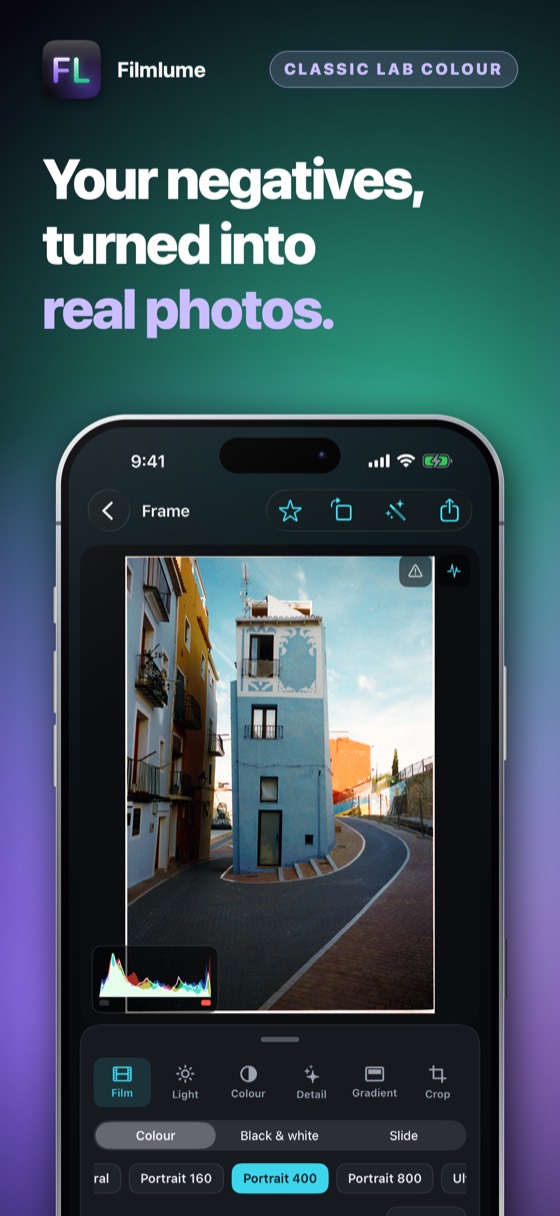
Tus negativos, convertidos en fotos de verdad.

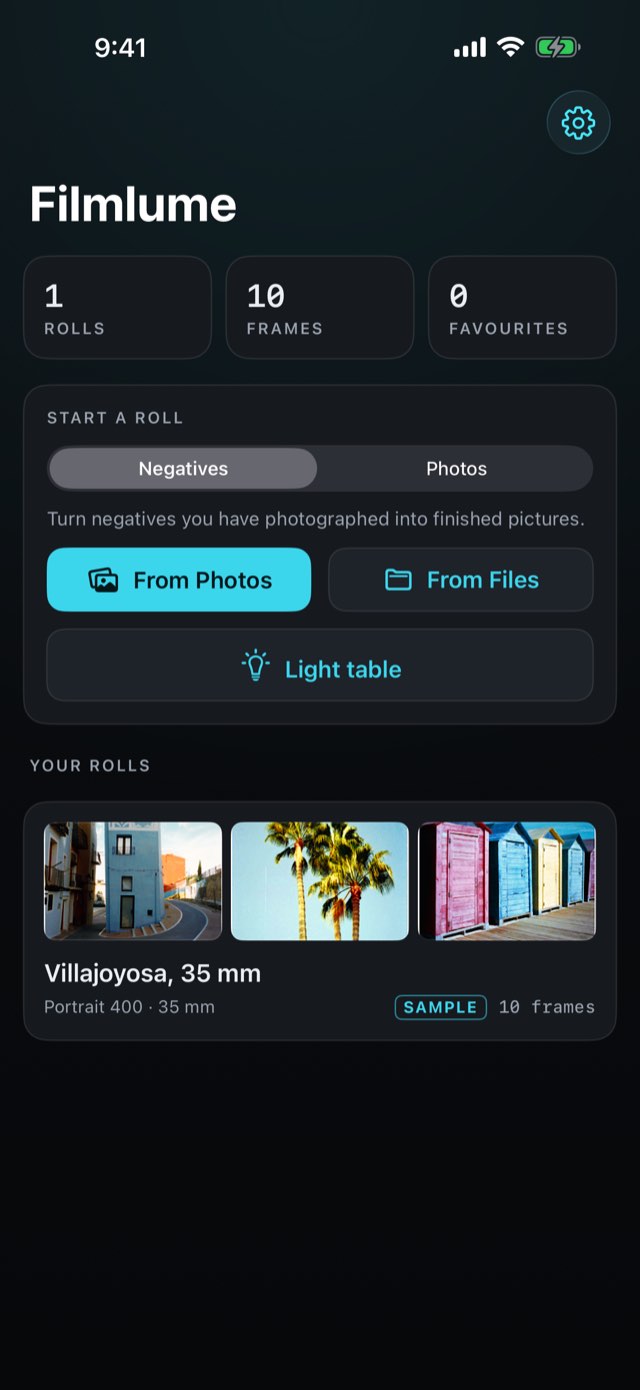
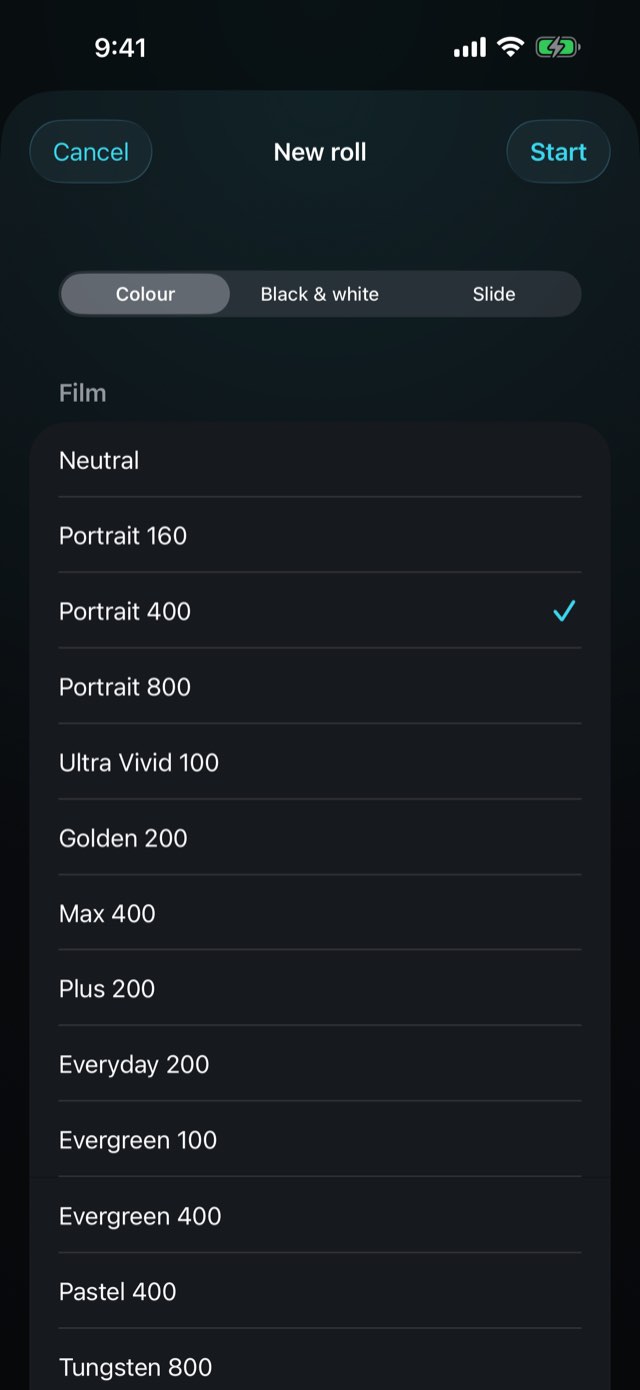
Fotografía un negativo sobre una luz — basta un iPad mostrando blanco — e importa la imagen desde Fotos o Archivos. Filmlume lee negativo en color, blanco y negro y diapositiva como un escáner de laboratorio, en densidad y con la máscara naranja eliminada, y te devuelve la imagen a la resolución completa con la que llegó. Y cualquier foto que ya tengas en el iPhone puede positivarse con uno de 37 looks de película. Funciona con película de 35mm y 120mm, en color, en blanco y negro y en diapositiva. Cuando se ve bien, comparte la foto terminada desde el editor en Mensajes, WhatsApp, Mail o cualquier otra app con la hoja de compartir. Filtros graduados y radiales, negros y blancos y seis looks CCD dan a una foto el acabado de un editor RAW. Optimizada para iPhone Duo.

Tres días gratisiPhone, iPad y iPhone Duo35mm y 120mm37 looks de películaResolución completaFiltros graduadosLooks CCD
Filmlume – Negativos en fotosFilmlume – Negativos en fotosFilmlume – Negativos en fotosFilmlume – Negativos en fotosFilmlume – Negativos en fotosFilmlume – Negativos en fotos
Una caja de zapatos llena de negativos, y ningún escáner.

Un iPad mostrando blanco, una foto de cada fotograma — y las imágenes vuelven, una a una.

0looks de película
0cuentas necesarias

Del negativo a la fotografía

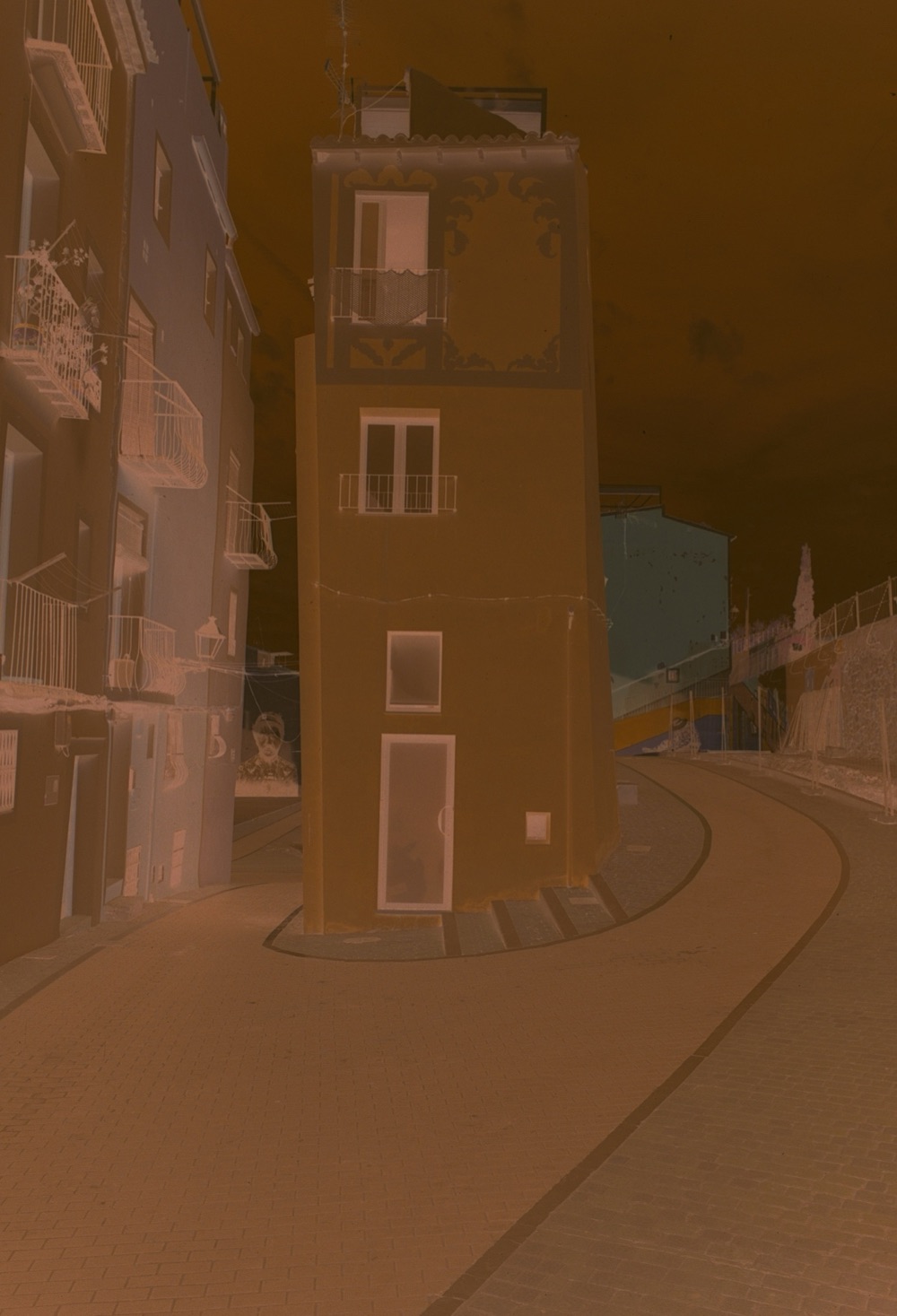
Arrastra sobre la imagen. A la izquierda, un fotograma de 35 mm tal como salió de un escáner de película: la máscara naranja, todos los colores invertidos. A la derecha, el mismo fotograma en Filmlume.

Una película del autor. Look: Portrait 400 · color +15.

Fotografía Negativo NegativoFotografía

Pensada para iPhone Duo

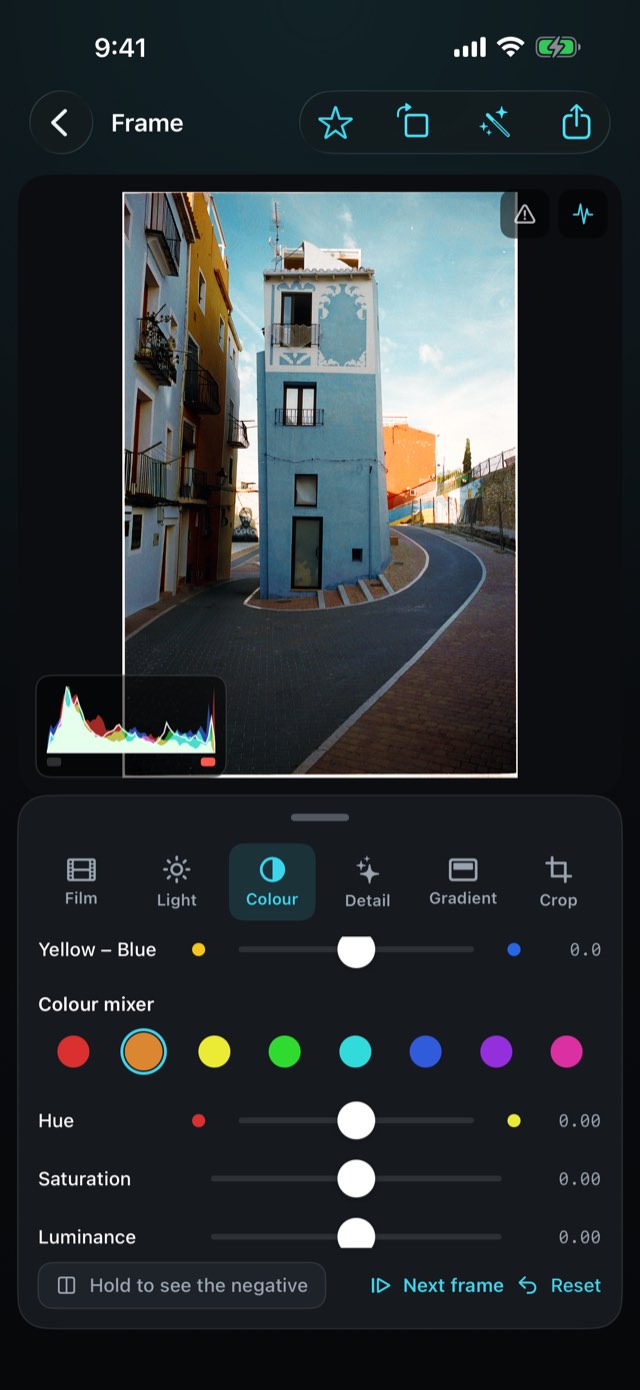
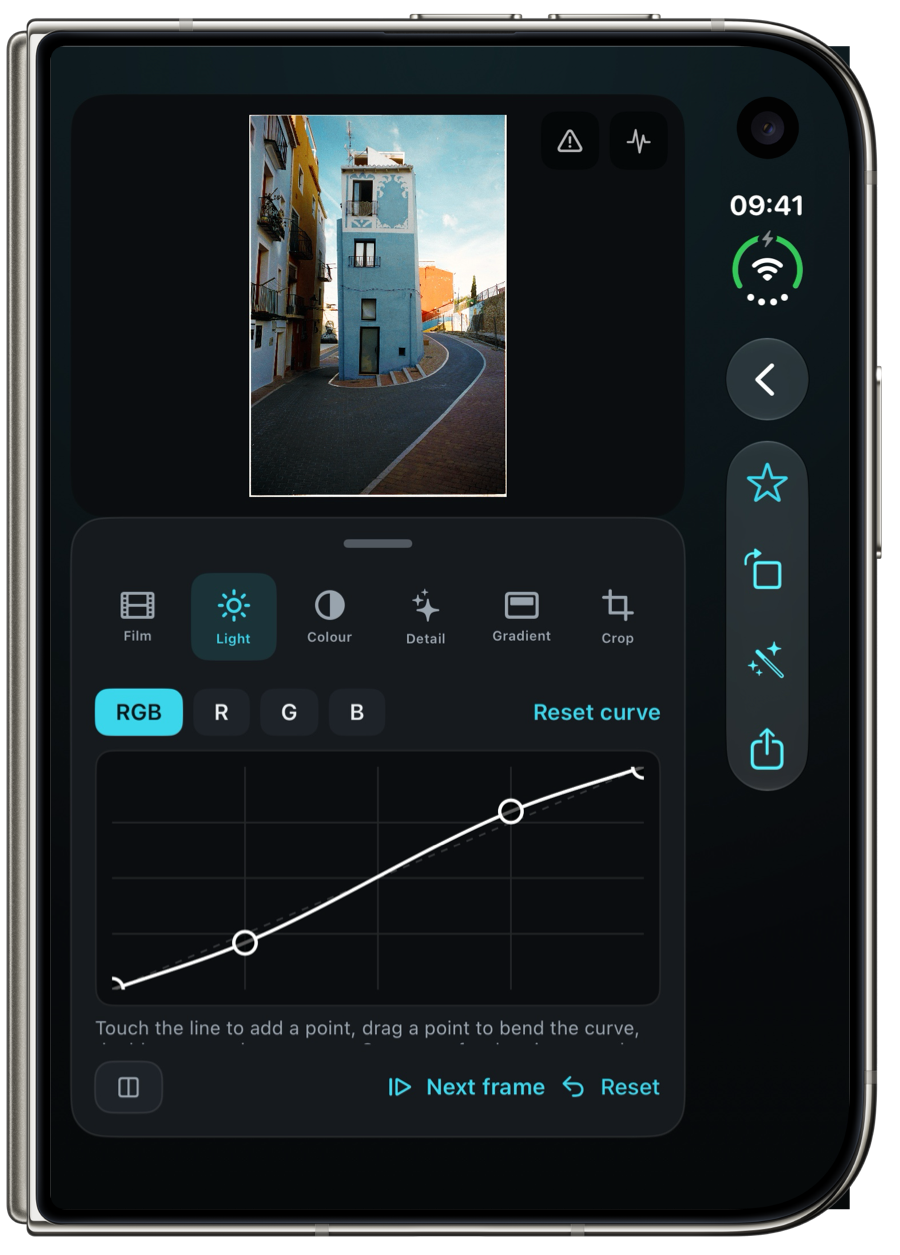
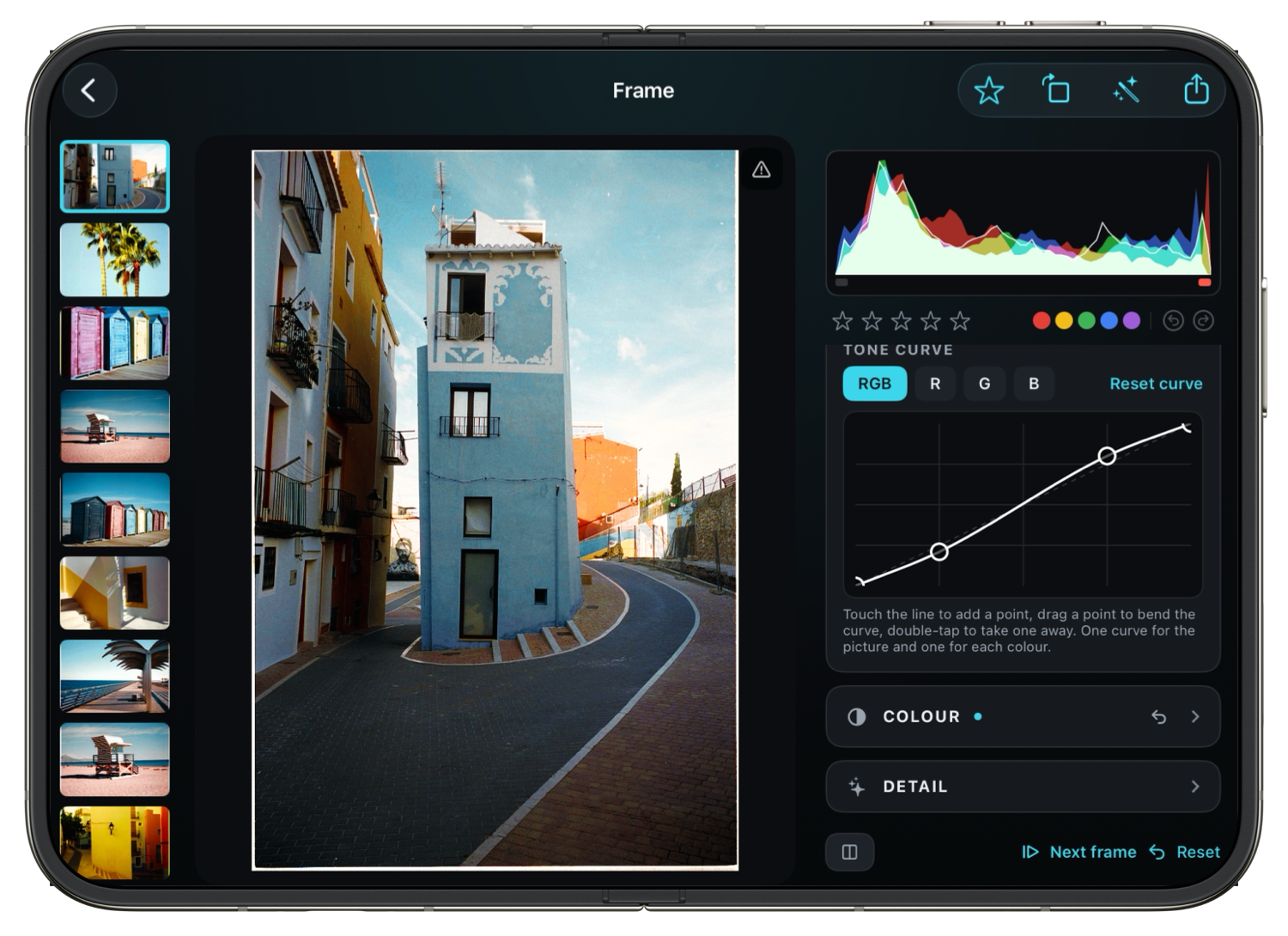
Un solo editor, todas las posturas. Cerrado, la imagen queda sobre las herramientas y las acciones se quedan en la barra lateral del sistema. Abierto, la tira de fotogramas, la imagen y las herramientas van lado a lado. En la mitad de la pantalla grande sigue estando cada control, solo que más estrecho.

Pantalla exterior
Pantalla exteriorCerrado: imagen arriba, herramientas abajo
Pantalla interior
Pantalla interiorAbierto: fotogramas, imagen y herramientas lado a lado

Las propias pantallas de la app, con los tamaños de las pantallas del iPhone Duo.

Filmlume – La imagen, en cuanto entra.
01Positivo al instante

La imagen, en cuanto entra.

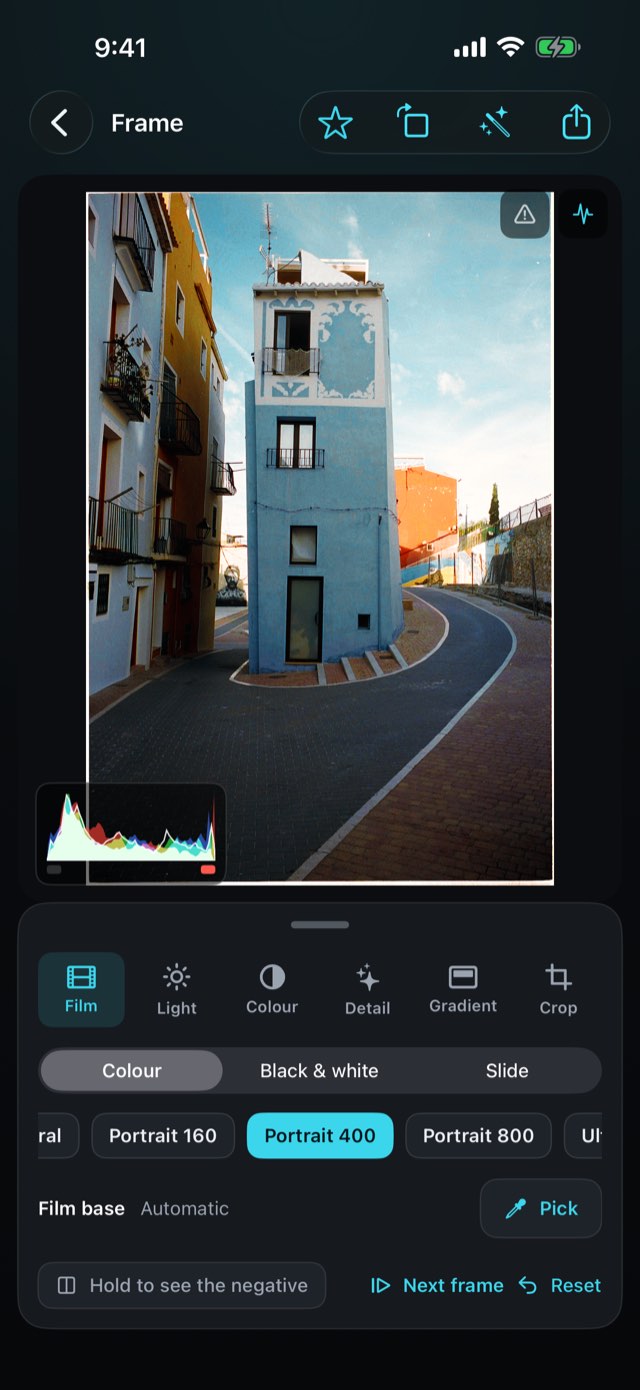
Importa la foto de un negativo y el positivo aparece al instante — equilibrado sobre sus propios grises, sin máscara naranja. Mantén pulsado para volver a ver el negativo, marca con una estrella las buenas y aplica el ajuste de un fotograma a todo el carrete.

Filmlume – Positivado con su propio carácter.
02La película que usaste

Positivado con su propio carácter.

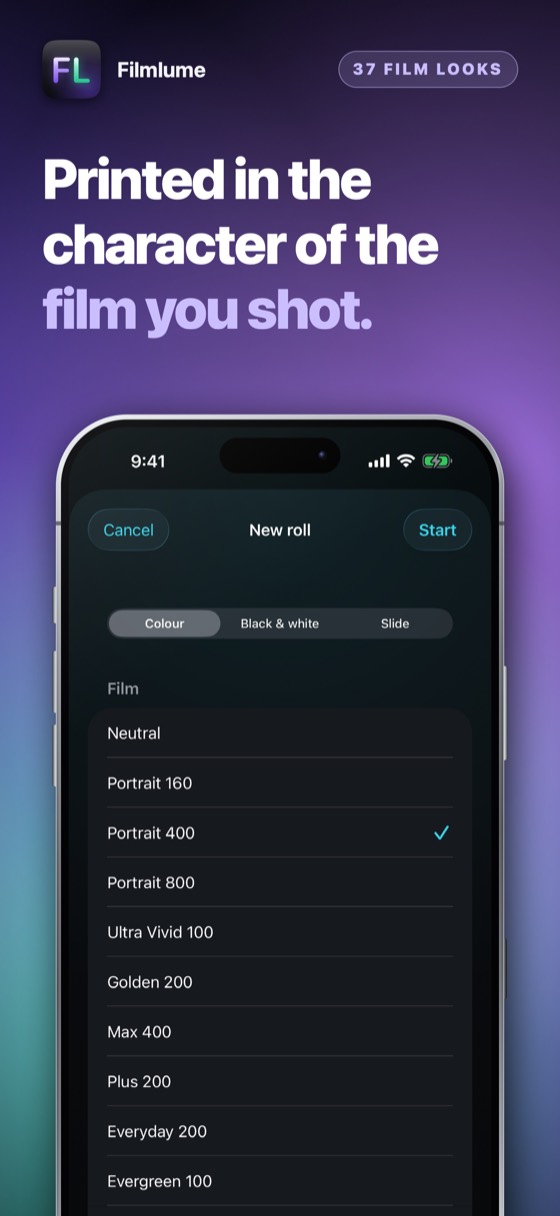
Elige el look de la película que usaste — 37 propios, desde el color suave de retrato y la luz de día viva hasta el blanco y negro granulado y la diapositiva brillante — y positiva también sobre ellos las fotos de tu iPhone. Cada imagen sigue siendo editable.

Filmlume – Lo poco que cambia un positivador.
03Mano ligera

Lo poco que cambia un positivador.

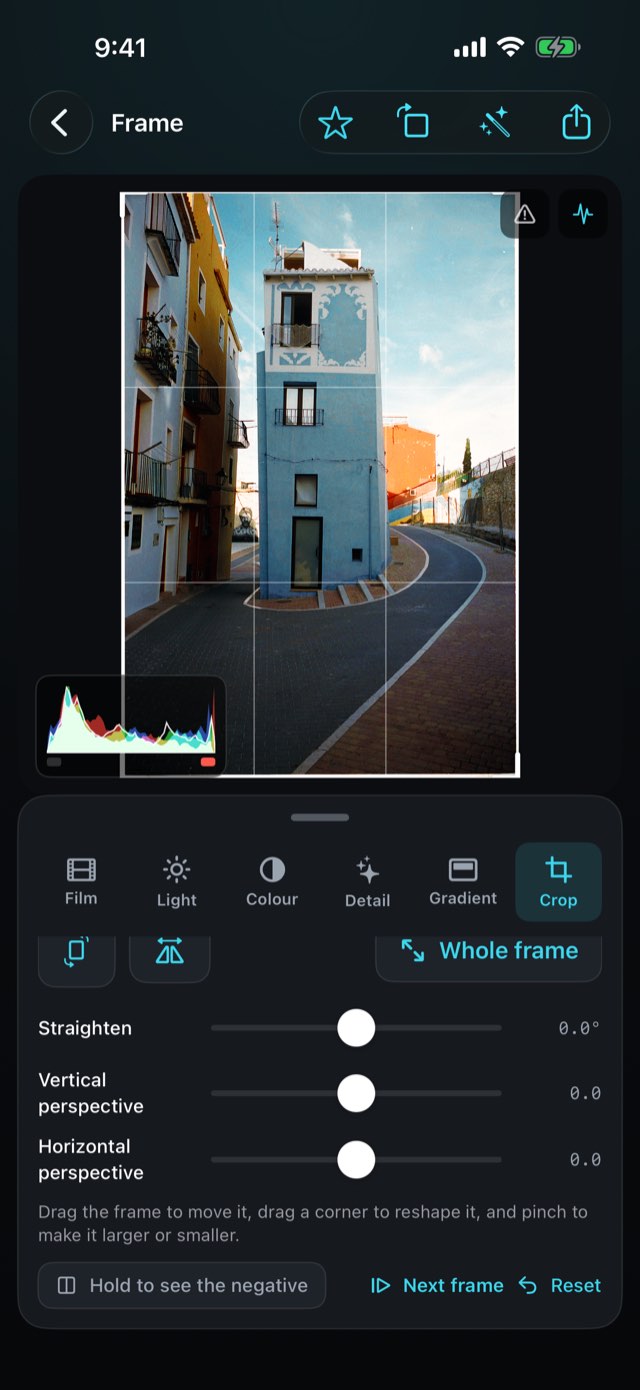
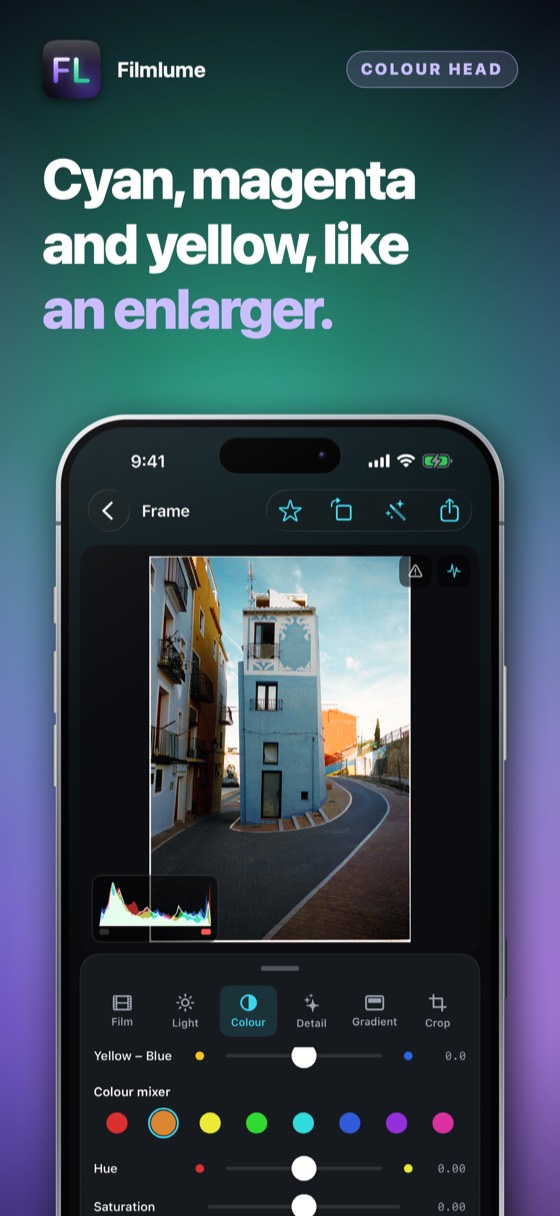
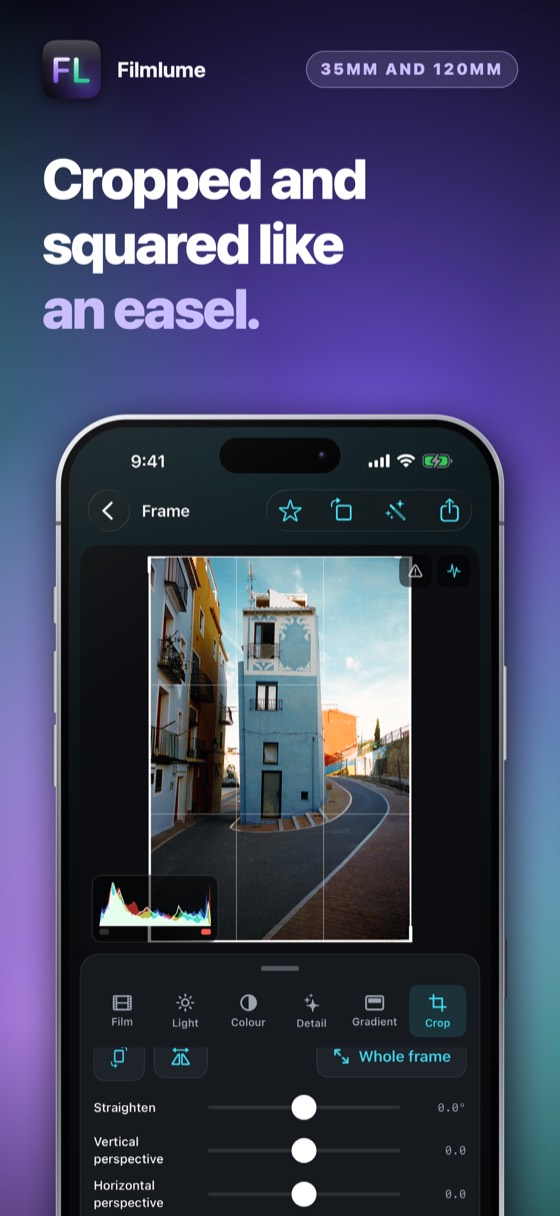
Exposición, contraste, altas luces, sombras, calidez, matiz, saturación y la filtración de un cabezal de color, con histograma en directo, zoom con dos dedos, enderezado y recorte — cada valor se mueve en el mismo instante que el deslizador, un doble toque devuelve cualquiera a cero y un deslizamiento te lleva directo al siguiente fotograma. Toma la base de la película del borde, o toca algo gris para equilibrar el color con exactitud.

Filmlume – Un filtro donde lo necesitas.
04Ajustes locales

Un filtro donde lo necesitas.

Filtros graduados y radiales, como en un editor RAW: colócalos sobre un cielo o un rostro, con su propia exposición, contraste, luces, sombras, blancos, negros, calidez, matiz y saturación, un borde suave y el efecto dentro de la forma o fuera. Hasta seis por fotograma; las asas se arrastran sobre la foto.

Filmlume – Negros, blancos y color CCD.
05Tonos y color

Negros, blancos y color CCD.

Ajusta por separado los tonos más oscuros y los más claros con Negros y Blancos. Las fotos también pueden revelarse en seis looks CCD — los azules profundos y los rojos duros de las primeras cámaras digitales — y ningún look de película añade grano si no lo añades tú. Los archivos grandes entran como archivos y salen a tamaño completo.

Filmlume – Dibujada con puntos.
06Curva de tonos

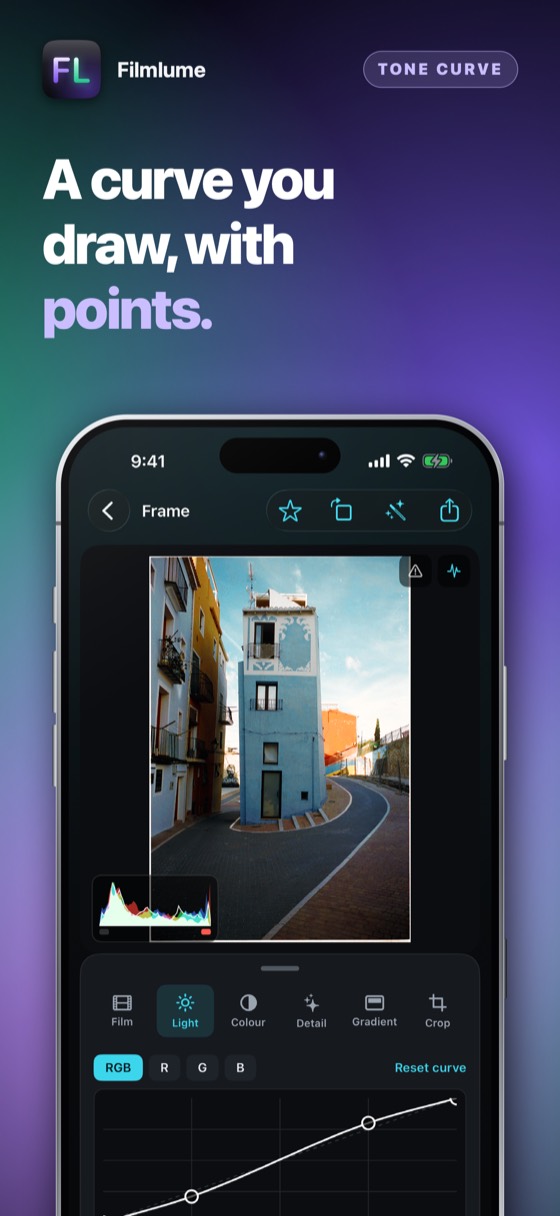
Dibujada con puntos.

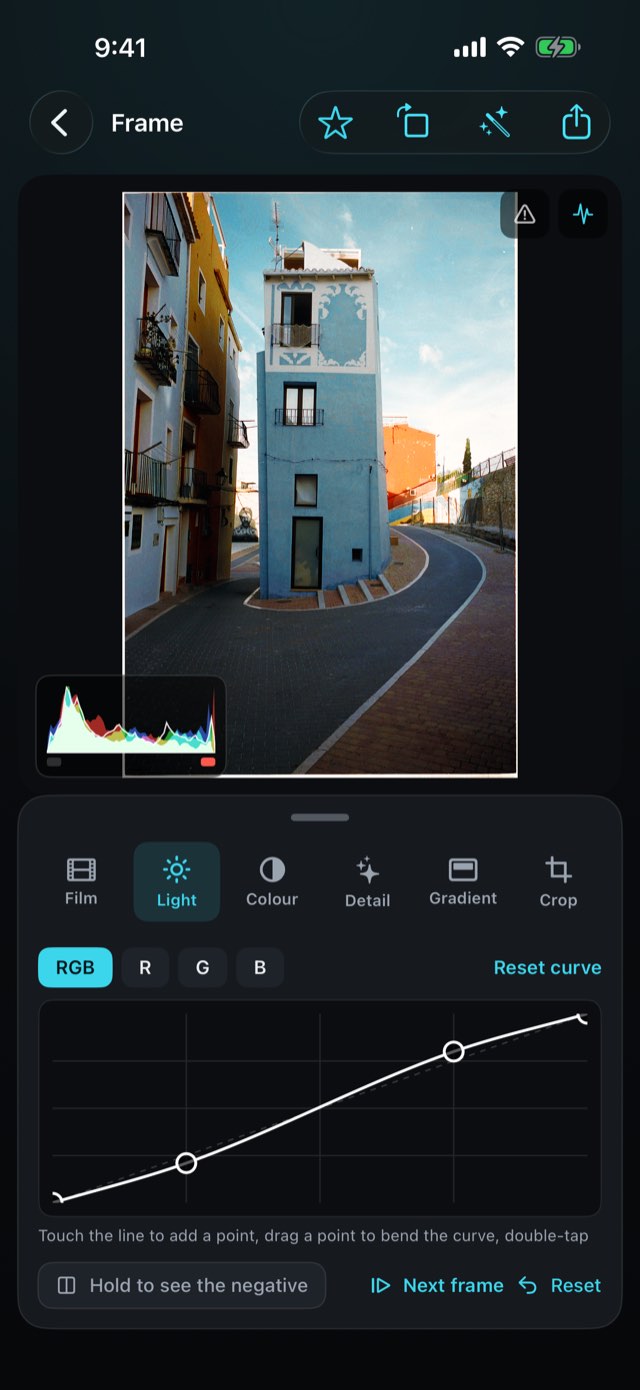
Toca la línea para añadir un punto, arrástralo para curvar, toca dos veces para quitarlo: una curva para toda la imagen y una por cada color (rojo, verde y azul). La imagen sigue tu dedo en directo.

Filmlume – Retirado con cuidado.
07Polvo

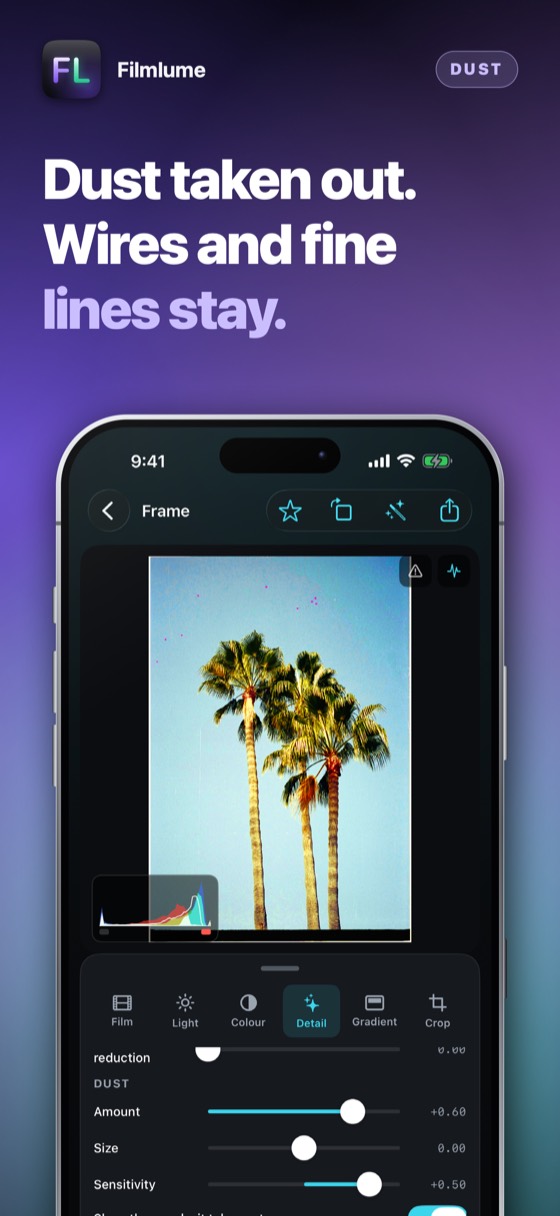
Retirado con cuidado.

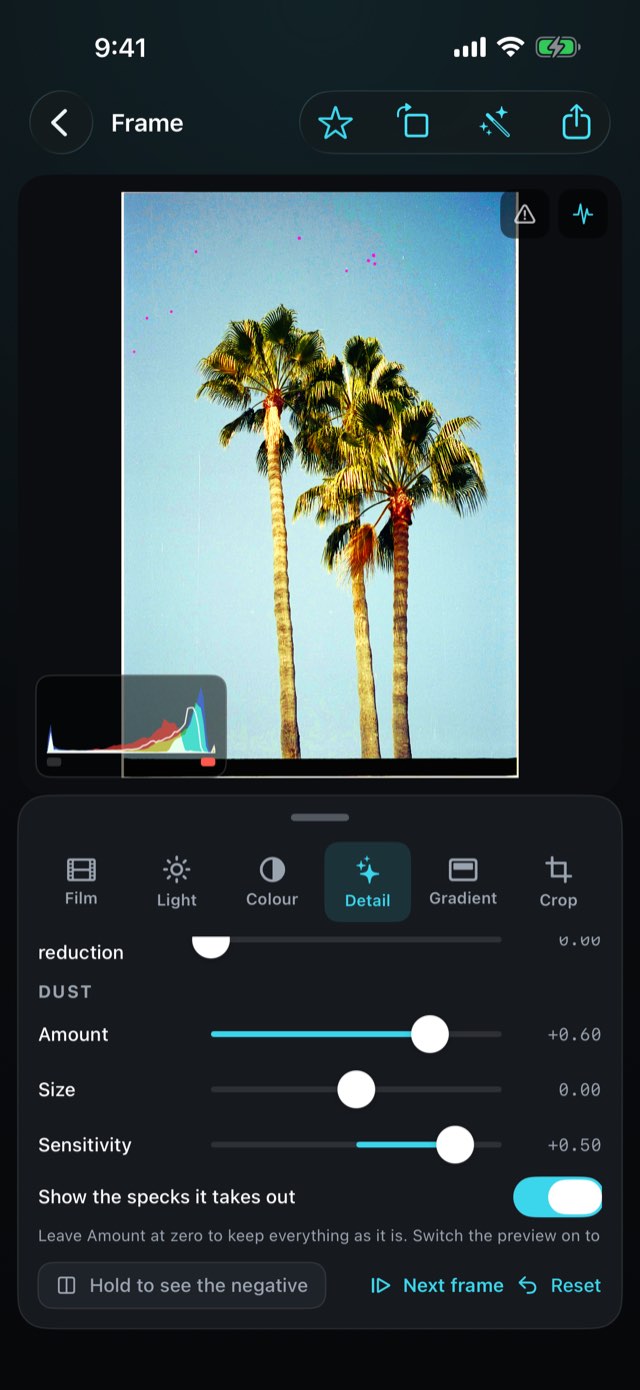
Las motas y el polvo de un escaneo desaparecen; lo largo y fino —cables, barandillas, antenas, ramas— se queda donde está. Activa la vista previa para ver exactamente qué se quita y baja el tamaño o la sensibilidad si quita demasiado.

Filmlume · App Store

Filmlume – La imagen, en cuanto entra.Filmlume – Positivado con su propio carácter.Filmlume – Lo poco que cambia un positivador.Filmlume – Un filtro donde lo necesitas.Filmlume – Negros, blancos y color CCD.Filmlume – Dibujada con puntos.Filmlume – Retirado con cuidado.Filmlume 8

Cómo se usa

De una tira de película a una foto en tu iPhone.

1Paso 1 de 5

Ilumínalo

Coloca el negativo sobre una mesa de luz — o sobre un iPad mostrando la mesa de luz de la propia app.

Ilumínalo
2Paso 2 de 5

Fotografíalo

Bien alineado sobre la película, con cualquier cámara o con la app Cámara del iPhone. RAW, DNG o TIFF conservan más.

Fotografíalo
3Paso 3 de 5

Importa los fotogramas

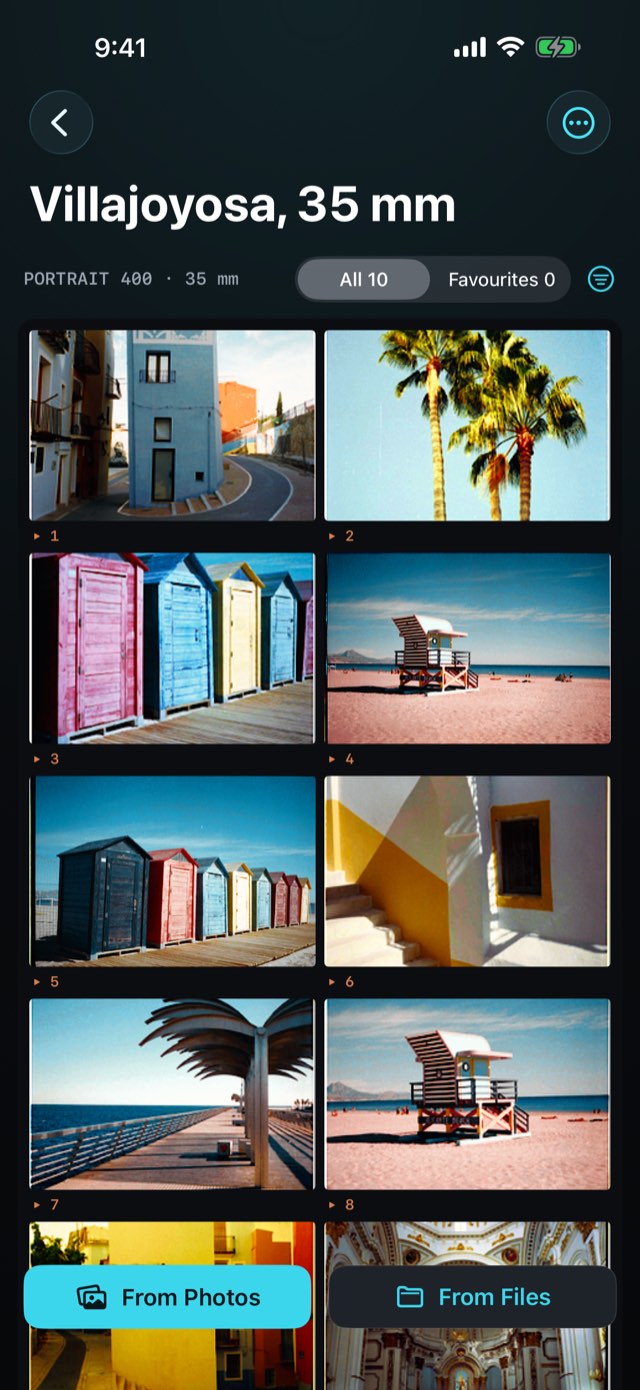
Empieza un carrete — la película y el formato — y elige las imágenes en Fotos o Archivos.

Importa los fotogramas
4Paso 4 de 5

Ajusta

Look de película, luz, color y recorte — no destructivo, siempre se puede deshacer.

Ajusta
5Paso 5 de 5

Guarda o comparte

Cada píxel del original en Fotos como HEIF de 10 bits, un JPEG para enviar o un TIFF de 16 bits para donde edites. Solo un recorte lo hace más pequeño.

Guarda o comparte

Lo que sustituye

Fotografiar un negativo es fácil. Acertar con el color es la parte que requiere un laboratorio — o esto.

La preguntaLa respuesta habitualFilmlume
La máscara naranjaInvertida, y la imagen se vuelve azulEliminada, usando la base de la propia película
El equilibrio de colorUna pelea con deslizadoresCada capa equilibrada — o sobre un gris que tocas
Ver lo que obtienesInvertir después, en un ordenadorEl positivo en pantalla en cuanto importas un fotograma
El carácter de la películaUn único look genérico37 looks de película propios — suaves, vivos, granulados o diapositiva — como punto de partida
Lo que conservasUna copia más pequeñaCada píxel del original — 100 MP de entrada, 100 MP de salida — y TIFF de 16 bits

Todo lo demás que hace

01

Tus fotos, en película

Empieza un carrete desde Fotos y positiva cualquier imagen de tu fototeca con un look de película. Los originales nunca se tocan.

02

Un histograma que avisa

Rojo, verde, azul y brillo sobre la imagen, con un aviso cuando se pierden sombras o altas luces.

03

Favoritas

Marca con una estrella los fotogramas que valen la pena, muestra solo esos y guárdalos todos en Fotos de una vez.

04

Carretes siempre juntos

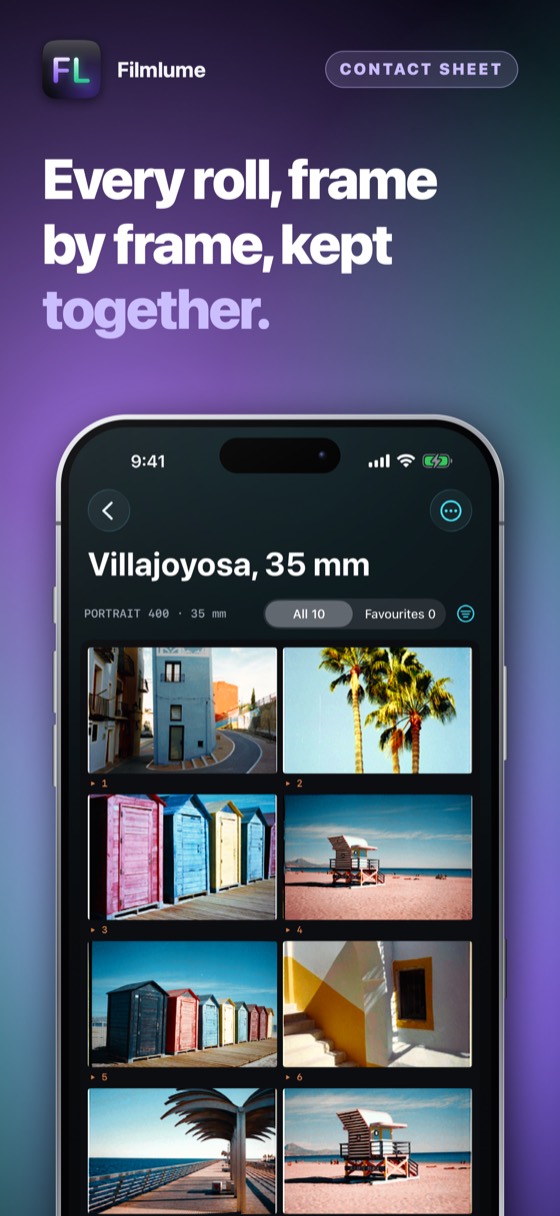
Los fotogramas se agrupan por carrete, con la película con la que se hicieron — y el ajuste de un fotograma puede ir a todo el carrete.

05

Nada se sube

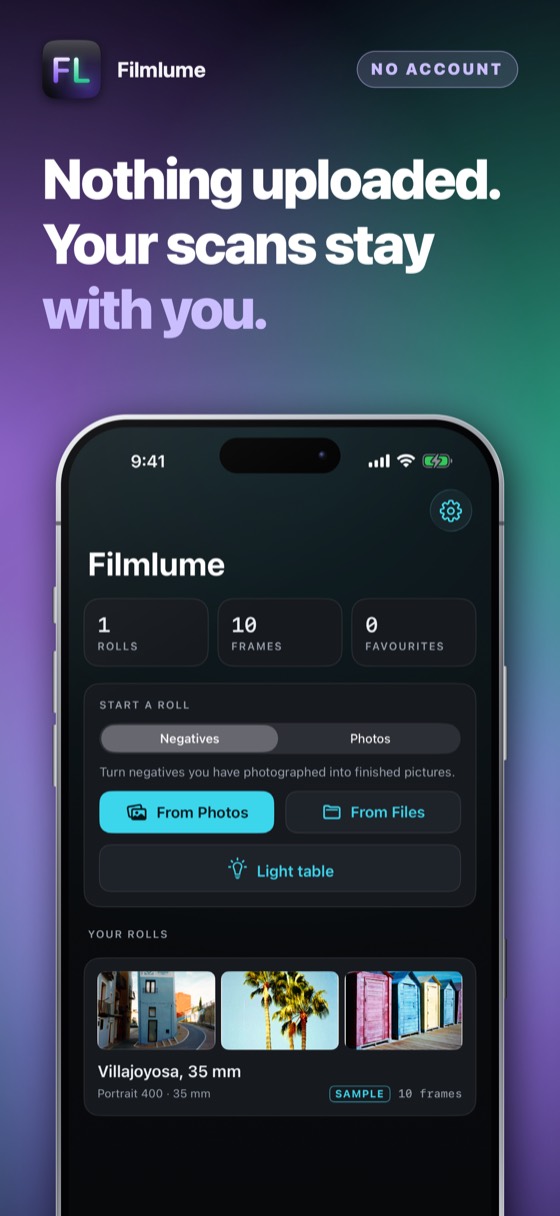
Tus imágenes se quedan en tu dispositivo hasta que las guardas o las compartes.

06

Tres días gratis, luego tuyo

Pruébalo todo durante tres días — no se cobra nada y nada se renueva. Luego un único pago, y es tuyo para siempre.

Tres días gratis

Tres días de todo, gratis.

Sin cuenta y sin registros. Prueba toda la app durante tres días; después pregunta una vez, y tú decides.

Descargar en App Store

Los precios se muestran en la App Store, en tu moneda. Tres días gratis, luego un único pago — nada se renueva.

Preguntas frecuentes

Una luz y algo que mantenga el iPhone quieto. Un iPad o un segundo iPhone mostrando la mesa de luz da una luz uniforme, sin parpadeo y lo bastante grande para 6×9. Un soporte, una columna de reproducción o una pila de libros mantienen el iPhone bien alineado sobre la película.

Se hacen a la resolución completa de la imagen que importas — un archivo RAW o DNG de una cámara, un ProRAW de iPhone, un TIFF de 16 bits de un escáner — y salen de la app con esa misma resolución: un archivo de 100 megapíxeles sale con 100 megapíxeles. La conversión trabaja en densidad, como los escáneres de laboratorio, así que los negativos en color salen sin el tono turbio de una simple inversión. Un escáner de película dedicado resuelve todavía más grano; para compartir, para copias de tamaño normal y para conservar, los resultados son excelentes.

No. Son looks propios, cada uno inspirado en el tipo de copia por el que se conoce una familia de películas — contraste, saturación y tendencia de color — y aplicado como punto de partida. Llevan nombres propios; ningún fabricante de película está relacionado con esta app.

Sí. Las diapositivas se leen como positivos y solo reciben sus puntos de negro y blanco; los negativos en blanco y negro se convierten en gris.

Cada app se puede probar completa durante tres días antes de pagar nada. La oferta aparece en la página de la App Store y otra vez en la app, no se cobra nada por sorpresa y, cuando terminan los días, decides tú, una sola vez.

La página de la App Store muestra cuánto cuesta y cómo se paga —una vez o con suscripción— en tu moneda, antes de cobrar nada. El pago lo gestiona Apple, así que este desarrollador nunca ve una tarjeta ni un nombre. No hay publicidad.

Sí. Cancela cuando quieras en la App Store: toca tu foto arriba a la derecha y luego Suscripciones. Es el único sitio donde se para una suscripción — la app no puede hacerlo por ti, porque el dinero lo cobra Apple. Lo conservas hasta el final del periodo ya pagado.

Los reembolsos los gestiona Apple, no nosotros — nunca vemos tus datos de pago y no podemos devolver nada. Entra en reportaproblem.apple.com, inicia sesión y elige la compra.

Lo que has comprado pertenece a tu cuenta de Apple. Inicia sesión en un iPad o en un iPhone nuevo con la misma cuenta, abre la app y elige Restaurar en la pantalla de compra. No se cobra nada otra vez.

Una compra cubre una cuenta de Apple. No se comparte en familia ni pasa de mano en una empresa — una segunda persona necesita la suya.

No. No hay cuenta, ni inicio de sesión, ni servidor. Todo lo que guarda la app está en tu propio dispositivo y desaparece cuando la borras.

El único tráfico de red que provoca pertenece a la App Store, cuando compras, te suscribes o restauras.

El que tenga tu dispositivo, si la app está traducida a ese idioma; si no, inglés. No hay ningún ajuste de idioma que puedas equivocar — cambiar el idioma del iPhone cambia la app con él.

Los detalles

Plataforma
iPhone, iPad y iPhone Duo, iOS 17 o posterior
Formatos
35 mm, medio formato, 6×4,5, 6×6, 6×7, 6×9
Tipos de película
Negativo en color, blanco y negro, diapositiva
Exportación
Resolución completa: HEIF de 10 bits, JPEG, TIFF de 16 bits
Red
Ninguna. No se sube nada
Pago
Tres días gratis, luego un único pago; nada se renueva
Soporte

Pagos, reembolsos y cancelaciones

Apple cobra todos los pagos de esta app. Eso significa que solo Apple puede localizar un cargo, parar una suscripción o devolver el dinero. El desarrollador nunca ve una tarjeta, un nombre ni un pago, y no puede cambiar nada de eso.

La cancelación se hace en la App Store, y en ningún otro sitio. Abre la App Store, toca tu foto arriba a la derecha y luego Suscripciones. Cancelar detiene el siguiente pago; el periodo ya pagado llega hasta su final. Hazlo al menos 24 horas antes de que termine, o la renovación pasará igualmente.

Lo que esta app no hace

No elimina el polvo ni los arañazos por sí sola, y no es un escáner de tambor. El color es una interpretación, como en cualquier escaneo; los looks de película son puntos de partida, no emulaciones certificadas, y cada imagen se puede ajustar.

Restaurar algo que ya pagaste

Una compra pertenece a tu cuenta de Apple, no a un dispositivo. En un teléfono nuevo, o después de reinstalar, abre la app y elige Restaurar en la pantalla de compra. No se te cobra otra vez.

Cancelar una suscripción

Abre la App Store, toca tu foto arriba a la derecha y luego Suscripciones. Es el único sitio donde se para una suscripción — la app no puede hacerlo por ti, porque el dinero lo cobra Apple. Cancelar detiene el siguiente pago y deja correr hasta el final el periodo ya pagado. Una compra única no se renueva y no hay nada que cancelar.

¿Sigues atascado? Escribe a alpenlume@gmail.com — indica qué app, qué iPhone o iPad y qué esperabas que pasara.

Política de privacidad

Última actualización 10 de septiembre de 2026.

En resumen

Filmlume no recoge nada y no envía nada. Tus imágenes se quedan en tu dispositivo.

Qué se queda en tu dispositivo

Las fotos de tus negativos, tus carretes y cada ajuste son archivos dentro de la app, en tu dispositivo. No hay servidor ni cuenta. La app no tiene cámara propia: eliges las imágenes en los selectores del sistema, y solo salen de la app cuando las guardas o las compartes.

Qué se recoge

Nada. Esta app no tiene cuenta, ni inicio de sesión, ni analítica, ni identificador publicitario, ni servicio de informes de fallos, ni seguimiento de ningún tipo. No se crea ningún perfil y no se comparte nada con nadie.

Uso de la red

Esta app no tiene servidor propio: nada donde entrar y nada que se suba nunca al desarrollador. Lo que hace con internet —en la mayoría de estas apps, nada— está explicado arriba, en «En tu dispositivo».

Dos cosas sí usan internet, y ambas son de otros. La App Store, cuando compras, te suscribes o restauras. Y cuando tú compartes algo — un plato, una receta, un documento — iOS se lo entrega a la app que elegiste, ya sea Mensajes, Mail o WhatsApp, y esa app lo envía por su propia conexión y bajo su propia política de privacidad. No se envía nada hasta que pulsas enviar, y esta app nunca sabe adónde fue.

Compras

El pago lo gestiona Apple por completo. La app nunca ve un número de tarjeta, un nombre ni una dirección; le hace a la App Store una sola pregunta — si esta cuenta de Apple posee la app — y recibe sí o no. La transacción se rige por la política de privacidad de Apple.

Menores

Esta app no está dirigida a menores y no recoge nada de nadie, así que no hay nada sobre un menor que revelar, corregir o borrar.

Tus derechos

La normativa de protección de datos te da derecho a ver, corregir, exportar y borrar los datos personales que se tengan sobre ti. Como no se guarda ninguno, no hay nada que entregar ni borrar si lo pides. Todo lo que tiene la app está en tu propio dispositivo: al borrar la app desaparece, y nunca estuvo en ningún otro sitio.

Cambios

Si esta política cambia alguna vez, llevará la fecha arriba. No se modificará con efecto retroactivo, porque no hay datos recogidos que un cambio pudiera permitir de nuevo.
Más de Alpenlume