FilmlumeNégatifs en photos

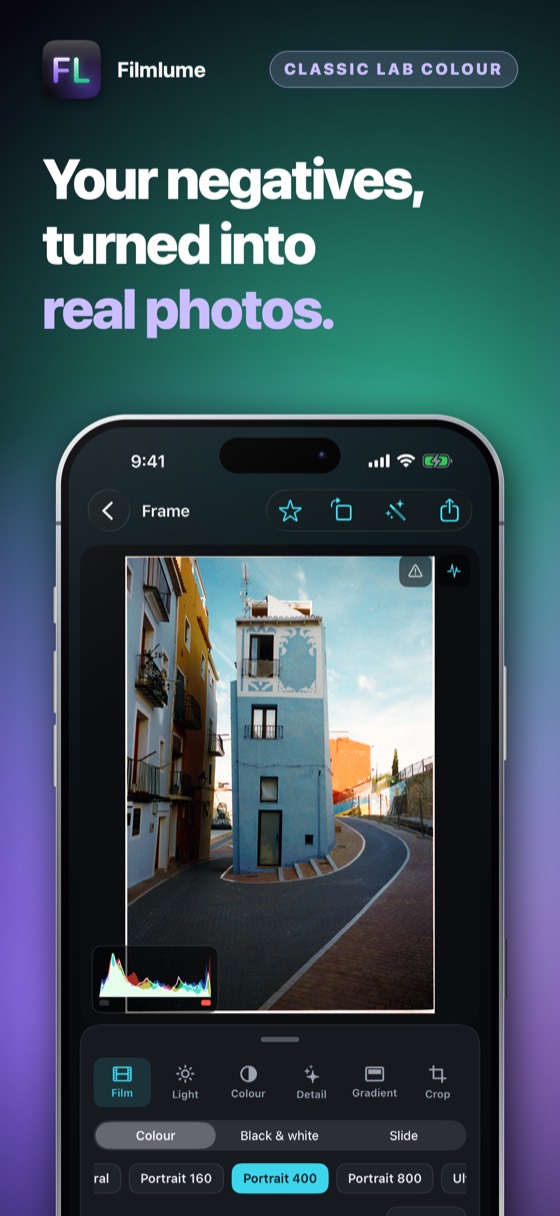
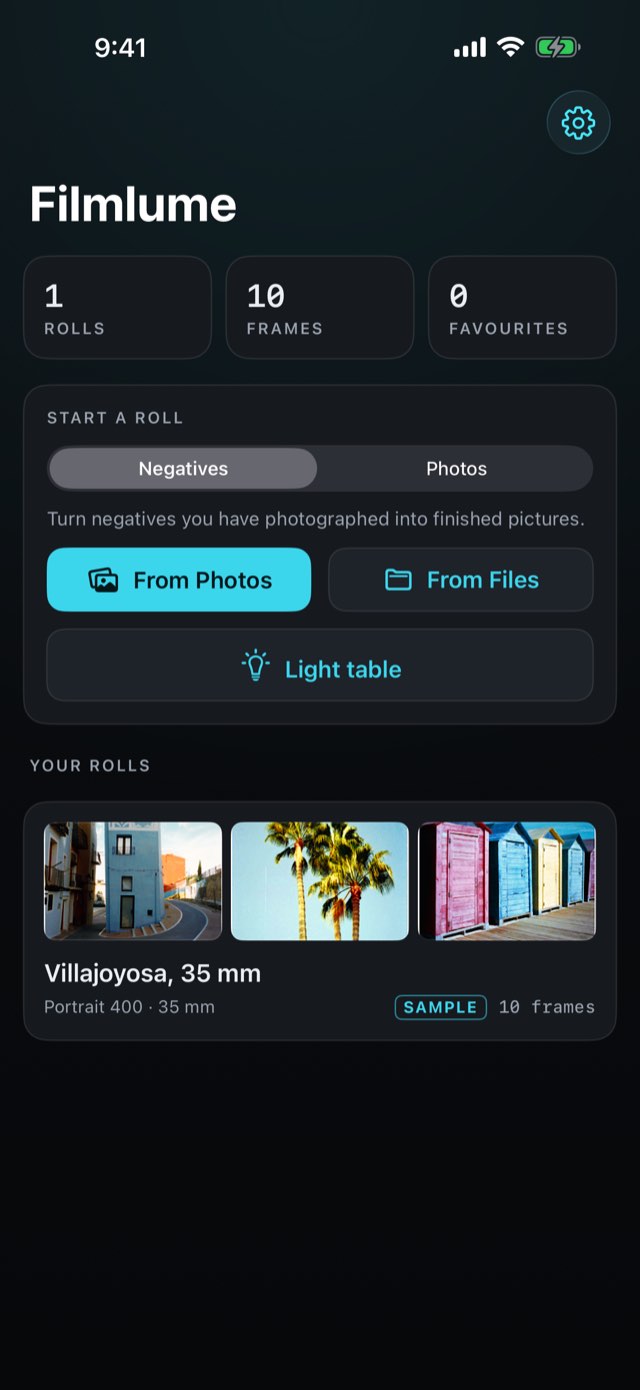
Vos négatifs, transformés en vraies photos.

Photographiez un négatif sur une source lumineuse — un iPad affichant du blanc suffit — et importez l’image depuis Photos ou Fichiers. Filmlume lit le négatif couleur, le noir et blanc et la diapositive comme un scanner de laboratoire, en densité, masque orange retiré, et rend l’image à la pleine résolution d’origine. Et n’importe quelle photo de votre iPhone peut être tirée avec l’un de 37 rendus film. Elle fonctionne avec la pellicule 35mm et 120mm, en couleur, en noir et blanc et en diapositive. Quand le résultat est juste, partagez la photo terminée depuis l’éditeur vers Messages, WhatsApp, Mail ou toute autre app grâce à la feuille de partage. Des filtres dégradés et radiaux, les noirs et les blancs et six rendus CCD donnent à une photo la finition d’un éditeur RAW. Optimisée pour l’iPhone Duo.

Trois jours gratuitsiPhone, iPad et iPhone Duo35mm et 120mm37 rendus filmPleine résolutionFiltres dégradésRendus CCD
Filmlume – Négatifs en photosFilmlume – Négatifs en photosFilmlume – Négatifs en photosFilmlume – Négatifs en photosFilmlume – Négatifs en photosFilmlume – Négatifs en photos
Une boîte à chaussures pleine de négatifs, et pas de scanner.

Un iPad affichant du blanc, une photo de chaque vue — et les images reviennent, une à une.

0rendus film
0compte nécessaire

Du négatif à la photo

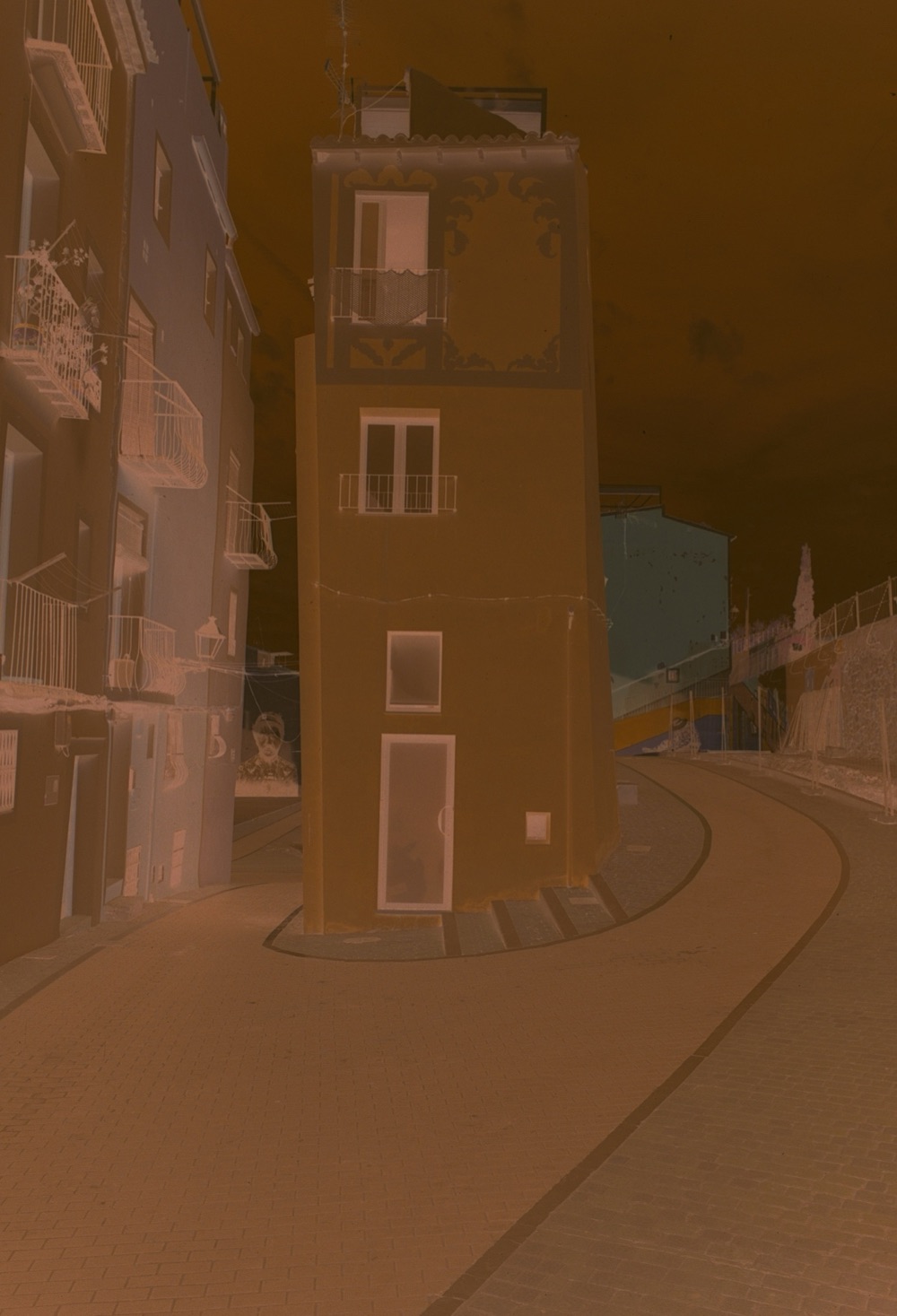
Faites glisser sur l’image. À gauche, une vue 35 mm telle qu’elle est sortie d’un scanner de films – le masque orange, toutes les couleurs inversées. À droite, la même vue dans Filmlume.

Une pellicule de l’auteur. Rendu : Portrait 400 · couleur +15.

Photo Négatif NégatifPhoto

Pensée pour l’iPhone Duo

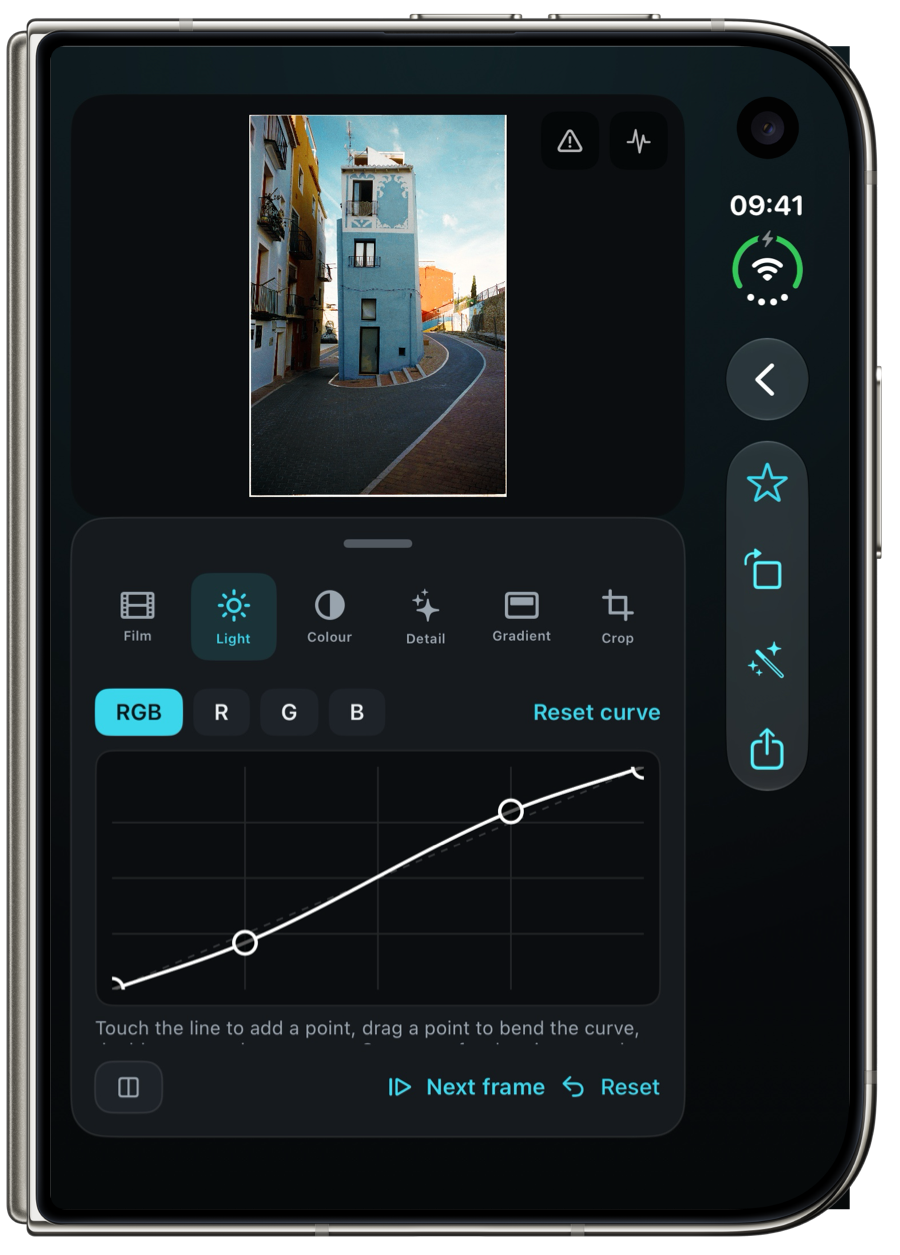
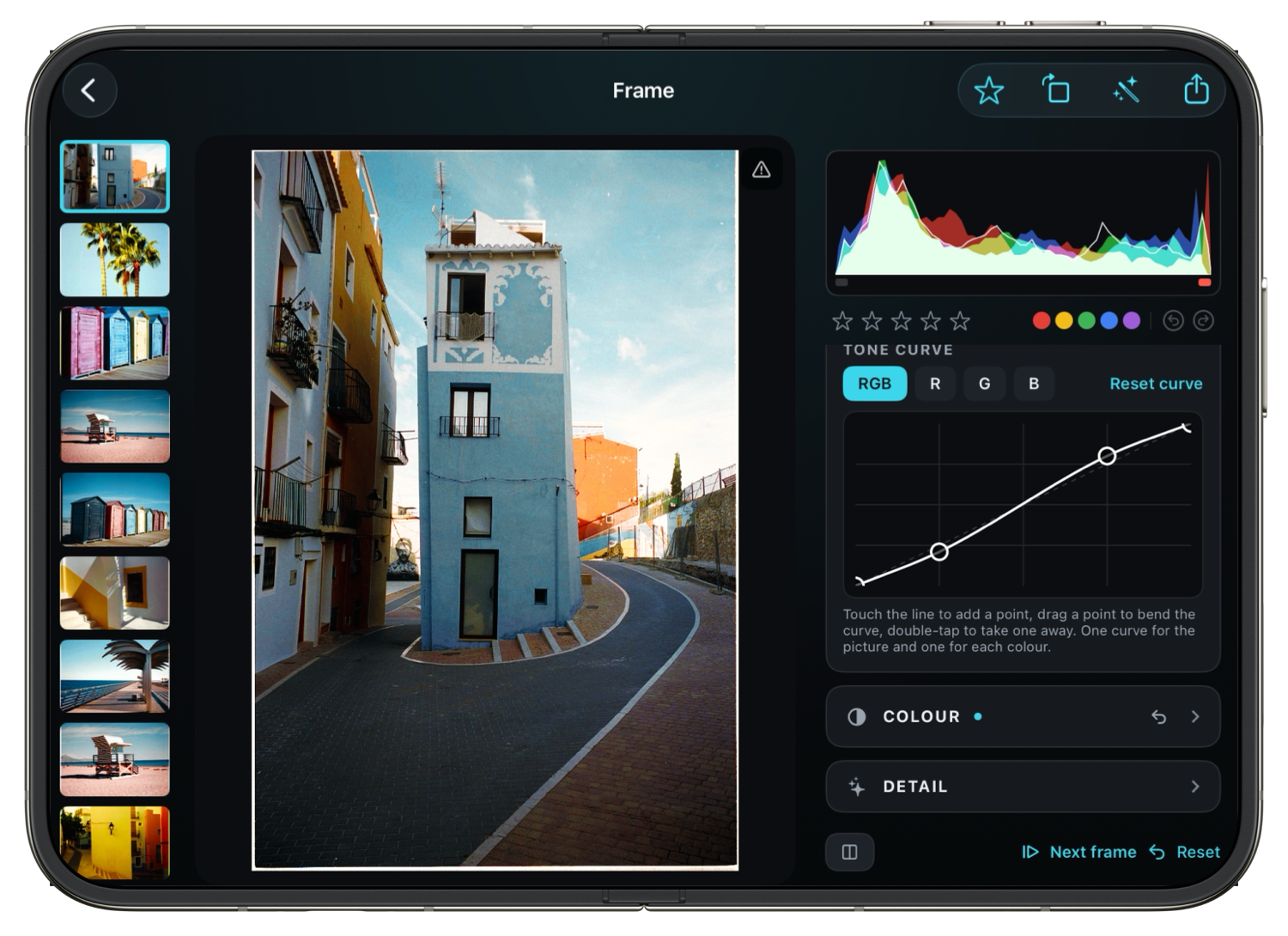
Un seul éditeur, toutes les positions. Fermé, l’image est au-dessus des outils et les actions restent dans la barre latérale du système. Ouvert, la bande de vues, l’image et les outils sont côte à côte. Sur la moitié du grand écran, chaque commande est encore là, simplement plus étroite.

Écran extérieur
Écran extérieurFermé : l’image au-dessus, les outils en dessous
Écran intérieur
Écran intérieurOuvert : vues, image et outils côte à côte

Les propres écrans de l’app, aux tailles des écrans de l’iPhone Duo.

Filmlume – L’image, dès qu’elle est là.
01Positif immédiat

L’image, dès qu’elle est là.

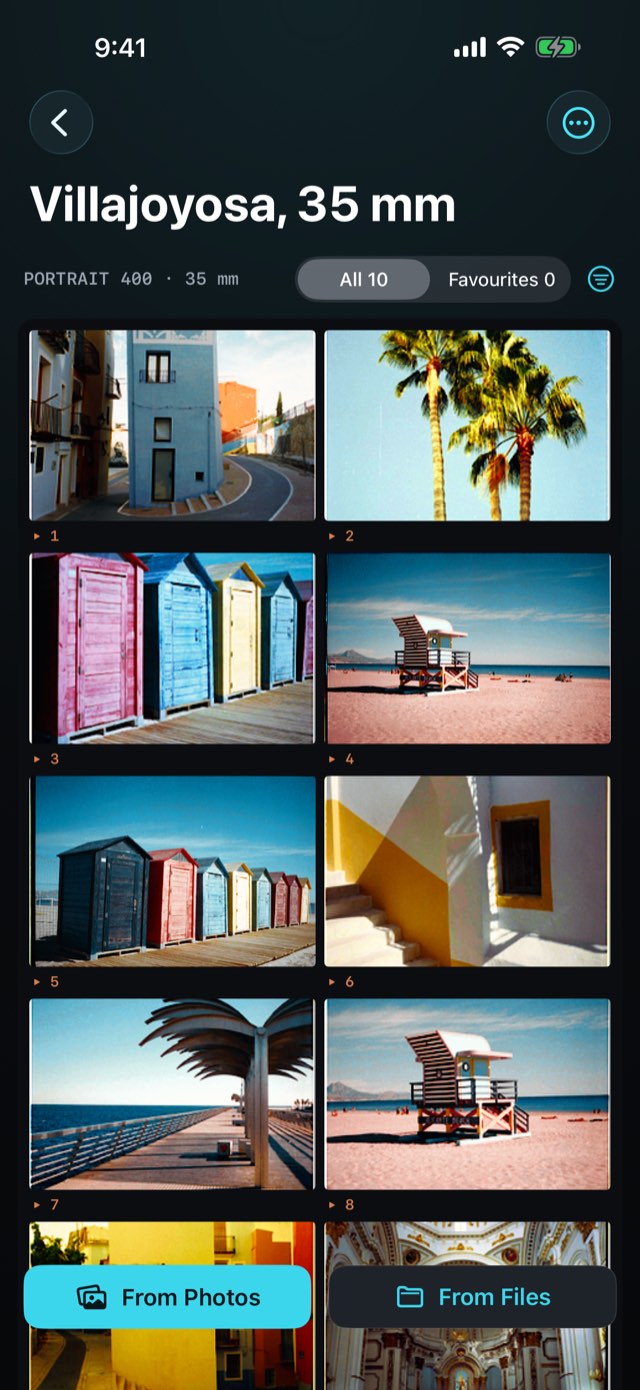
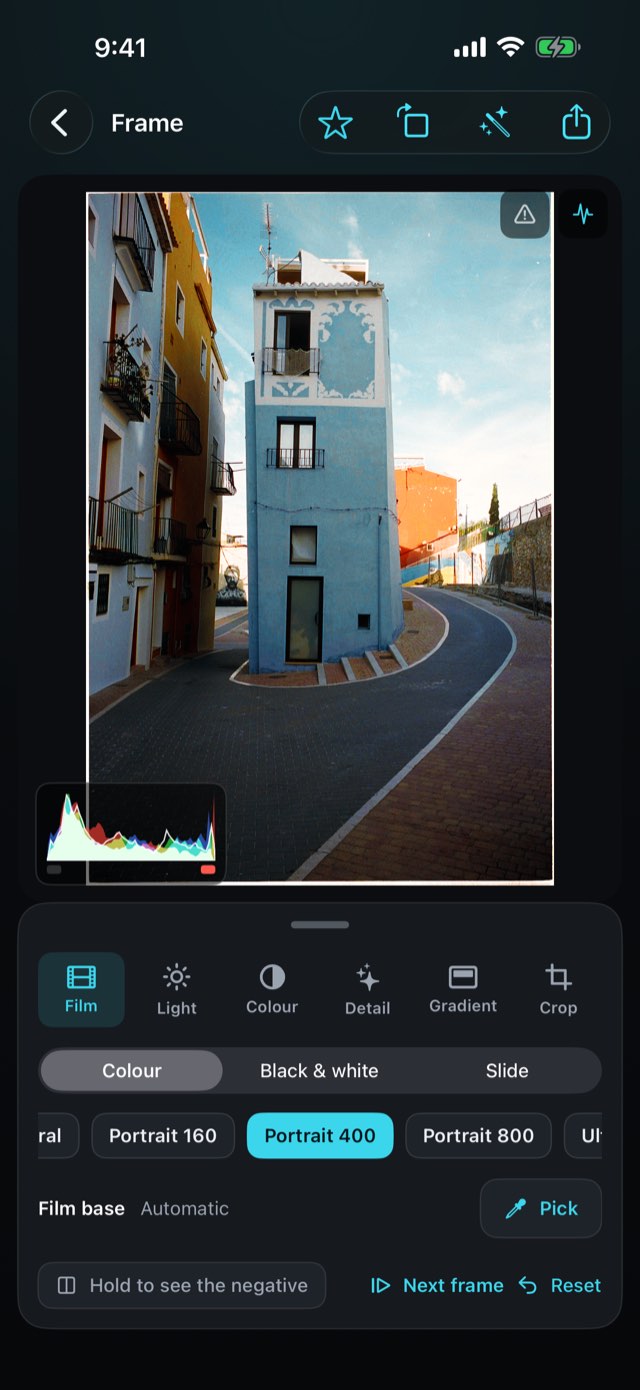
Importez la photo d’un négatif et le positif s’affiche aussitôt — équilibré sur ses propres gris, sans masque orange. Maintenez pour revoir le négatif, marquez d’une étoile les meilleures et appliquez la retouche d’une vue à toute la pellicule.

Filmlume – Tiré avec son propre caractère.
02Le film que vous avez utilisé

Tiré avec son propre caractère.

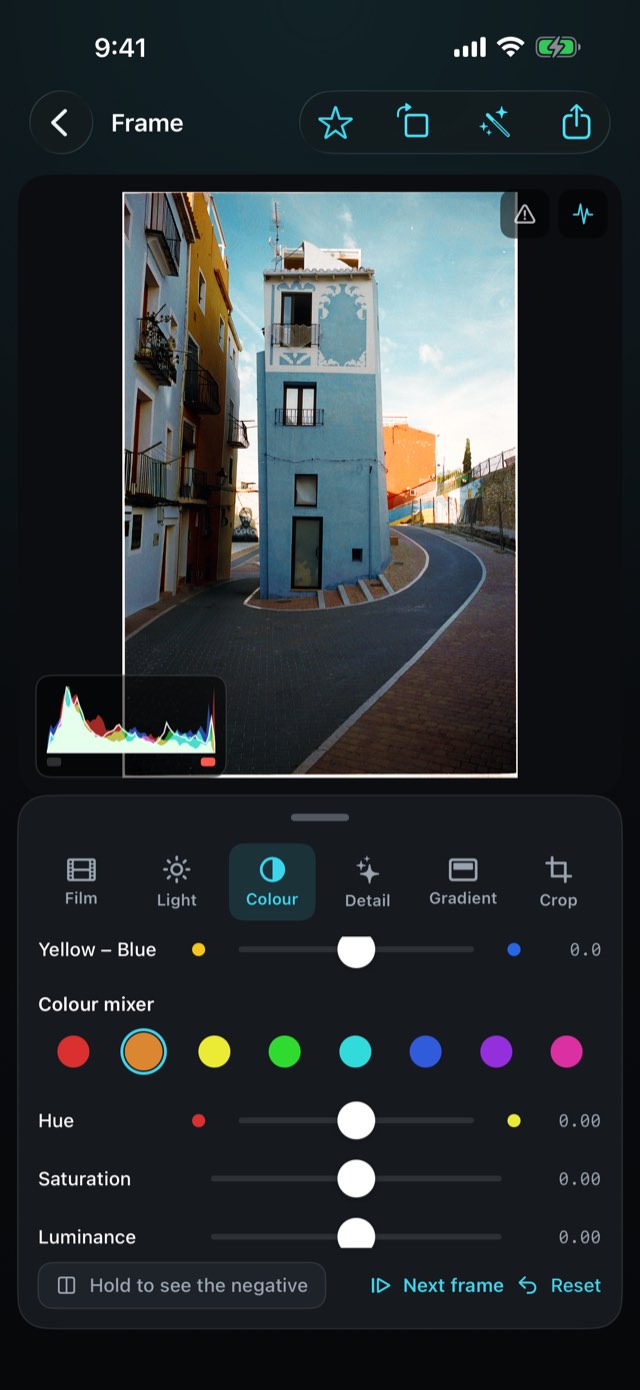
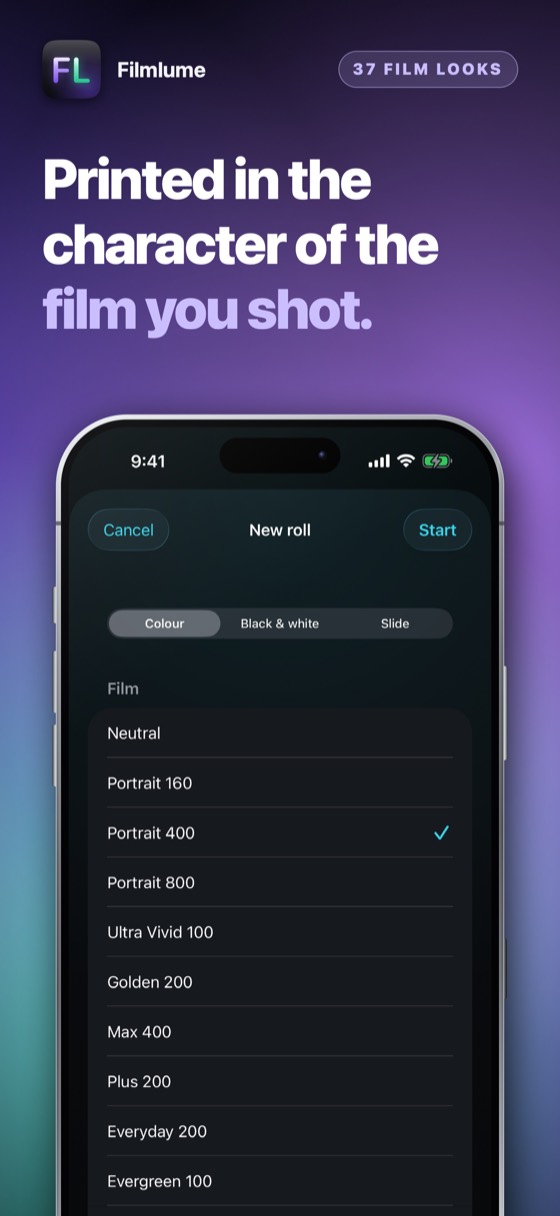
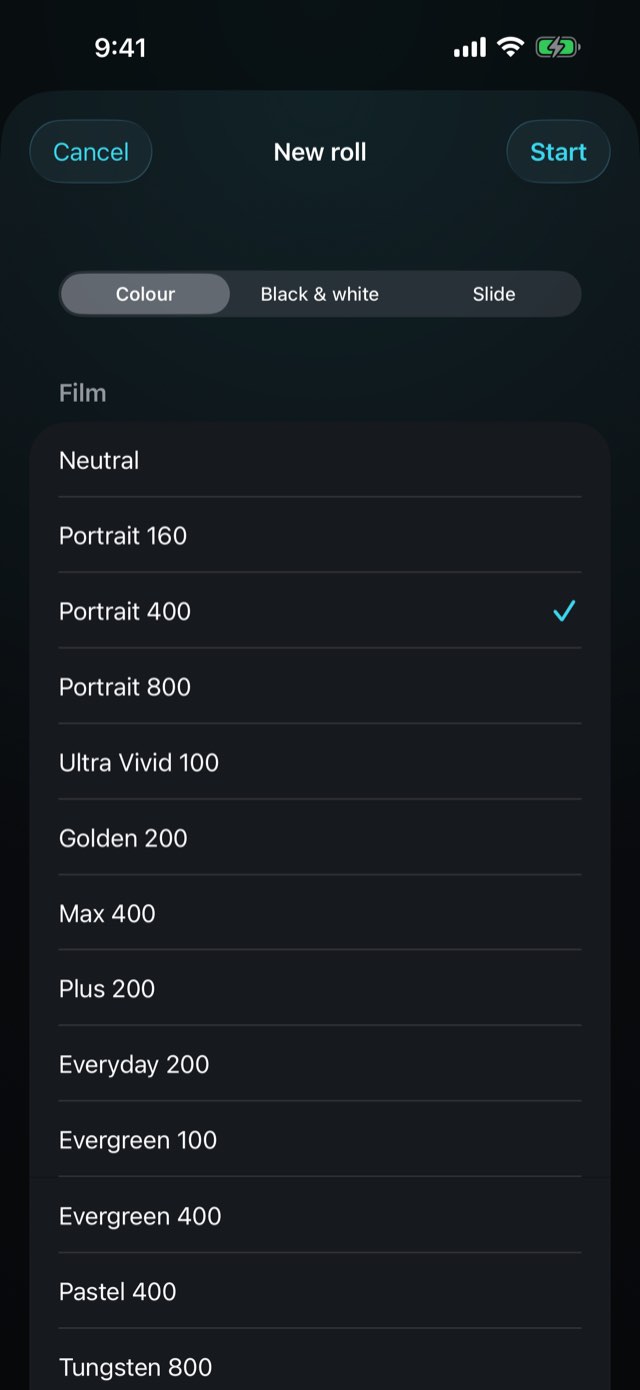
Choisissez le rendu du film que vous avez utilisé — 37 rendus maison, des couleurs douces de portrait et de la lumière du jour éclatante au noir et blanc granuleux et à la diapositive lumineuse — et tirez aussi dessus les photos de votre iPhone. Chaque image reste modifiable.

Filmlume – Les quelques réglages d’un tireur.
03Une main légère

Les quelques réglages d’un tireur.

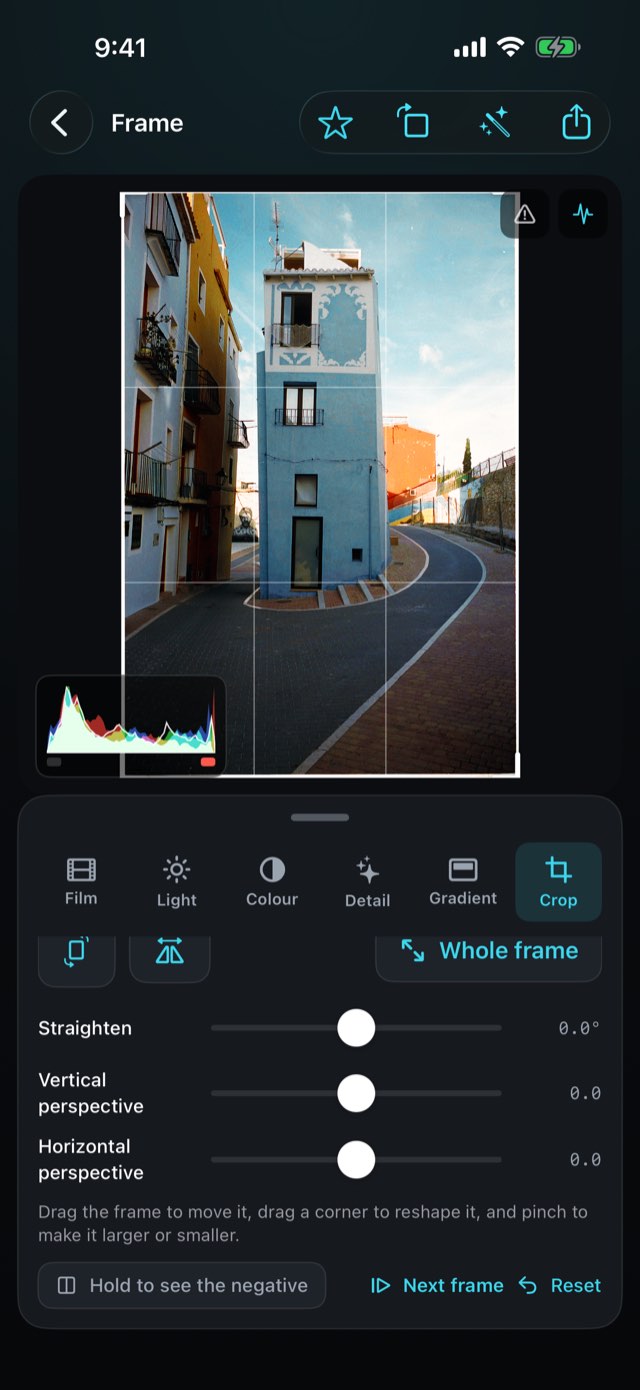
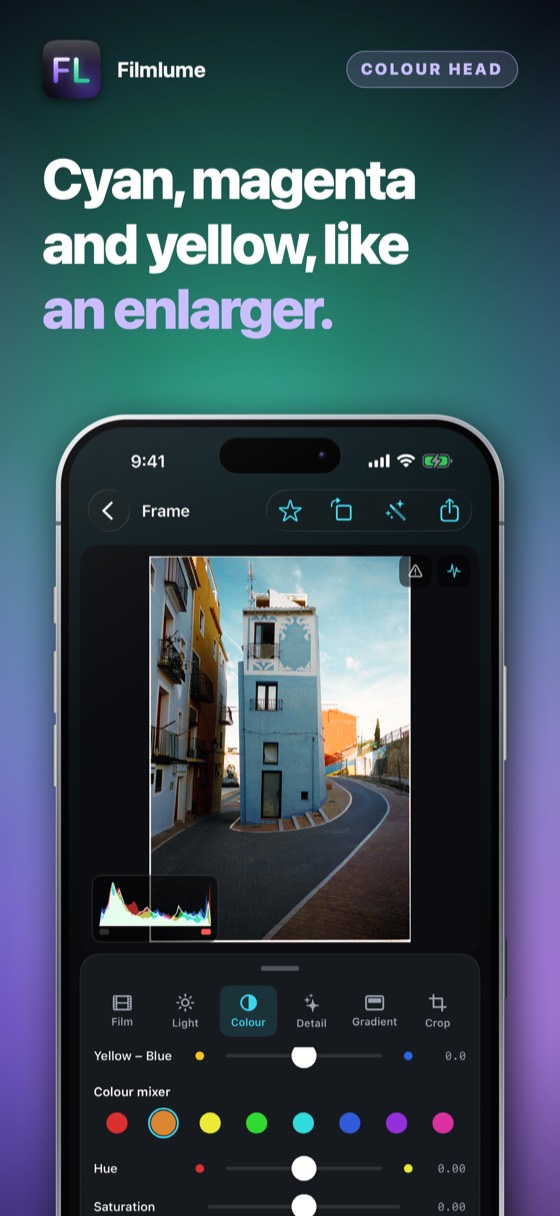
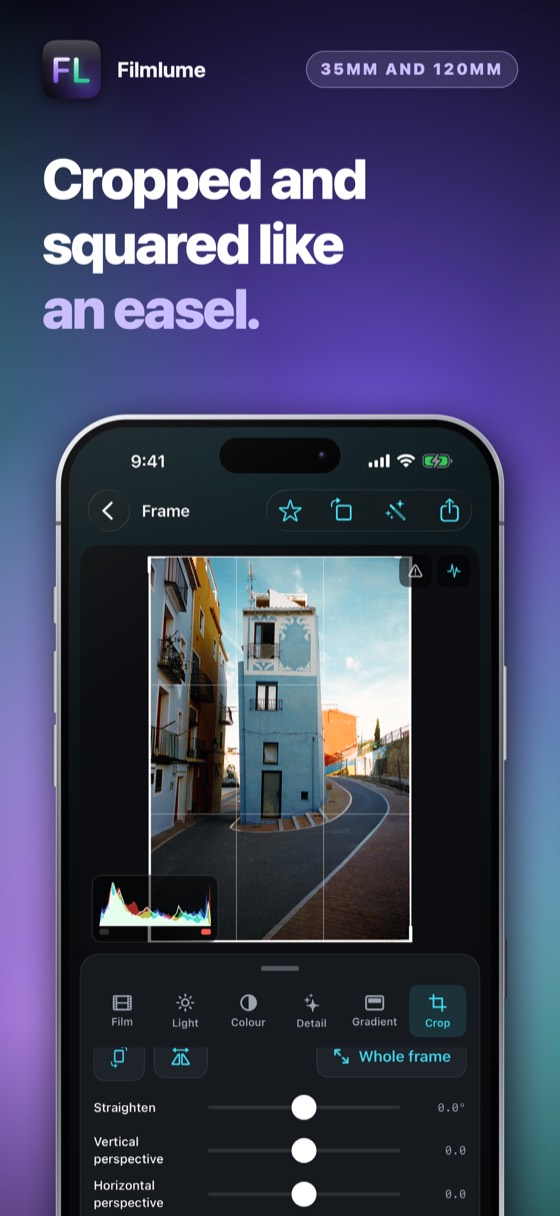
Exposition, contraste, hautes lumières, ombres, chaleur, teinte, saturation et filtration d’une tête couleur, avec histogramme en direct, zoom à deux doigts, redressement et recadrage — chaque valeur bouge au même instant que le curseur, un double toucher remet n’importe lequel à zéro, et un balayage vous mène directement à la vue suivante. Prenez la base du film sur la marge, ou touchez un gris pour équilibrer la couleur exactement.

Filmlume – Un filtre là où il le faut.
04Retouches locales

Un filtre là où il le faut.

Des filtres dégradés et radiaux, comme dans un éditeur RAW : posez-en un sur un ciel ou un visage, avec sa propre exposition, son contraste, ses hautes lumières, ses ombres, ses blancs, ses noirs, sa chaleur, sa teinte et sa saturation, un bord doux, et un effet à l’intérieur de la forme ou à l’extérieur. Jusqu’à six par image ; les poignées se déplacent sur la photo.

Filmlume – Noirs, blancs et couleurs CCD.
05Tons et couleur

Noirs, blancs et couleurs CCD.

Réglez à part les tons les plus sombres et les plus clairs avec Noirs et Blancs. Les photos peuvent aussi être tirées dans six rendus CCD — les bleus profonds et les rouges durs des premiers appareils numériques — et aucun rendu pellicule n’ajoute de grain si vous ne le faites pas. Les gros fichiers entrent comme des fichiers et sortent en pleine taille.

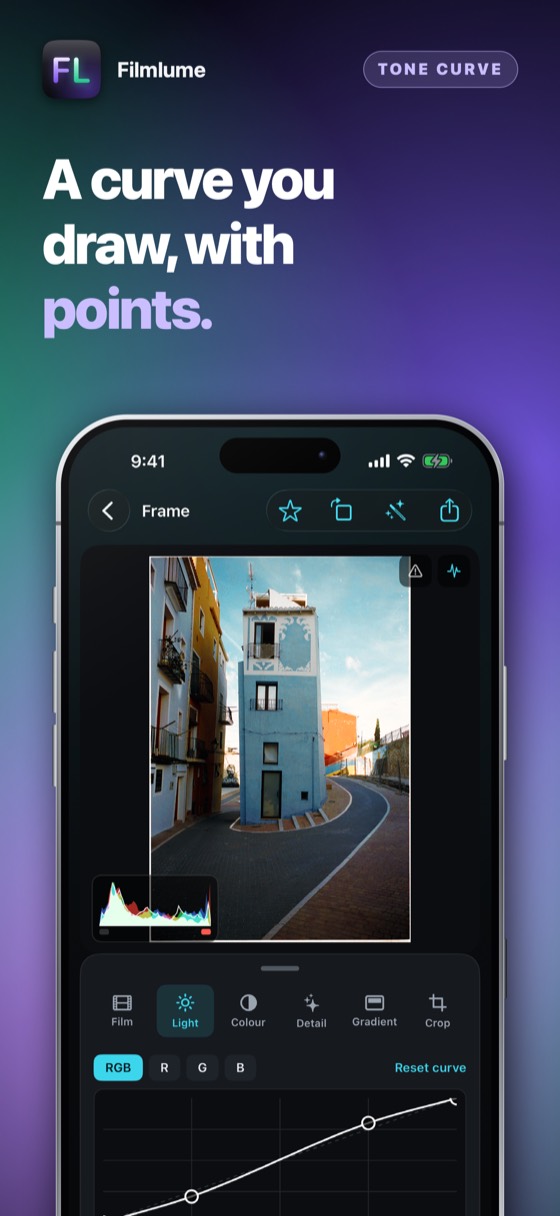
Filmlume – Tracée avec des points.
06Courbe des tons

Tracée avec des points.

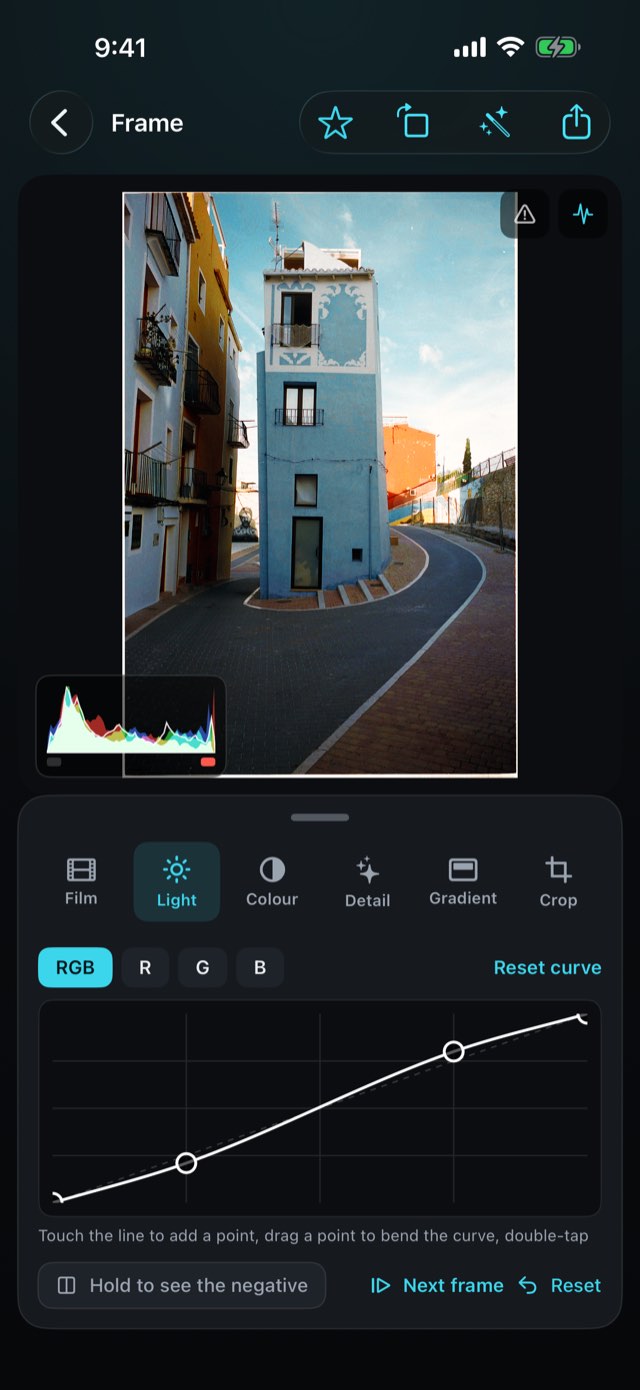
Touchez la ligne pour poser un point, glissez-le pour courber, touchez deux fois pour l'ôter : une courbe pour toute l'image et une pour chaque couleur (rouge, vert, bleu). L'image suit votre doigt en direct.

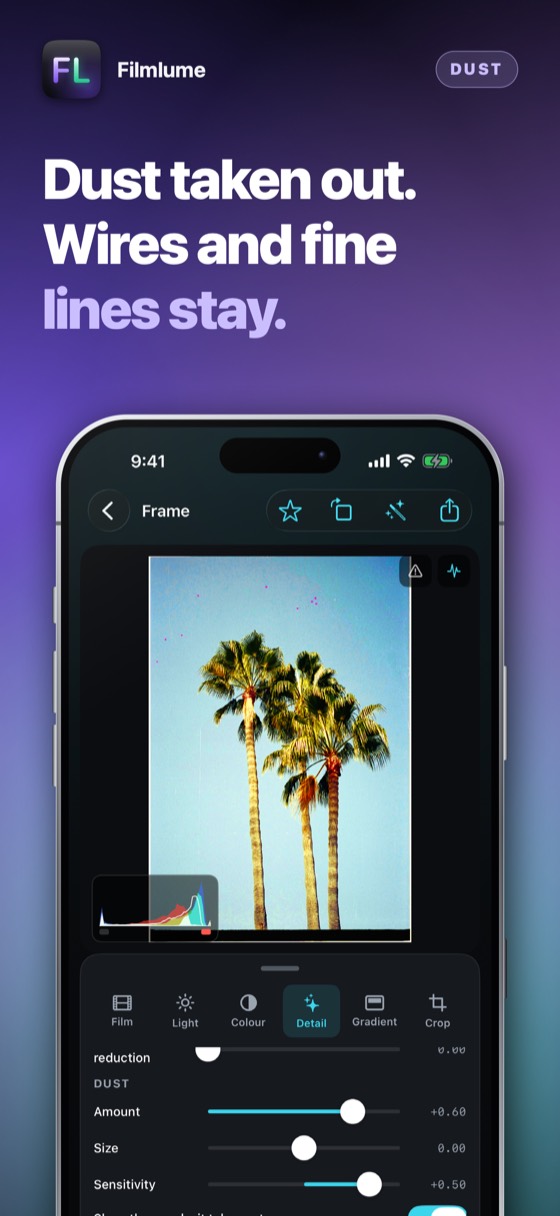
Filmlume – Retirée avec soin.
07Poussière

Retirée avec soin.

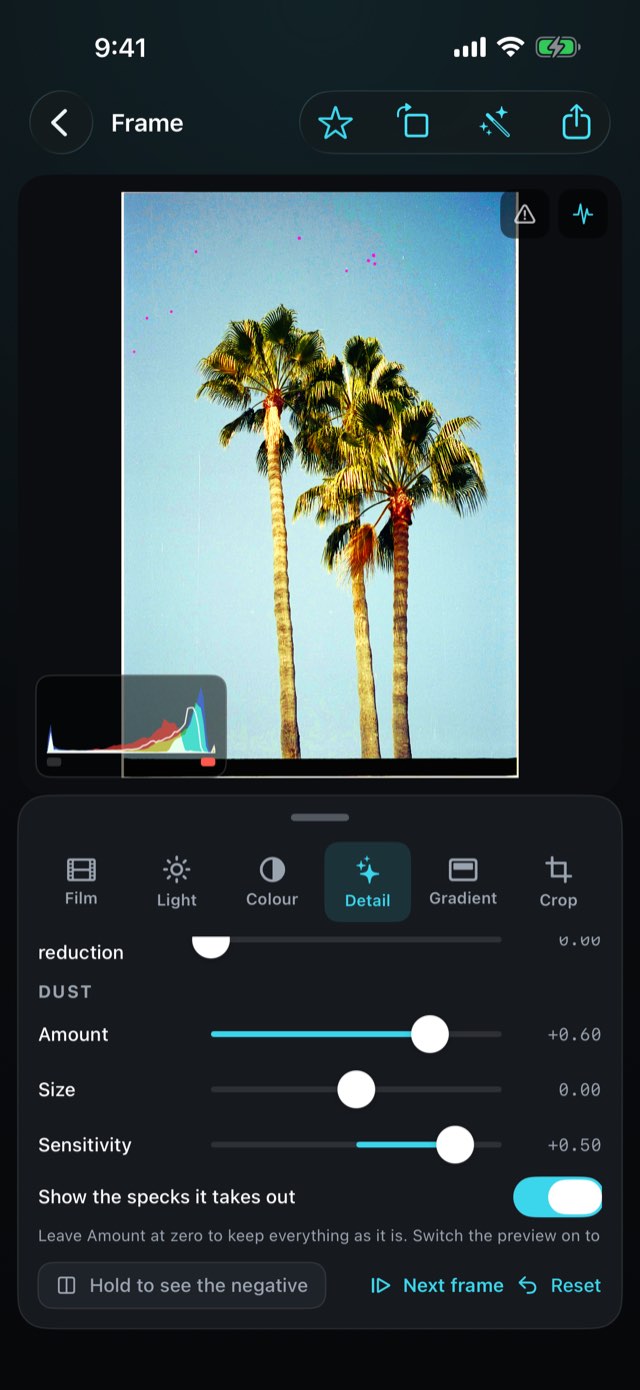
Les petites poussières d'un scan disparaissent ; les éléments longs et fins — fils, rambardes, antennes, branches — restent en place. Activez l'aperçu pour voir exactement ce qui est retiré, et baissez la taille ou la sensibilité si trop est enlevé.

Filmlume · App Store

Filmlume – L’image, dès qu’elle est là.Filmlume – Tiré avec son propre caractère.Filmlume – Les quelques réglages d’un tireur.Filmlume – Un filtre là où il le faut.Filmlume – Noirs, blancs et couleurs CCD.Filmlume – Tracée avec des points.Filmlume – Retirée avec soin.Filmlume 8

Comment l’utiliser

D’une bande de film à une photo sur votre iPhone.

1Étape 1 sur 5

Éclairer

Posez le négatif sur une table lumineuse — ou sur un iPad affichant la table lumineuse de l’app.

Éclairer
2Étape 2 sur 5

Photographier

Bien d’aplomb au-dessus du film, avec n’importe quel appareil ou l’app Appareil photo de votre iPhone. RAW, DNG ou TIFF en gardent le plus.

Photographier
3Étape 3 sur 5

Importer les vues

Commencez une pellicule — le film et le format — et choisissez les images dans Photos ou Fichiers.

Importer les vues
4Étape 4 sur 5

Ajuster

Rendu film, lumière, couleur et recadrage — non destructif, toujours annulable.

Ajuster
5Étape 5 sur 5

Enregistrer ou partager

Chaque pixel de l’original dans Photos en HEIF 10 bits, un JPEG à envoyer ou un TIFF 16 bits pour votre logiciel de retouche. Seul un recadrage le réduit.

Enregistrer ou partager

Ce qu’il remplace

Photographier un négatif est facile. Obtenir les bonnes couleurs, c’est ce qui demande un laboratoire — ou ceci.

La questionLa réponse habituelleFilmlume
Le masque orangeInversé, et l’image vire au bleuRetiré, à partir de la base du film lui-même
L’équilibre des couleursUne bataille de curseursChaque couche équilibrée — ou sur un gris que vous touchez
Voir le résultatInverser plus tard, sur un ordinateurLe positif à l’écran dès qu’une vue est importée
Le caractère du filmUn seul rendu générique37 rendus film maison — doux, vifs, granuleux ou diapo — comme point de départ
Ce que vous gardezUne copie réduiteChaque pixel de l’original — 100 Mpx en entrée, 100 Mpx en sortie — et TIFF 16 bits

Tout ce qu’il fait d’autre

01

Vos photos, sur film

Commencez une pellicule depuis Photos et tirez n’importe quelle image de votre photothèque avec un rendu film. Les originaux ne sont jamais modifiés.

02

Un histogramme qui prévient

Rouge, vert, bleu et luminosité sur l’image, avec un voyant quand des ombres ou des hautes lumières sont perdues.

03

Favoris

Marquez d’une étoile les vues à garder, n’affichez qu’elles et enregistrez-les toutes dans Photos en une fois.

04

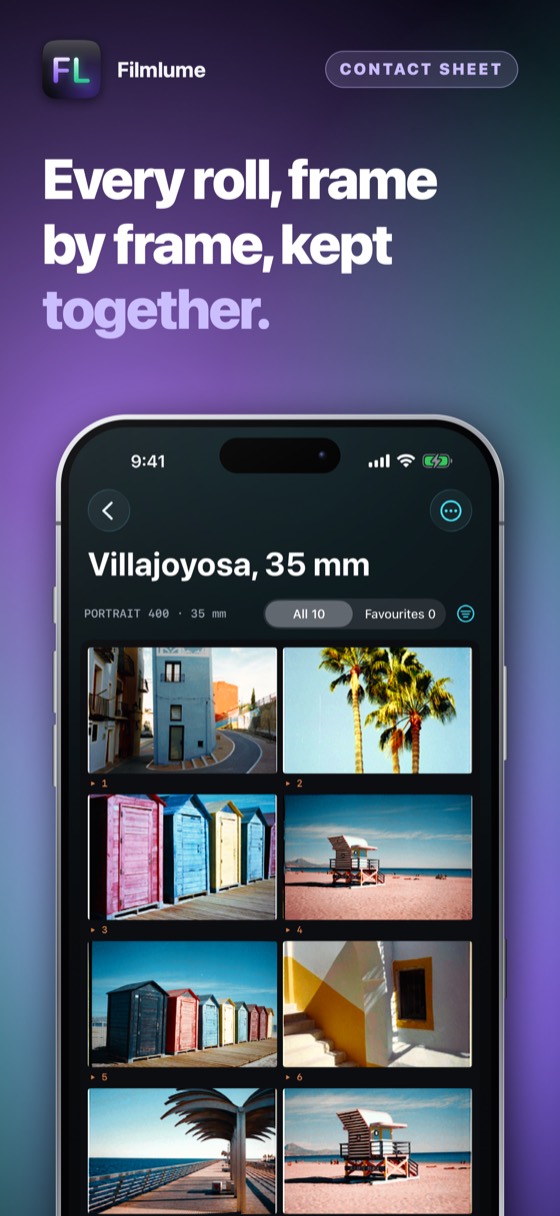
Des pellicules qui restent groupées

Les vues restent regroupées par pellicule, avec le film sur lequel elles ont été prises — et la retouche d’une vue peut s’appliquer à toute la pellicule.

05

Rien n’est envoyé

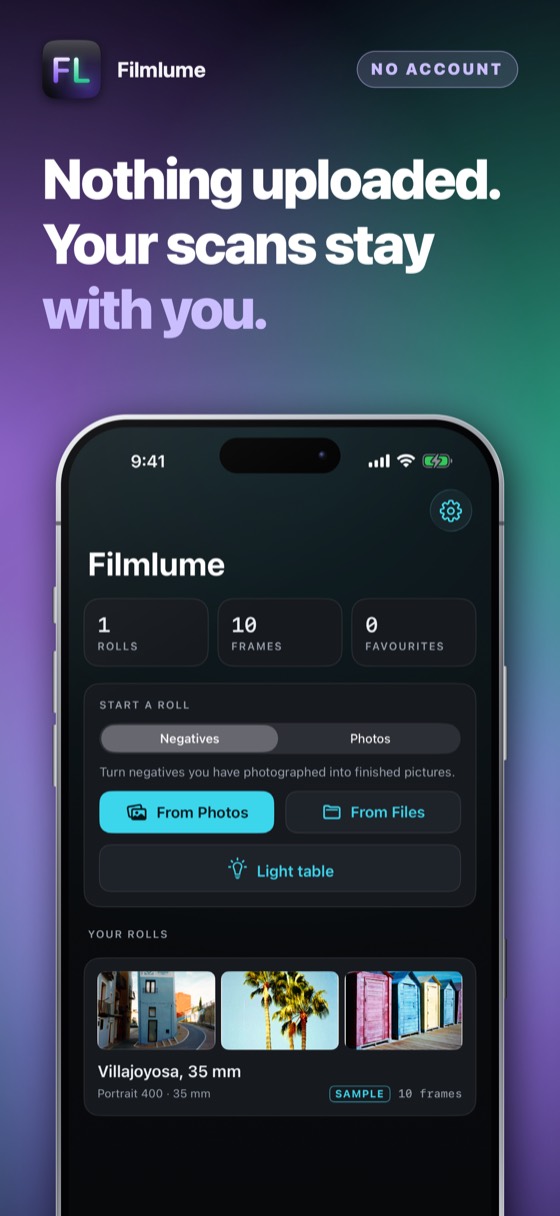
Vos images restent sur votre appareil jusqu’à ce que vous les enregistriez ou les partagiez.

06

Trois jours gratuits, puis à vous

Essayez tout pendant trois jours — rien n’est facturé, rien ne se renouvelle. Puis un seul paiement, et c’est à vous pour de bon.

Trois jours gratuits

Trois jours de tout, gratuitement.

Pas de compte, rien à créer. Essayez toute l’app pendant trois jours ; ensuite elle demande une fois, et vous décidez.

Télécharger dans l’App Store

Les prix sont affichés sur l’App Store, dans votre devise. Trois jours gratuits, puis un seul paiement — rien ne se renouvelle.

Questions fréquentes

D’une source lumineuse et de quoi garder l’iPhone stable. Un iPad ou un second iPhone affichant la table lumineuse donne une lumière égale, sans scintillement, assez grande pour le 6×9. Un support, un statif de reproduction ou une pile de livres garde l’iPhone bien d’aplomb au-dessus du film.

Elles sont faites à la pleine résolution de l’image importée — un fichier RAW ou DNG d’un appareil photo, un ProRAW d’iPhone, un TIFF 16 bits d’un scanner — et quittent l’app à cette même résolution : un fichier de 100 mégapixels ressort à 100 mégapixels. La conversion travaille en densité, comme les scanners de laboratoire, si bien que les négatifs couleur sortent sans la dominante terne d’une simple inversion. Un scanner de film dédié résout encore mieux le grain ; pour partager, pour des tirages de taille courante et pour conserver, les résultats sont excellents.

Non. Ce sont des rendus maison, chacun inspiré du type de tirage pour lequel une famille de films est connue — contraste, saturation et dominante — et appliqué comme point de départ. Ils portent nos propres noms ; aucun fabricant de film n’est lié à cette app.

Oui. Les diapositives sont lues comme des positifs et ne reçoivent que leurs points noir et blanc ; les négatifs noir et blanc sont convertis en gris.

Chaque app peut être essayée en entier pendant trois jours avant de payer quoi que ce soit. L’offre est indiquée sur la page de l’App Store, puis dans l’app ; rien n’est débité par surprise, et quand les jours sont écoulés, vous décidez, une seule fois.

La page de l’App Store indique le prix et le mode de paiement – en une fois ou par abonnement – dans votre devise, avant tout débit. C’est Apple qui encaisse le paiement : ce développeur ne voit jamais ni carte ni nom. Il n’y a aucune publicité.

Oui. Résiliez quand vous voulez dans l’App Store : touchez votre photo en haut à droite, puis Abonnements. C’est le seul endroit où un abonnement s’arrête — l’app ne peut pas le faire à votre place, car c’est Apple qui encaisse. Vous gardez tout jusqu’à la fin de la période déjà payée.

Les remboursements sont faits par Apple, pas par nous — nous ne voyons jamais vos données de paiement et ne pouvons rien rembourser. Allez sur reportaproblem.apple.com, connectez-vous et choisissez l’achat.

Ce que vous avez acheté appartient à votre compte Apple. Connectez-vous sur un iPad ou un nouvel iPhone avec le même compte Apple, ouvrez l’app et choisissez Restaurer sur l’écran d’achat. Rien n’est débité une seconde fois.

Un achat couvre un compte Apple. Il n’est pas partagé en famille et ne circule pas dans une entreprise — une deuxième personne doit prendre le sien.

Non. Il n’y a ni compte, ni connexion, ni serveur. Tout ce que détient l’application est sur votre propre appareil et disparaît quand vous la supprimez.

Le seul trafic réseau qu’elle provoque appartient à l’App Store, lorsque vous achetez, vous abonnez ou restaurez.

Celle de votre appareil, si l’application est traduite dans cette langue ; sinon l’anglais. Il n’y a aucun réglage de langue à rater — changer la langue de votre iPhone change l’application avec.

Les détails

Plateforme
iPhone, iPad et iPhone Duo, iOS 17 et versions ultérieures
Formats
35 mm, demi-format, 6×4,5, 6×6, 6×7, 6×9
Types de film
Négatif couleur, noir et blanc, diapositive
Export
Pleine résolution : HEIF 10 bits, JPEG, TIFF 16 bits
Réseau
Aucun. Rien n’est envoyé
Paiement
Trois jours gratuits, puis un seul paiement ; rien ne se renouvelle
Assistance

Paiements, remboursements et résiliations

Apple encaisse chaque paiement pour cette app. Cela veut dire qu’Apple — et Apple seul — peut retrouver un débit, arrêter un abonnement ou rembourser. Le développeur ne voit jamais une carte, un nom ni un paiement, et ne peut rien y changer.

La résiliation se fait sur l’App Store, et nulle part ailleurs. Ouvrez l’App Store, touchez votre photo en haut à droite, puis Abonnements. Résilier arrête le prochain paiement ; la période déjà payée va jusqu’à son terme. Faites-le au moins 24 heures avant la fin, sinon le renouvellement passe quand même.

Ce que cette app ne fait pas

Elle n’enlève pas seule la poussière et les rayures, et ce n’est pas un scanner à tambour. La couleur est une interprétation, comme dans toute numérisation ; les rendus film sont des points de départ, pas des émulations certifiées, et chaque image peut être ajustée.

Restaurer un achat déjà payé

Un achat appartient à votre compte Apple, pas à un appareil. Sur un nouveau téléphone, ou après une réinstallation, ouvrez l’application et choisissez Restaurer sur l’écran d’achat. Rien ne vous sera facturé une seconde fois.

Résilier un abonnement

Ouvrez l’App Store, touchez votre photo en haut à droite, puis Abonnements. C’est le seul endroit où un abonnement s’arrête — l’app ne peut pas le faire à votre place, car c’est Apple qui encaisse. Résilier arrête le prochain paiement et laisse courir jusqu’au bout la période déjà payée. Un achat unique ne se renouvelle jamais et n’a rien à résilier.

Toujours bloqué ? Écrivez à alpenlume@gmail.com — précisez l’application, votre iPhone ou iPad, et ce que vous attendiez.

Politique de confidentialité

Dernière mise à jour le 10 septembre 2026.

En bref

Filmlume ne collecte rien et n’envoie rien. Vos images restent sur votre appareil.

Ce qui reste sur votre appareil

Les photos de vos négatifs, vos pellicules et chaque retouche sont des fichiers dans l’app, sur votre appareil. Il n’y a ni serveur ni compte. L’app n’a pas d’appareil photo à elle : vous choisissez les images dans les sélecteurs du système, et elles ne quittent l’app que lorsque vous les enregistrez ou les partagez.

Ce qui est collecté

Rien. Cette application n’a ni compte, ni connexion, ni analyse d’usage, ni identifiant publicitaire, ni service de rapport de plantage, ni traçage d’aucune sorte. Aucun profil n’est constitué et rien n’est partagé avec personne.

Utilisation du réseau

Cette application n’a pas de serveur à elle : rien où se connecter, et jamais rien envoyé au développeur. Ce qu’elle fait d’internet — pour la plupart de ces applications, rien du tout — est décrit ci-dessus sous « Sur votre appareil ».

Deux choses utilisent internet, et toutes deux appartiennent à quelqu’un d’autre. L’App Store, lorsque vous achetez, vous abonnez ou restaurez. Et lorsque vous partagez quelque chose — un plat, une recette, un document — iOS le remet à l’application que vous avez choisie, Messages, Mail ou WhatsApp, et c’est elle qui l’envoie, par sa propre connexion et sous sa propre politique de confidentialité. Rien n’est envoyé tant que vous n’appuyez pas sur envoyer, et cette application ne sait jamais où c’est parti.

Achats

Le paiement est entièrement géré par Apple. L’application ne voit jamais un numéro de carte, un nom ou une adresse ; elle pose une seule question à l’App Store — ce compte Apple possède-t-il l’application — et reçoit oui ou non. La politique de confidentialité d’Apple régit la transaction.

Enfants

Cette application ne s’adresse pas aux enfants et ne collecte rien de personne. Il n’y a donc rien concernant un enfant à divulguer, corriger ou supprimer.

Vos droits

Le droit de la protection des données vous donne le droit de consulter, corriger, exporter et effacer les données personnelles vous concernant. Comme aucune n’est conservée, il n’y a rien à produire ni à supprimer sur demande. Tout ce que détient l’application est sur votre propre appareil : supprimer l’application l’efface, et cela n’a jamais été ailleurs.

Modifications

Si cette politique change un jour, elle sera datée ci-dessus. Elle ne sera pas modifiée rétroactivement, puisqu’il n’existe aucune donnée collectée qu’un changement pourrait nouvellement autoriser.

Plus d’Alpenlume