FilmlumeNegativi in foto

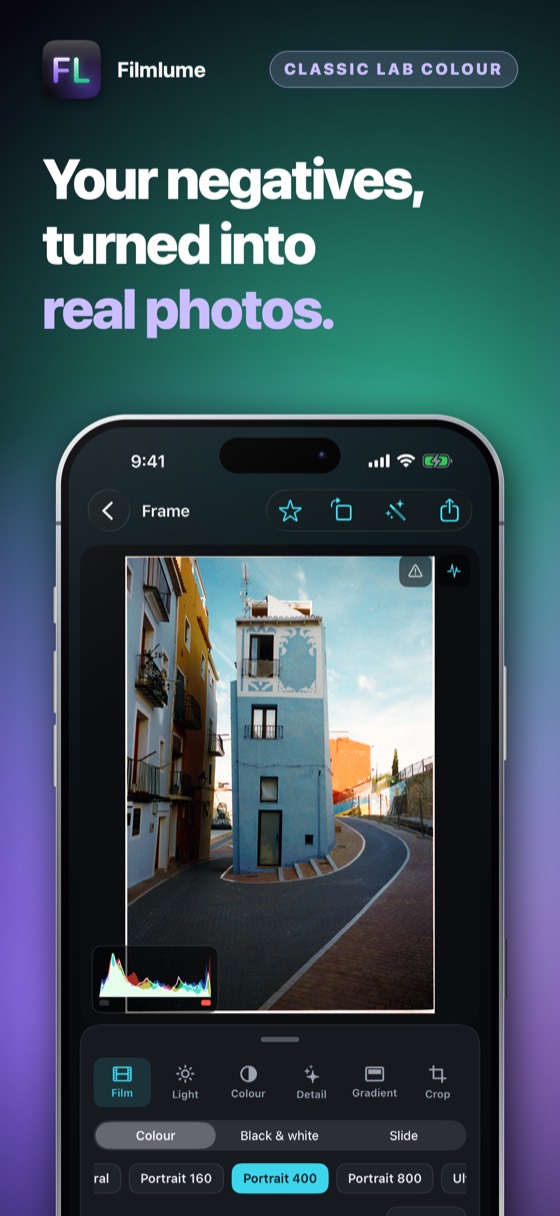
I tuoi negativi, trasformati in vere foto.

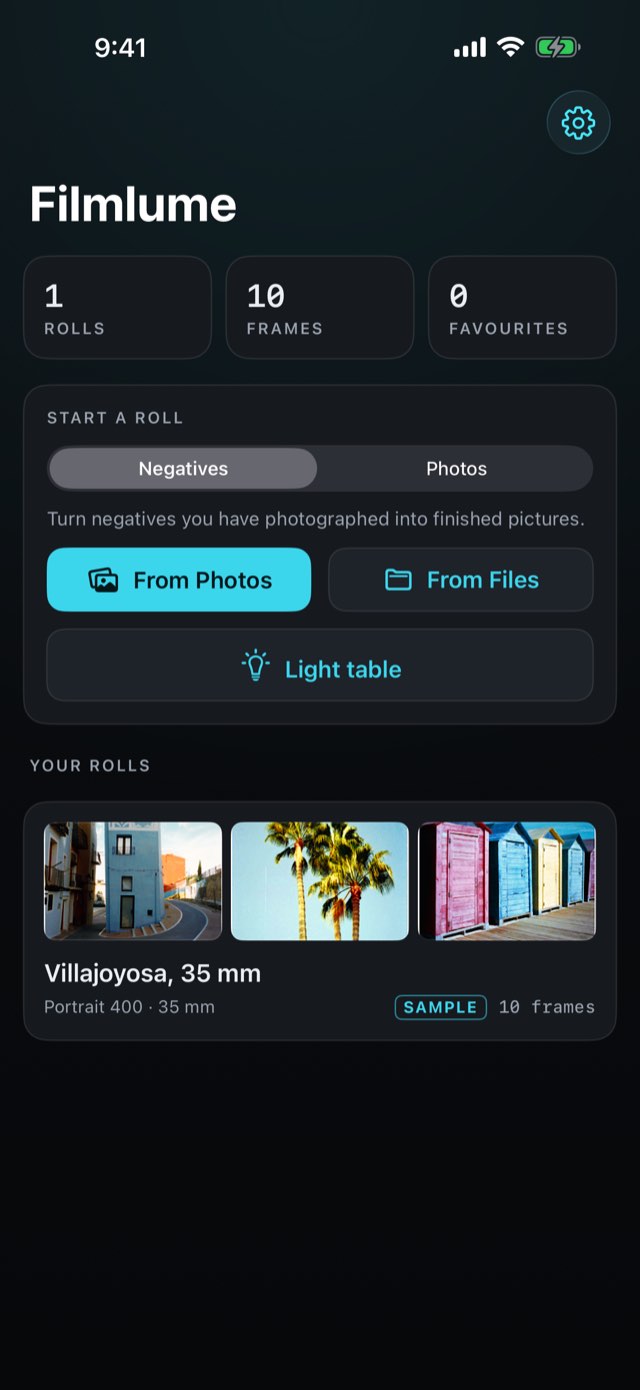
Fotografa un negativo su una fonte di luce — basta un iPad che mostra il bianco — e importa l’immagine da Foto o File. Filmlume legge negativo a colori, bianco e nero e diapositiva come uno scanner da laboratorio, in densità, togliendo la maschera arancione, e restituisce l’immagine alla piena risoluzione con cui è arrivata. E qualsiasi foto già sul tuo iPhone può essere stampata con uno dei 37 look pellicola. Funziona con pellicola 35mm e 120mm, a colori, in bianco e nero e in diapositiva. Quando il risultato è giusto, condividi la foto finita dall’editor su Messaggi, WhatsApp, Mail o qualsiasi altra app dal foglio di condivisione. Filtri sfumati e radiali, neri e bianchi e sei look CCD danno a una foto la finitura di un editor RAW. Ottimizzata per iPhone Duo.

Tre giorni gratisiPhone, iPad e iPhone Duo35mm e 120mm37 look pellicolaPiena risoluzioneFiltri sfumatiLook CCD
Filmlume – Negativi in fotoFilmlume – Negativi in fotoFilmlume – Negativi in fotoFilmlume – Negativi in fotoFilmlume – Negativi in fotoFilmlume – Negativi in foto
Una scatola da scarpe piena di negativi, e nessuno scanner.

Un iPad che mostra il bianco, una foto di ogni fotogramma — e le immagini tornano, una dopo l’altra.

0look pellicola
0account richiesti

Dal negativo alla fotografia

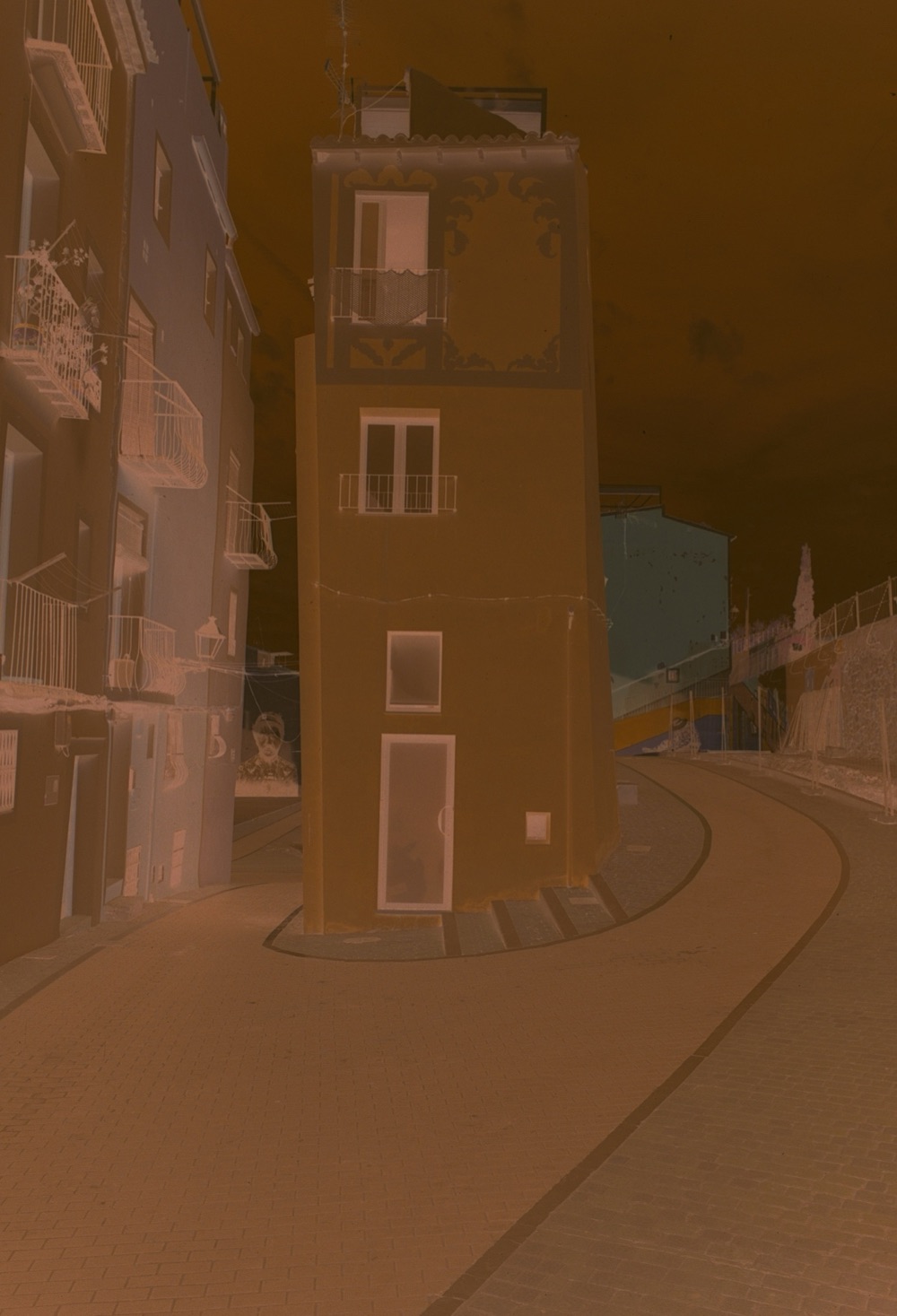
Trascina sull’immagine. A sinistra un fotogramma 35 mm esattamente com’è uscito da uno scanner per pellicole – la maschera arancione, tutti i colori invertiti. A destra lo stesso fotogramma in Filmlume.

Una pellicola dell’autore. Look: Portrait 400 · colore +15.

Fotografia Negativo NegativoFotografia

Pensata per iPhone Duo

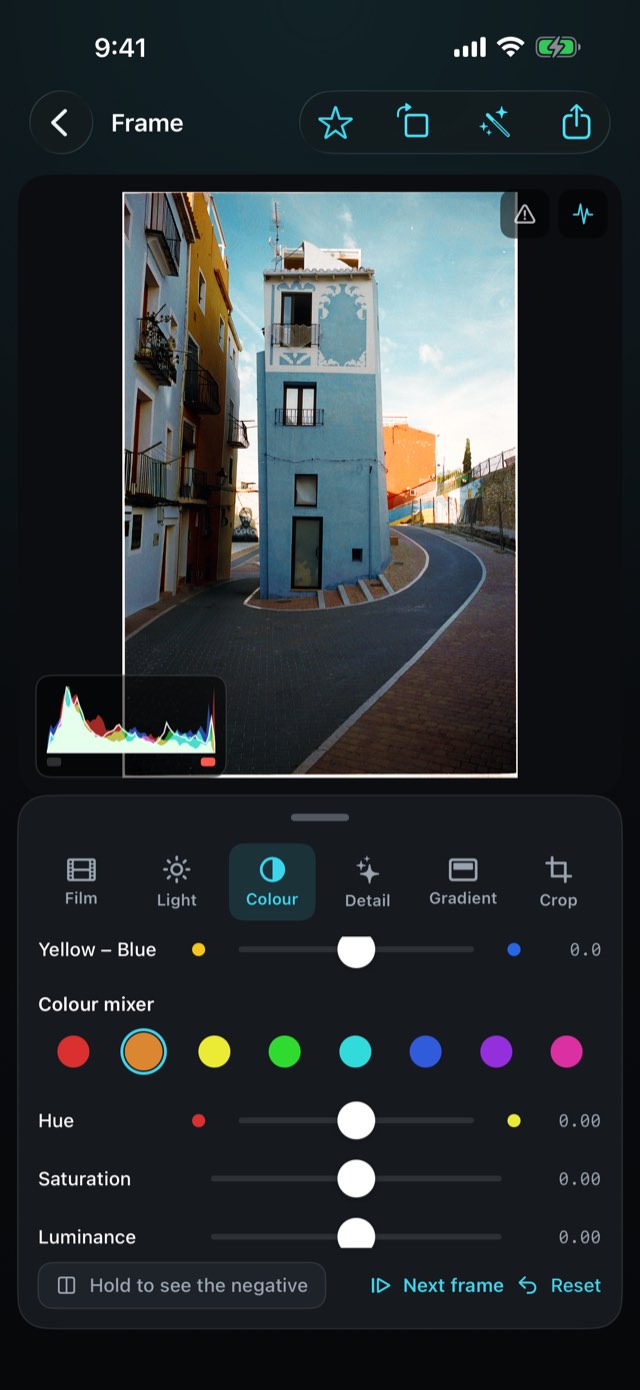
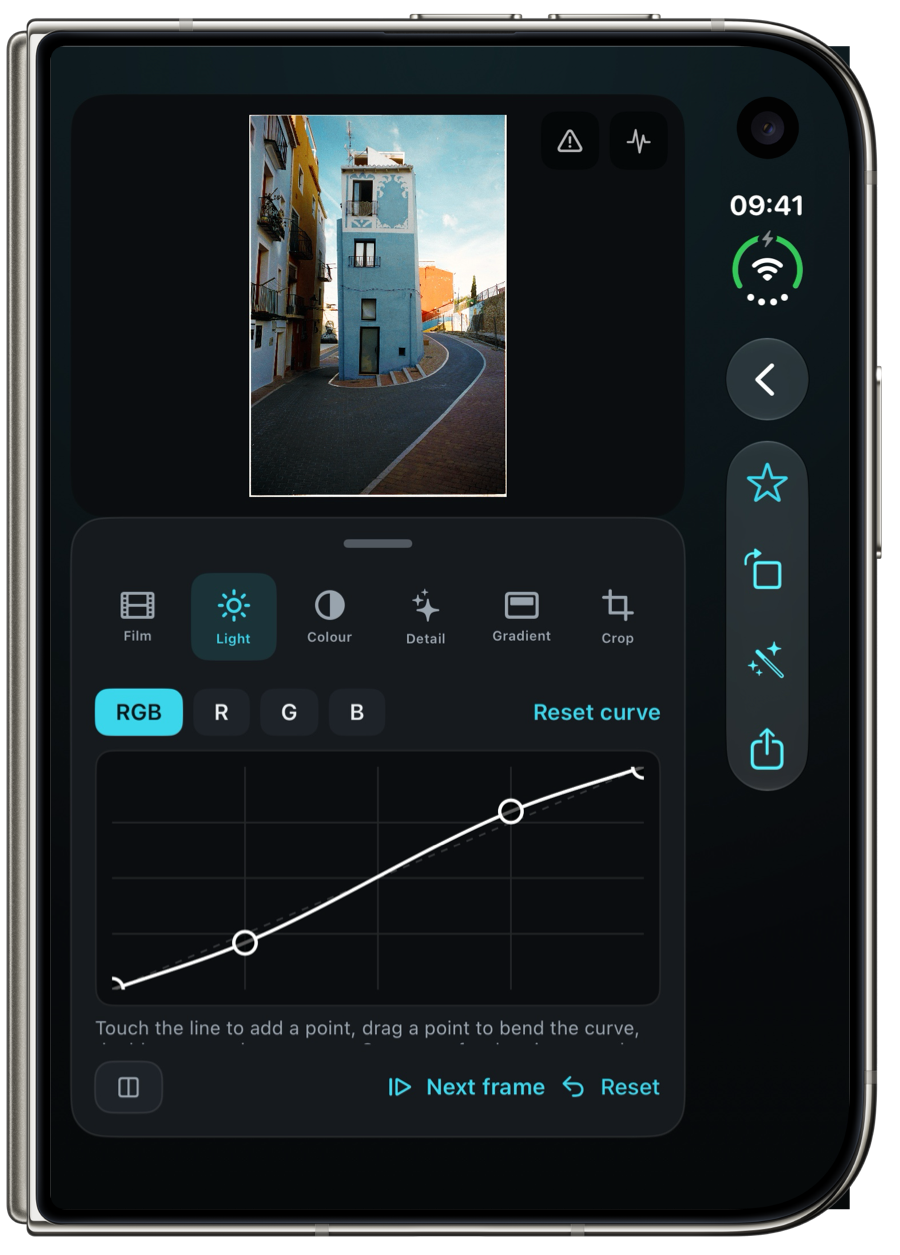
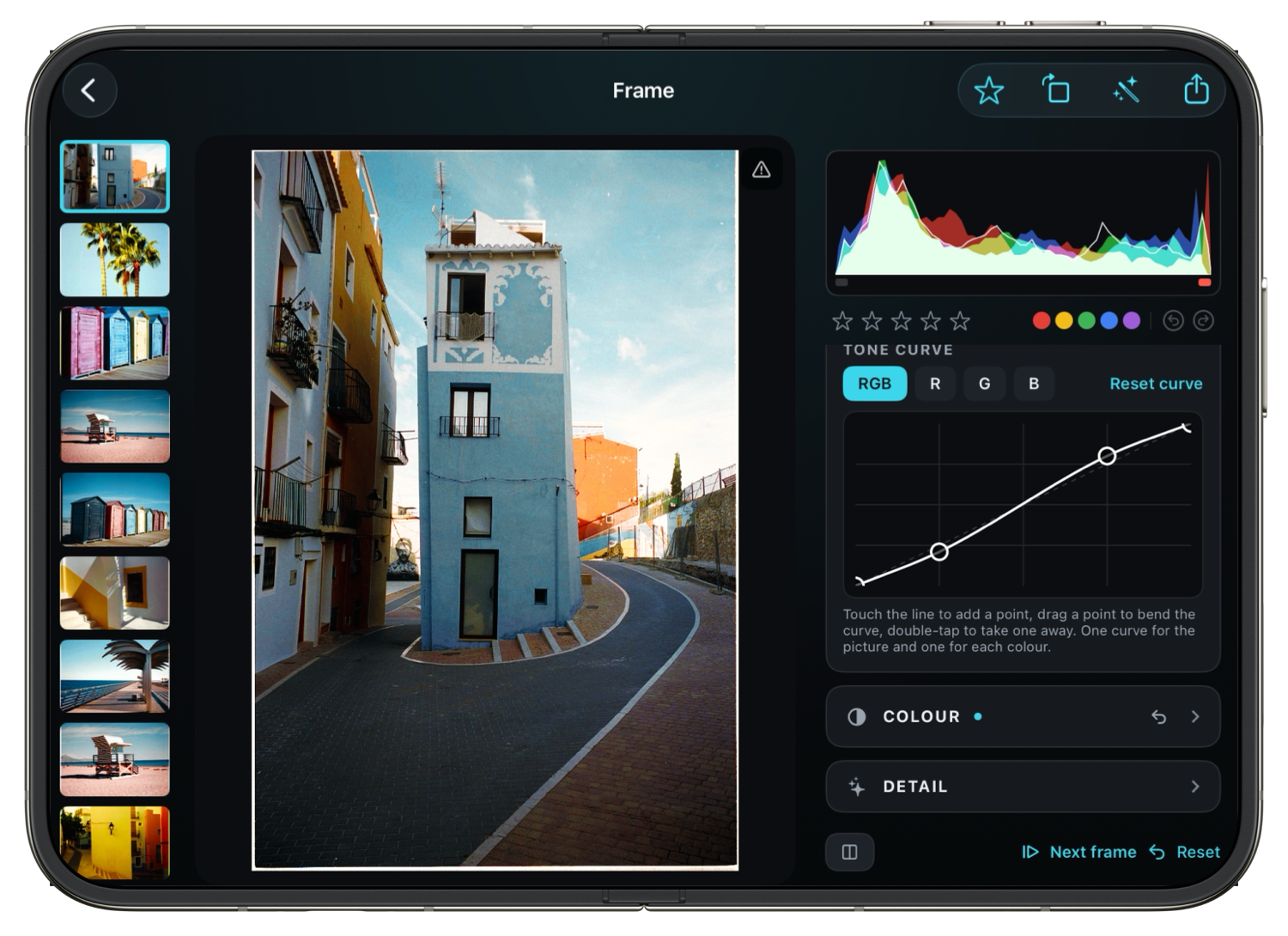
Un solo editor, ogni posizione. Chiuso, l’immagine sta sopra gli strumenti e le azioni restano nella barra laterale del sistema. Aperto, la pellicola, l’immagine e gli strumenti stanno affiancati. Su metà del grande schermo ogni controllo c’è ancora, solo più stretto.

Schermo esterno
Schermo esternoChiuso: immagine sopra, strumenti sotto
Schermo interno
Schermo internoAperto: fotogrammi, immagine e strumenti affiancati

Le schermate dell’app, nelle dimensioni degli schermi di iPhone Duo.

Filmlume – L’immagine, appena arriva.
01Subito in positivo

L’immagine, appena arriva.

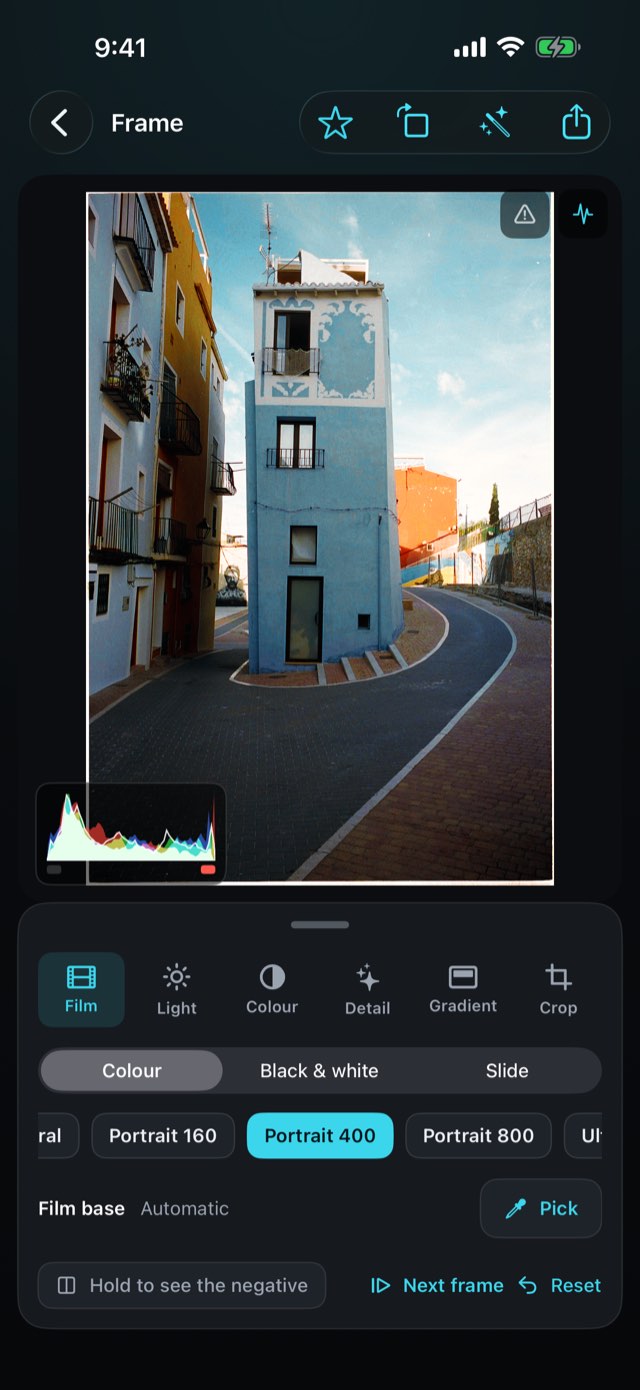
Importa la foto di un negativo e il positivo è subito sullo schermo — bilanciato sui suoi grigi, senza maschera arancione. Tieni premuto per rivedere il negativo, segna con una stella le migliori e applica il ritocco di un fotogramma a tutto il rullino.

Filmlume – Stampato con il suo carattere.
02La pellicola che hai usato

Stampato con il suo carattere.

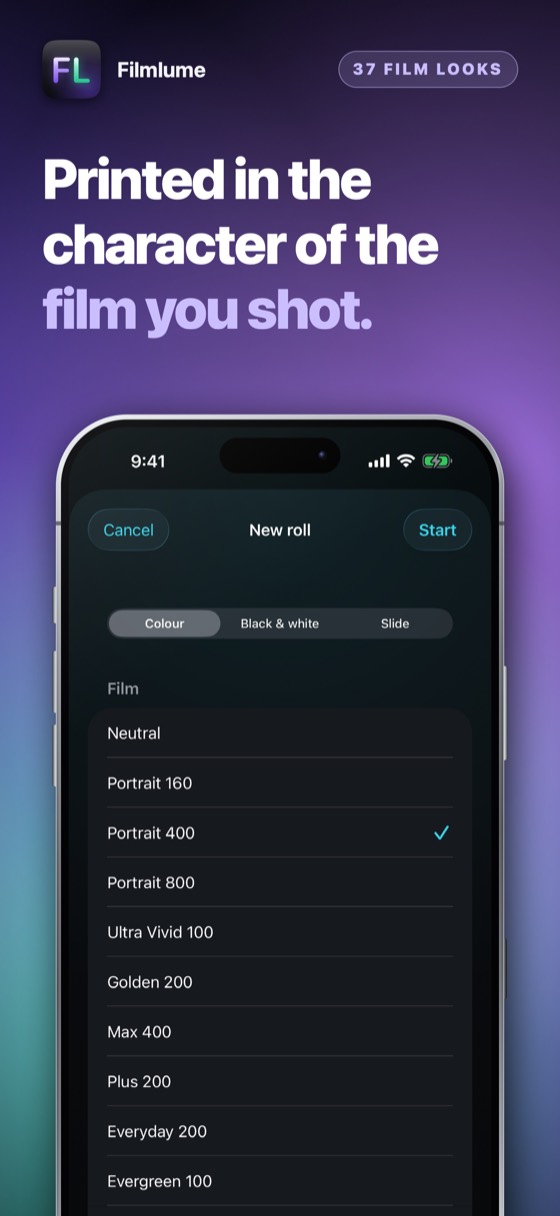
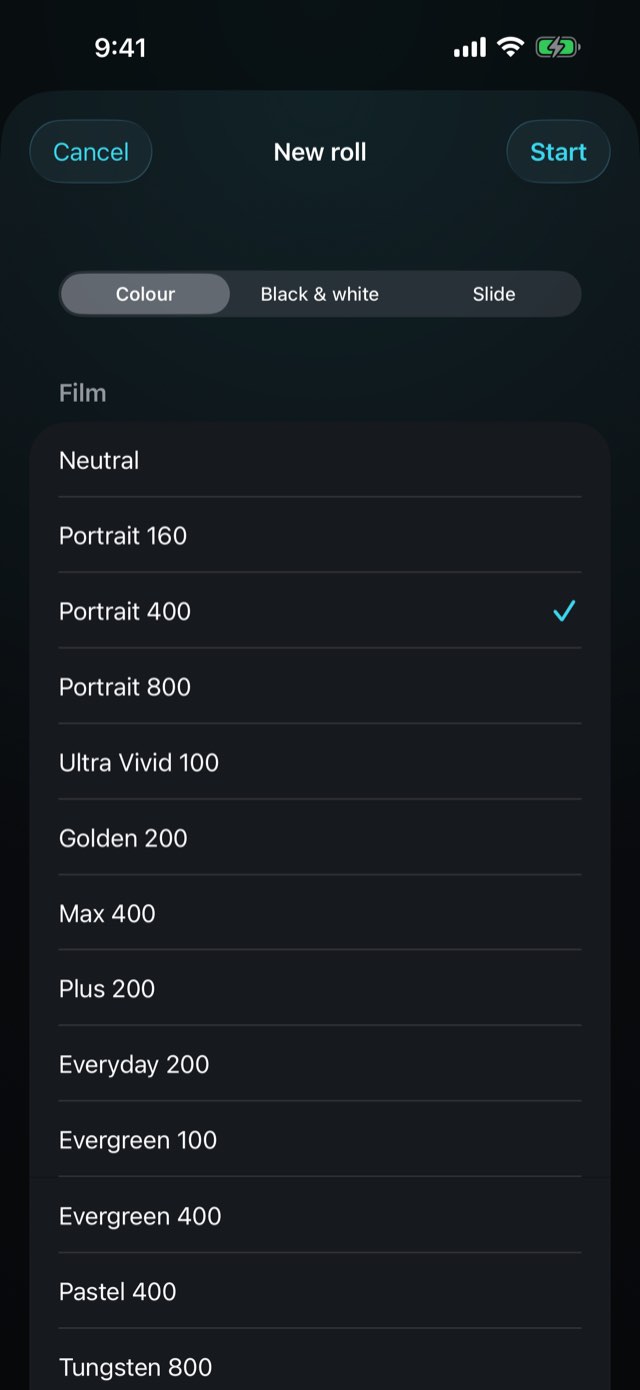
Scegli il look della pellicola che hai usato — 37 nostri, dai colori morbidi da ritratto e la luce diurna vivida al bianco e nero grintoso e alla diapositiva brillante — e stampaci sopra anche le foto del tuo iPhone. Ogni immagine resta modificabile.

Filmlume – Le poche cose che cambia uno stampatore.
03Una mano leggera

Le poche cose che cambia uno stampatore.

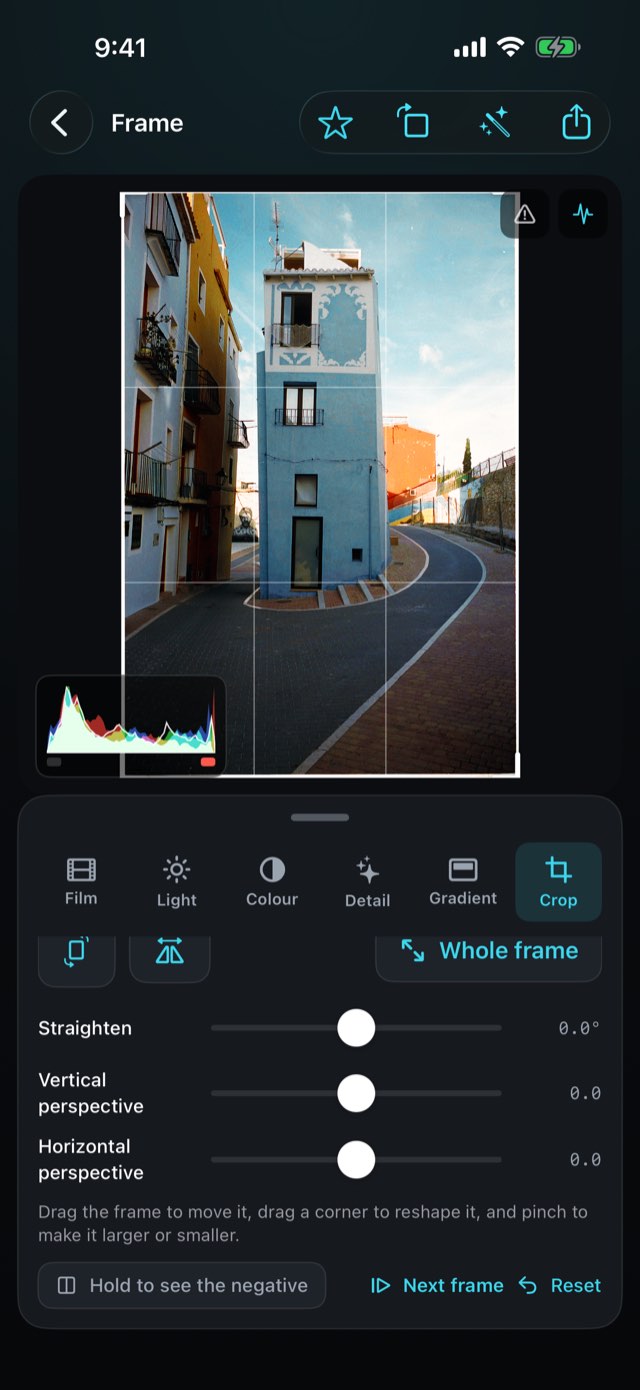
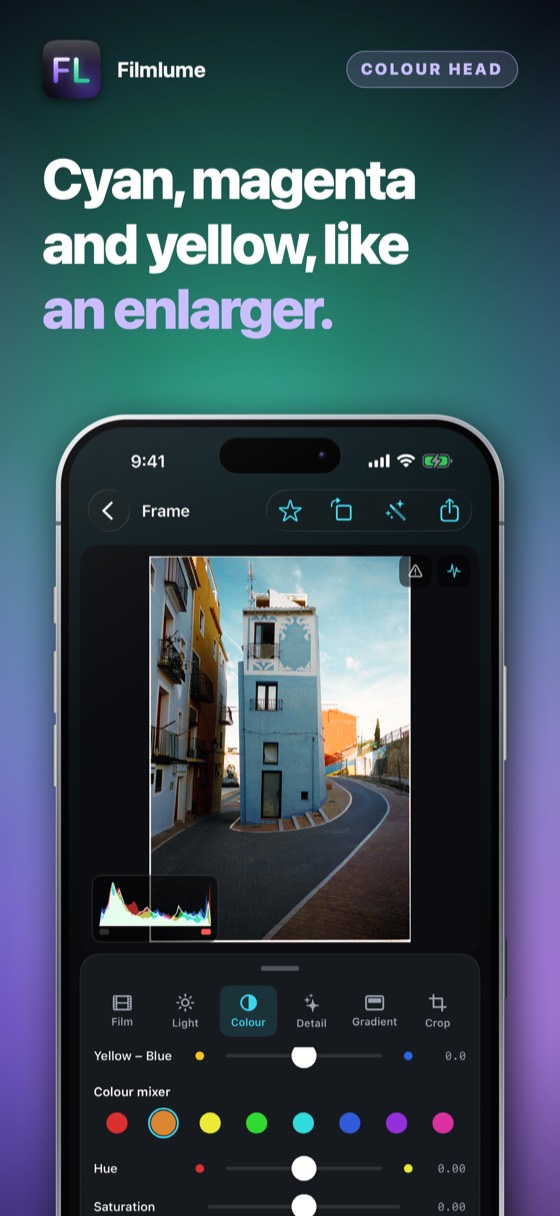
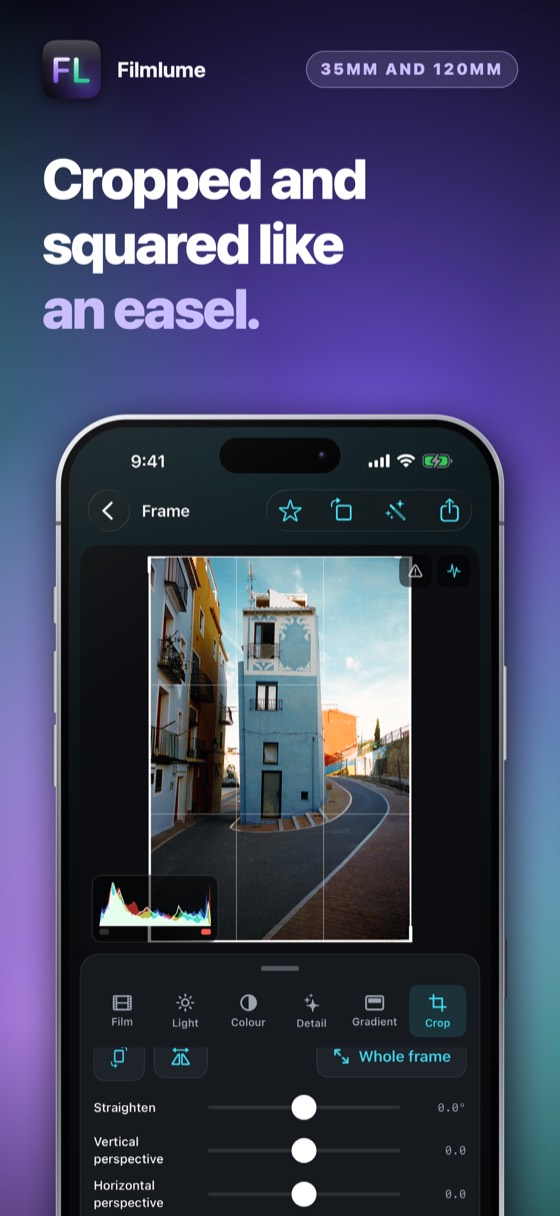
Esposizione, contrasto, luci, ombre, calore, tinta, saturazione e filtratura di una testa colore, con istogramma dal vivo, zoom con due dita, raddrizzamento e ritaglio — ogni valore si muove nello stesso istante del cursore, un doppio tocco riporta qualsiasi cursore a zero e uno scorrimento ti porta subito al fotogramma successivo. Prendi la base della pellicola dal bordo, o tocca qualcosa di grigio per bilanciare il colore con precisione.

Filmlume – Un filtro dove serve.
04Ritocchi locali

Un filtro dove serve.

Filtri sfumati e radiali come in un editor RAW: applicane uno a un cielo o a un volto, con esposizione, contrasto, luci, ombre, bianchi, neri, calore, tinta e saturazione propri, un bordo morbido e l’effetto dentro la forma o fuori. Fino a sei per fotogramma; le maniglie si trascinano sulla foto.

Filmlume – Neri, bianchi e colori CCD.
05Toni e colore

Neri, bianchi e colori CCD.

Regola a parte i toni più scuri e quelli più chiari con Neri e Bianchi. Le foto si possono anche stampare in sei look CCD — i blu profondi e i rossi duri delle prime fotocamere digitali — e nessun look pellicola aggiunge grana se non lo fai tu. I file grandi entrano come file ed escono a piena dimensione.

Filmlume – Disegnata a punti.
06Curva dei toni

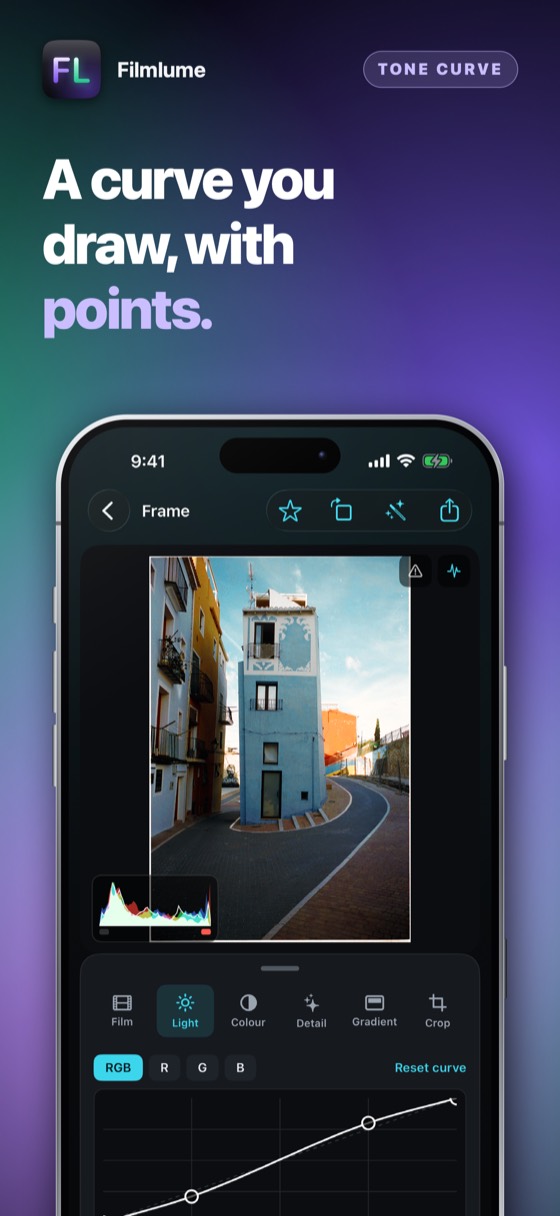
Disegnata a punti.

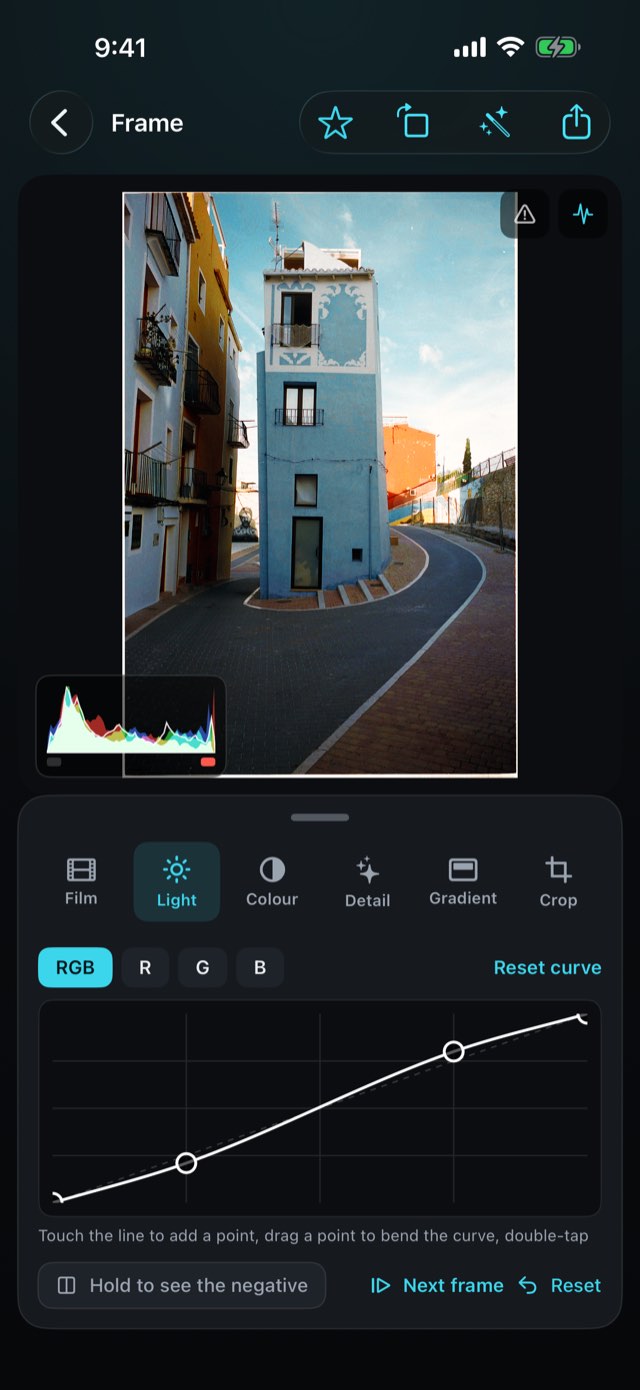
Tocca la linea per aggiungere un punto, trascinalo per curvare, tocca due volte per toglierlo: una curva per tutta l'immagine e una per ciascun colore (rosso, verde, blu). L'immagine segue il dito in diretta.

Filmlume – Tolta con cura.
07Polvere

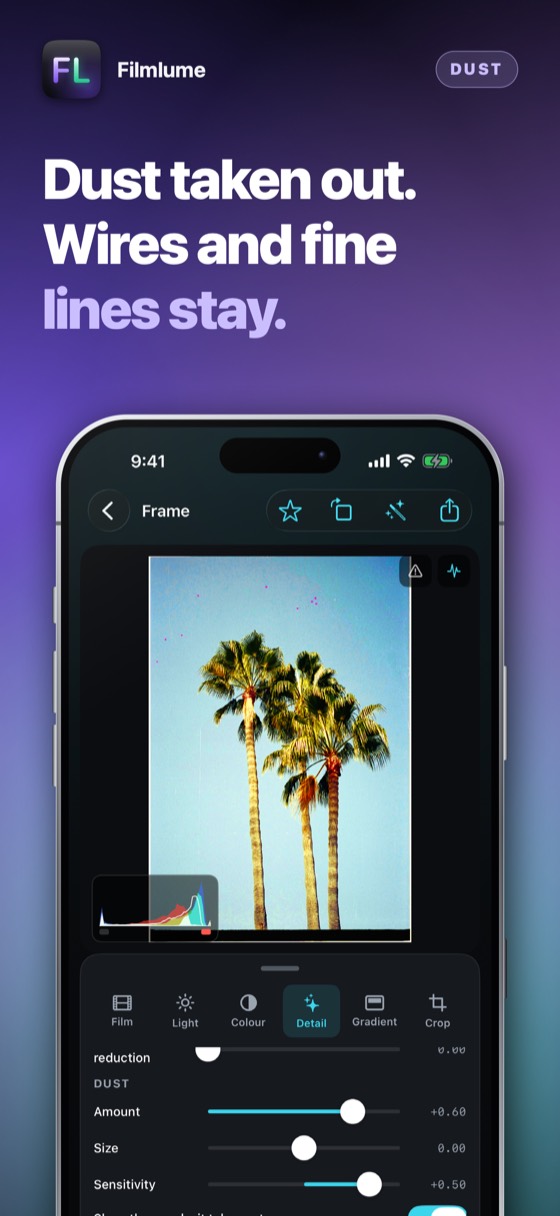
Tolta con cura.

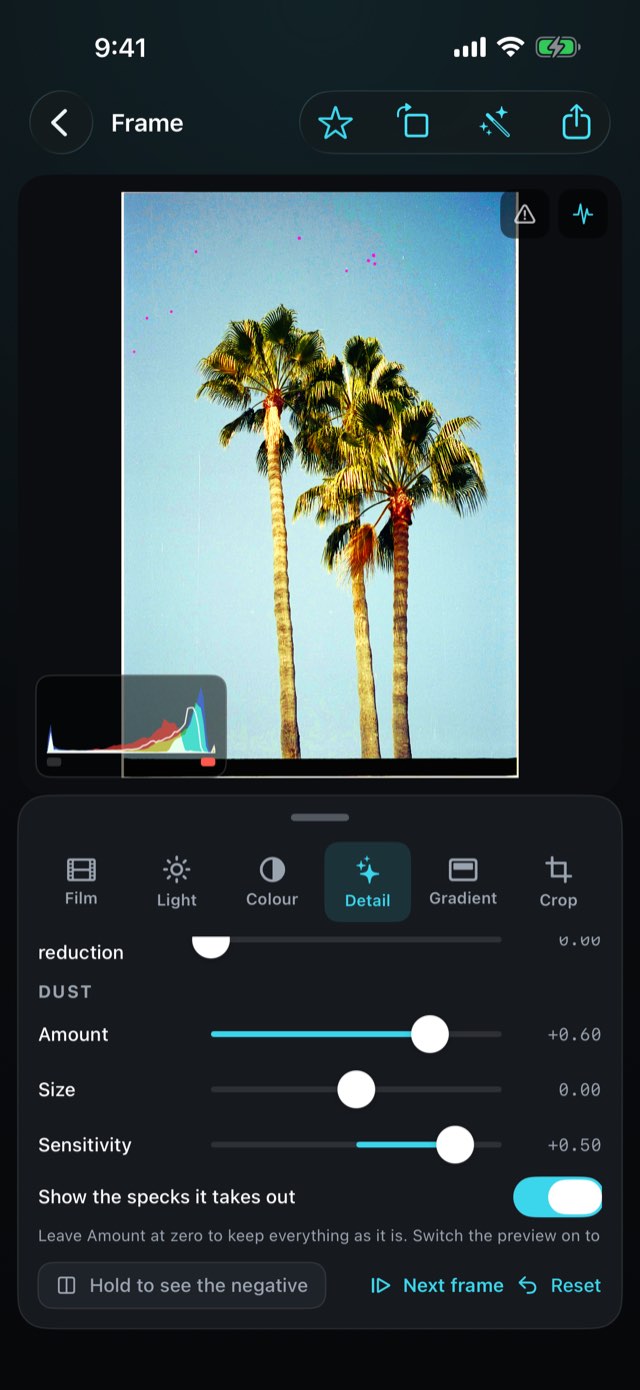
Granelli e polvere di una scansione spariscono; le cose lunghe e sottili — fili, ringhiere, antenne, rami — restano dove sono. Attiva l'anteprima per vedere esattamente cosa viene tolto e riduci dimensione o sensibilità se ne toglie troppo.

Filmlume · App Store

Filmlume – L’immagine, appena arriva.Filmlume – Stampato con il suo carattere.Filmlume – Le poche cose che cambia uno stampatore.Filmlume – Un filtro dove serve.Filmlume – Neri, bianchi e colori CCD.Filmlume – Disegnata a punti.Filmlume – Tolta con cura.Filmlume 8

Come si usa

Da una striscia di pellicola a una foto sul tuo iPhone.

1Passo 1 di 5

Illumina

Appoggia il negativo su un tavolo luminoso — o su un iPad che mostra il tavolo luminoso dell’app.

Illumina
2Passo 2 di 5

Fotografa

In squadro sopra la pellicola, con qualsiasi fotocamera o con l’app Fotocamera dell’iPhone. RAW, DNG o TIFF conservano di più.

Fotografa
3Passo 3 di 5

Importa i fotogrammi

Inizia un rullino — pellicola e formato — e scegli le immagini in Foto o File.

Importa i fotogrammi
4Passo 4 di 5

Regola

Look pellicola, luce, colore e ritaglio — non distruttivo, sempre annullabile.

Regola
5Passo 5 di 5

Salva o condividi

Ogni pixel dell’originale in Foto come HEIF a 10 bit, un JPEG da inviare o un TIFF a 16 bit per dove ritocchi. Solo un ritaglio lo rimpicciolisce.

Salva o condividi

Cosa sostituisce

Fotografare un negativo è facile. Ottenere i colori giusti è la parte che richiede un laboratorio — o questa app.

La domandaLa risposta solitaFilmlume
La maschera arancioneInvertita, e l’immagine diventa bluTolta, usando la base della pellicola stessa
Il bilanciamento del coloreUna lotta con i cursoriOgni strato bilanciato — o su un grigio che tocchi
Vedere il risultatoInvertire dopo, al computerIl positivo sullo schermo appena il fotogramma è importato
Il carattere della pellicolaUn unico look generico37 look pellicola nostri — morbidi, vividi, grintosi o diapositiva — come punto di partenza
Cosa conserviUna copia più piccolaOgni pixel dell’originale — 100 MP in entrata, 100 MP in uscita — e TIFF a 16 bit

Tutto il resto che fa

01

Le tue foto, su pellicola

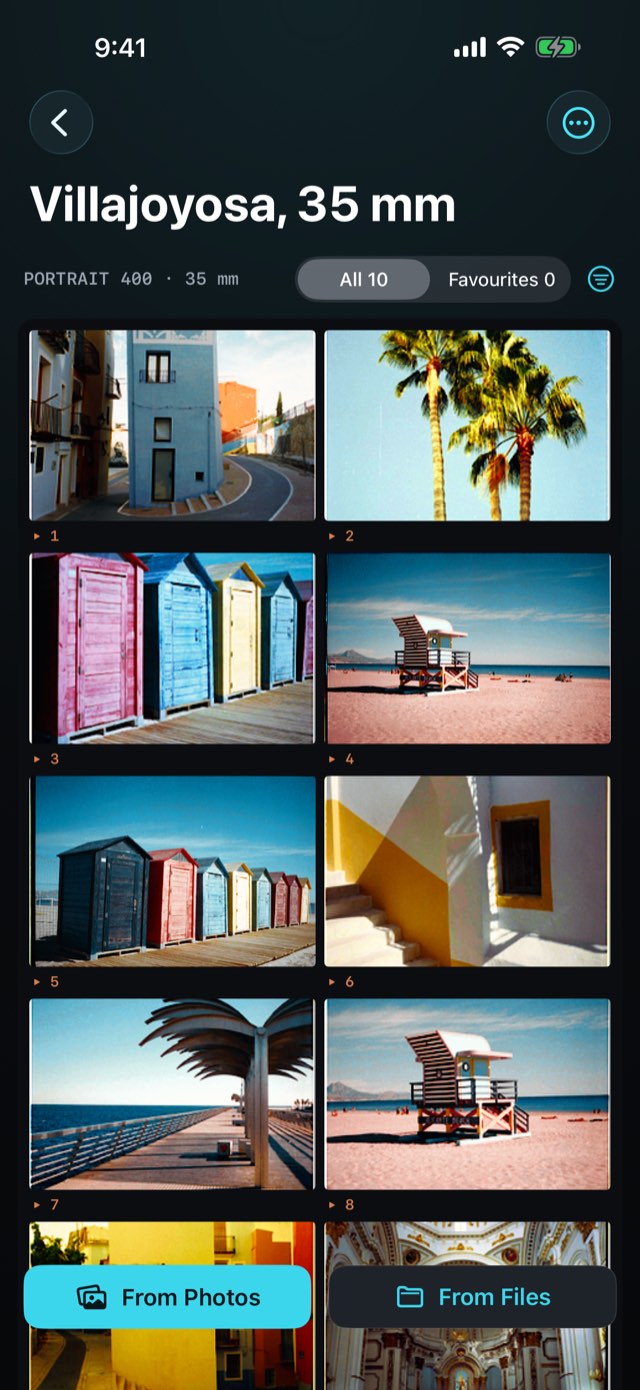
Inizia un rullino da Foto e stampa qualsiasi immagine della libreria con un look pellicola. Gli originali non vengono mai toccati.

02

Un istogramma che avvisa

Rosso, verde, blu e luminosità sopra l’immagine, con una spia quando ombre o luci vanno perse.

03

Preferiti

Segna con una stella i fotogrammi da tenere, mostra solo quelli e salvali tutti in Foto in una volta.

04

Rullini sempre uniti

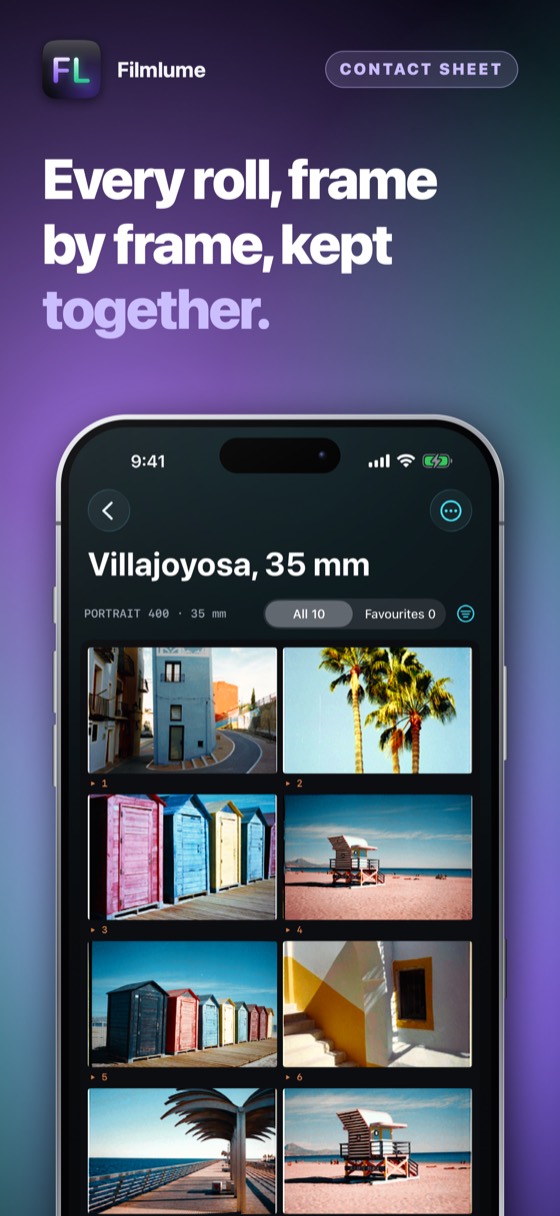
I fotogrammi restano raggruppati per rullino, con la pellicola su cui sono stati scattati — e il ritocco di un fotogramma può andare a tutto il rullino.

05

Niente viene caricato

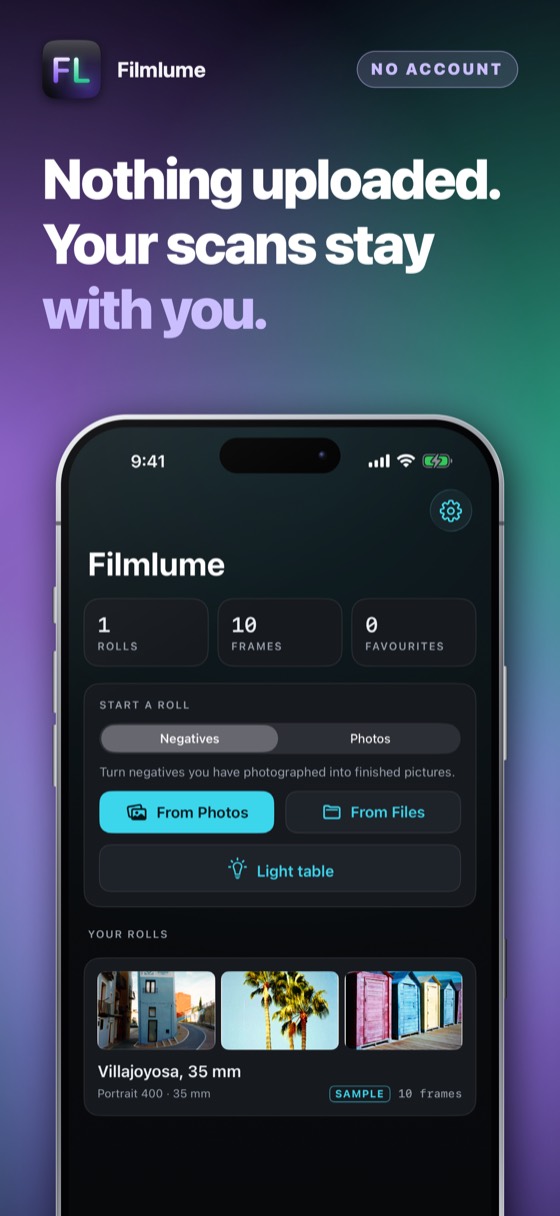
Le tue immagini restano sul tuo dispositivo finché non le salvi o le condividi.

06

Tre giorni gratis, poi è tua

Prova tutto per tre giorni — niente viene addebitato e niente si rinnova. Poi un solo pagamento, ed è tua per sempre.

Tre giorni gratis

Tre giorni di tutto, gratis.

Nessun account e nessuna registrazione. Prova tutta l’app per tre giorni; poi chiede una volta, e decidi tu.

Scarica su App Store

I prezzi sono indicati nell’App Store, nella tua valuta. Tre giorni gratis, poi un solo pagamento — niente si rinnova.

Domande frequenti

Una fonte di luce e qualcosa che tenga fermo l’iPhone. Un iPad o un secondo iPhone con il tavolo luminoso dà una luce uniforme e senza sfarfallio, abbastanza grande per il 6×9. Un supporto, uno stativo da riproduzione o una pila di libri tengono l’iPhone in squadro sopra la pellicola.

Sono fatte alla piena risoluzione dell’immagine importata — un file RAW o DNG di una fotocamera, un ProRAW di iPhone, un TIFF a 16 bit di uno scanner — e lasciano l’app alla stessa risoluzione: un file da 100 megapixel esce a 100 megapixel. La conversione lavora in densità, come gli scanner da laboratorio, quindi i negativi a colori escono senza la dominante spenta di una semplice inversione. Uno scanner per pellicola dedicato risolve ancora più grana; per condividere, per stampe di formato comune e per conservare, i risultati sono eccellenti.

No. Sono look nostri, ognuno ispirato al tipo di stampa per cui una famiglia di pellicole è nota — contrasto, saturazione e dominante — e applicato come punto di partenza. Hanno nomi nostri; nessun produttore di pellicole è collegato a questa app.

Sì. Le diapositive vengono lette come positivi e ricevono solo i punti del nero e del bianco; i negativi in bianco e nero vengono convertiti in grigio.

Ogni app si può provare per intero per tre giorni prima di pagare qualsiasi cosa. L’offerta è mostrata nella pagina dell’App Store e di nuovo nell’app, nulla viene addebitato a sorpresa e, finiti i giorni, decidi tu, una sola volta.

La pagina dell’App Store mostra quanto costa e come si paga – una volta sola o in abbonamento – nella tua valuta, prima di qualsiasi addebito. Il pagamento lo gestisce Apple, quindi questo sviluppatore non vede mai una carta né un nome. Non c’è pubblicità.

Sì. Disdici quando vuoi nell’App Store: tocca la tua foto in alto a destra, poi Abbonamenti. È l’unico posto dove si ferma un abbonamento — l’app non può farlo al posto tuo, perché i soldi li incassa Apple. Tieni tutto fino alla fine del periodo già pagato.

I rimborsi li fa Apple, non noi — non vediamo mai i tuoi dati di pagamento e non possiamo rimborsare. Vai su reportaproblem.apple.com, accedi e scegli l’acquisto.

Quello che hai comprato appartiene al tuo account Apple. Accedi su un iPad o su un iPhone nuovo con lo stesso account Apple, apri l’app e scegli Ripristina nella schermata d’acquisto. Non viene addebitato nulla di nuovo.

Un acquisto copre un account Apple. Non è condiviso in famiglia e non passa di mano in azienda — una seconda persona deve prendere il suo.

No. Non c’è account, non c’è accesso e non c’è server. Tutto ciò che l’app conserva è sul tuo dispositivo e sparisce quando la elimini.

L’unico traffico di rete che genera appartiene all’App Store, quando acquisti, ti abboni o ripristini.

Quella impostata sul dispositivo, se l’app è tradotta in quella lingua; altrimenti l’inglese. Non c’è alcuna impostazione di lingua da sbagliare — se cambi la lingua dell’iPhone, cambia anche l’app.

I dettagli

Piattaforma
iPhone, iPad e iPhone Duo, iOS 17 e successivi
Formati
35 mm, mezzo formato, 6×4,5, 6×6, 6×7, 6×9
Tipi di pellicola
Negativo a colori, bianco e nero, diapositiva
Esportazione
Piena risoluzione: HEIF a 10 bit, JPEG, TIFF a 16 bit
Rete
Nessuna. Niente viene caricato
Pagamento
Tre giorni gratis, poi un solo pagamento; niente si rinnova
Assistenza

Pagamenti, rimborsi e disdette

Ogni pagamento per questa app lo incassa Apple. Vuol dire che solo Apple può ritrovare un addebito, fermare un abbonamento o rimborsare. Lo sviluppatore non vede mai una carta, un nome o un pagamento, e non può cambiarli.

La disdetta si fa sull’App Store, e da nessun’altra parte. Apri l’App Store, tocca la tua foto in alto a destra, poi Abbonamenti. Disdire ferma il prossimo pagamento; il periodo già pagato arriva alla fine. Fallo almeno 24 ore prima della scadenza, altrimenti il rinnovo passa lo stesso.

Cosa quest’app non fa

Non rimuove da sola polvere e graffi, e non è uno scanner a tamburo. Il colore è un’interpretazione, come in ogni scansione; i look pellicola sono punti di partenza, non emulazioni certificate, e ogni immagine si può regolare.

Ripristinare qualcosa che hai già pagato

Un acquisto appartiene al tuo account Apple, non a un dispositivo. Su un telefono nuovo, o dopo una reinstallazione, apri l’app e scegli Ripristina nella schermata d’acquisto. Non ti verrà addebitato nulla una seconda volta.

Disdire un abbonamento

Apri l’App Store, tocca la tua foto in alto a destra, poi Abbonamenti. È l’unico posto dove si ferma un abbonamento — l’app non può farlo al posto tuo, perché i soldi li incassa Apple. Disdire ferma il prossimo pagamento e lascia arrivare alla fine il periodo già pagato. Un acquisto una tantum non si rinnova e non ha nulla da disdire.

Ancora bloccato? Scrivi a alpenlume@gmail.com — indica quale app, quale iPhone o iPad e che cosa ti aspettavi succedesse.

Informativa sulla privacy

Ultimo aggiornamento 10 settembre 2026.

In breve

Filmlume non raccoglie nulla e non invia nulla. Le tue immagini restano sul tuo dispositivo.

Che cosa resta sul tuo dispositivo

Le foto dei tuoi negativi, i tuoi rullini e ogni ritocco sono file nell’app, sul tuo dispositivo. Non c’è alcun server e nessun account. L’app non ha una fotocamera sua: scegli le immagini nei selettori di sistema, ed escono dall’app solo quando le salvi o le condividi.

Che cosa viene raccolto

Niente. Questa app non ha account, né accesso, né analisi d’uso, né identificativo pubblicitario, né servizio di segnalazione dei crash, né tracciamento di alcun tipo. Non viene creato alcun profilo e non viene condiviso nulla con nessuno.

Uso della rete

Questa app non ha un server proprio: niente a cui accedere e niente che venga mai caricato allo sviluppatore. Che cosa fa con internet — per la maggior parte di queste app, nulla — è scritto sopra, sotto «Sul tuo dispositivo».

Due cose usano internet, ed entrambe sono di qualcun altro. L’App Store, quando acquisti, ti abboni o ripristini. E quando tu condividi qualcosa — un piatto, una ricetta, un documento — iOS lo consegna all’app che hai scelto, sia Messaggi, Mail o WhatsApp, e quella app lo invia con la propria connessione e la propria informativa. Niente parte finché non premi invia, e questa app non sa mai dove sia andato.

Acquisti

Il pagamento è gestito interamente da Apple. L’app non vede mai un numero di carta, un nome o un indirizzo; pone all’App Store una sola domanda — se questo account Apple possiede l’app — e riceve sì o no. La transazione è regolata dall’informativa privacy di Apple.

Bambini

Questa app non è rivolta ai bambini e non raccoglie nulla da nessuno, quindi non c’è nulla riguardo a un bambino da divulgare, correggere o cancellare.

I tuoi diritti

La normativa sulla protezione dei dati ti dà il diritto di vedere, correggere, esportare e cancellare i dati personali che ti riguardano. Poiché non ne viene conservato alcuno, non c’è nulla da fornire o cancellare su richiesta. Tutto ciò che l’app ha è sul tuo dispositivo: eliminando l’app scompare, e non è mai stato altrove.

Modifiche

Se questa informativa dovesse cambiare, sarà datata qui sopra. Non verrà modificata retroattivamente, perché non esistono dati raccolti che una modifica potrebbe consentire ex novo.
Altro da Alpenlume