FilmlumeFilmnegative zu Fotos

Deine Filmnegative, verwandelt in echte Fotos.

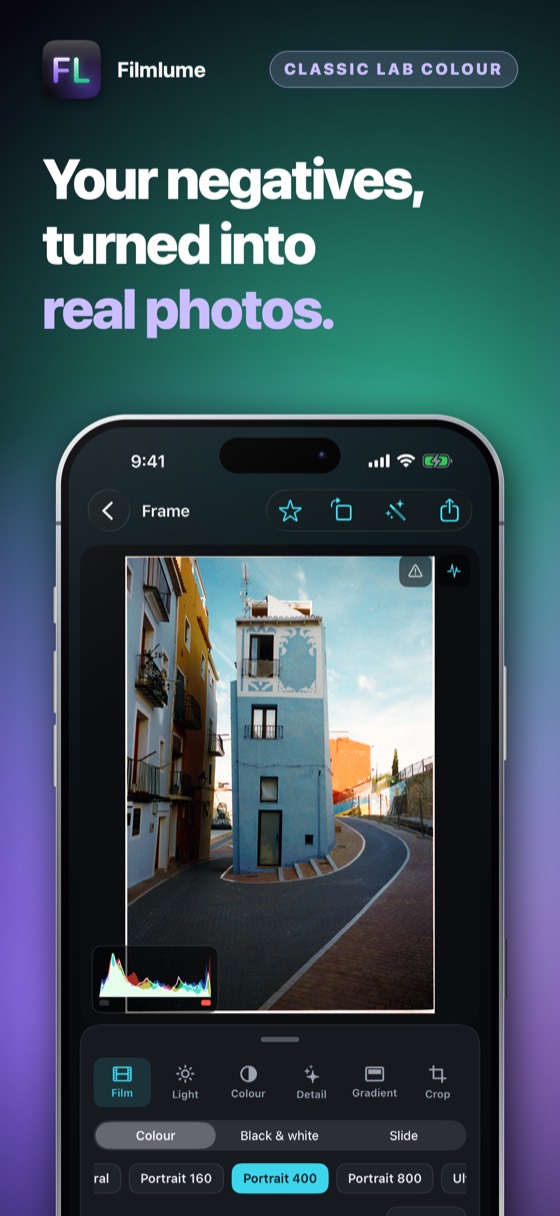
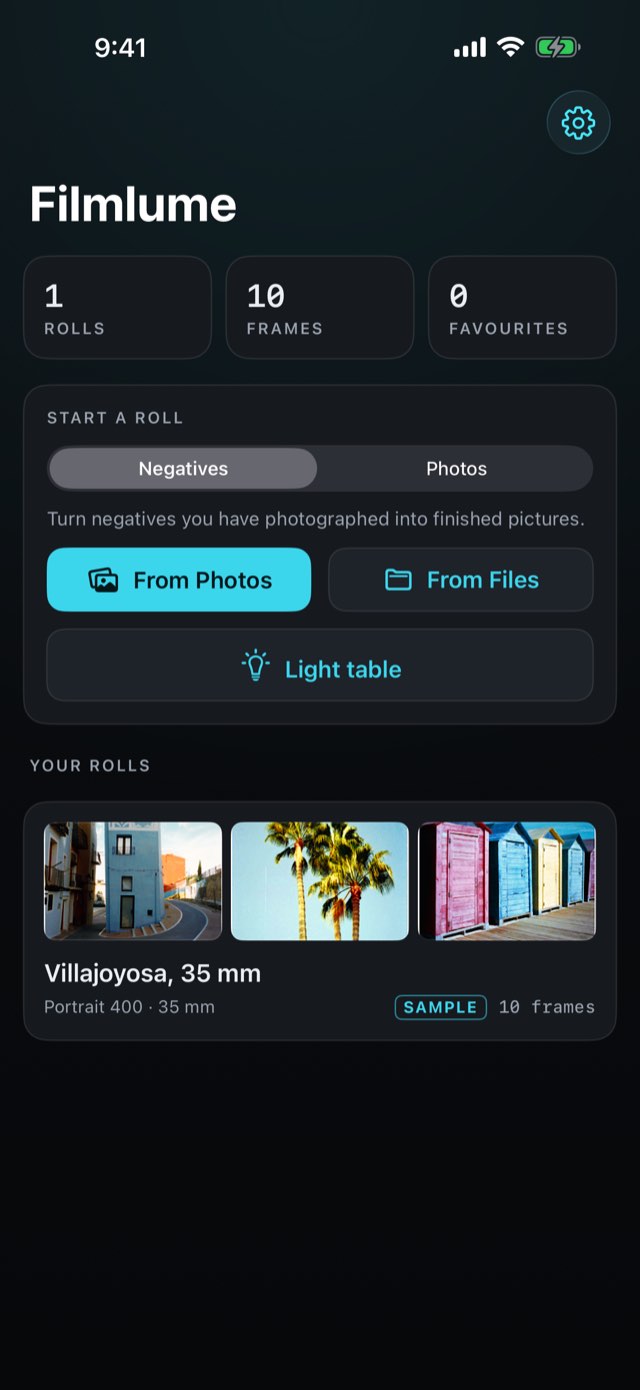
Fotografiere ein Negativ auf einem Leuchtpult – ein iPad mit weißem Bildschirm genügt – und hol das Bild aus Fotos oder Dateien. Filmlume liest Farbnegativ, Schwarzweiß und Dia so wie ein Laborscanner: in Dichte, mit herausgerechneter Orangemaske, und gibt das Bild in der vollen Auflösung zurück, in der es kam. Und jedes Foto auf deinem iPhone lässt sich auf einen von 37 Film-Looks drucken. Es funktioniert mit 35mm- und 120mm-Film, in Farbe, Schwarzweiß und als Dia. Sieht es richtig aus, teilen Sie das fertige Foto aus dem Editor über das Teilen-Menü mit Nachrichten, WhatsApp, Mail oder jeder anderen App. Verlaufs- und Radialfilter, Schwarz und Weiß sowie sechs CCD-Looks geben einem Foto den Feinschliff eines RAW-Editors. Optimiert für iPhone Duo.

Drei Tage gratisiPhone, iPad und iPhone Duo35mm und 120mm37 Film-LooksVolle AuflösungVerlaufsfilterCCD-Looks
Filmlume – Filmnegative zu FotosFilmlume – Filmnegative zu FotosFilmlume – Filmnegative zu FotosFilmlume – Filmnegative zu FotosFilmlume – Filmnegative zu FotosFilmlume – Filmnegative zu Fotos
Ein Schuhkarton voller Negative – und kein Scanner.

Ein iPad mit weißem Bildschirm, ein Foto von jedem Bild – und die Aufnahmen kommen zurück, eine nach der anderen.

0Film-Looks
0Konten nötig

Vom Negativ zum Foto

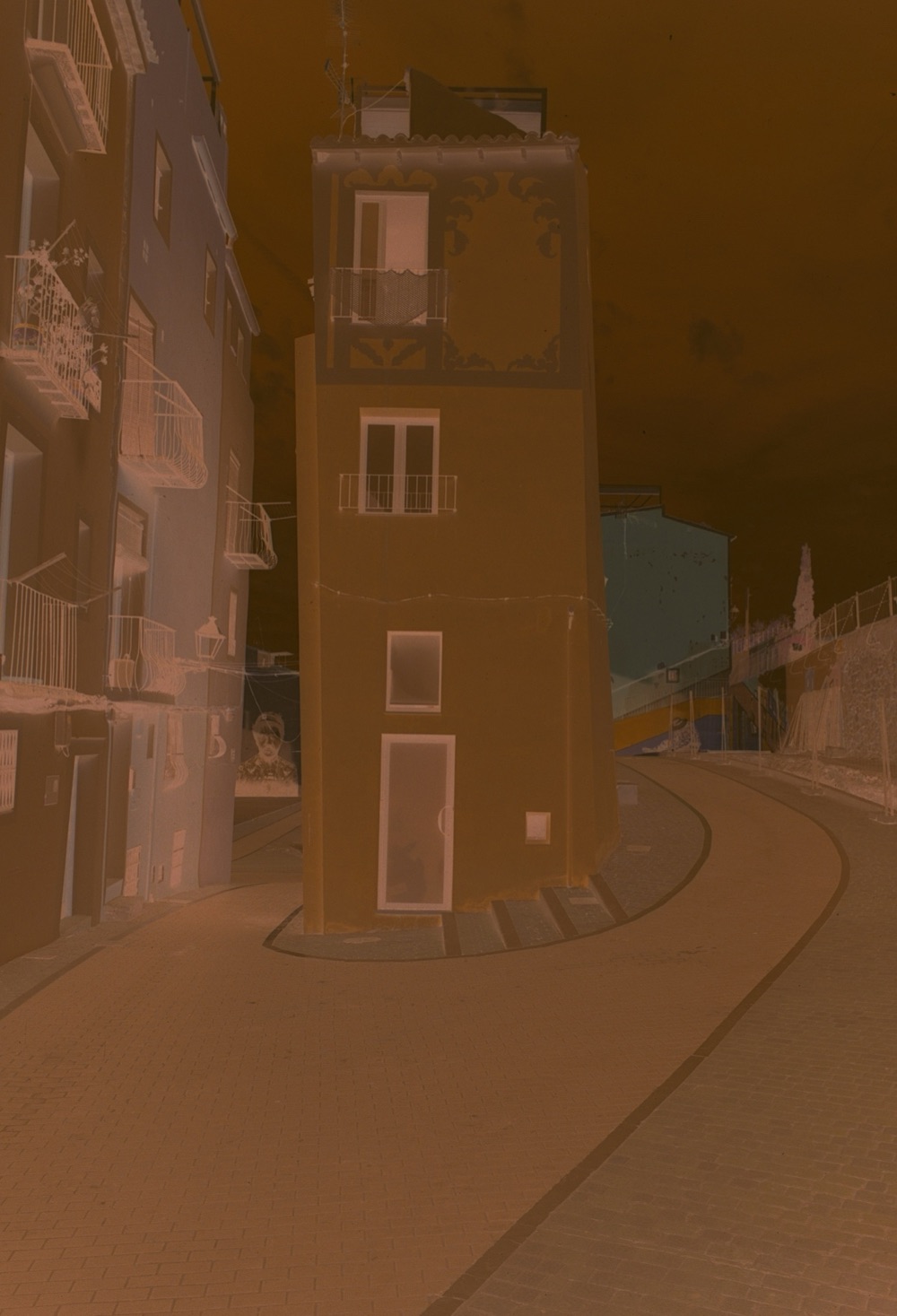
Zieh über das Bild. Links ein Kleinbild-Negativ genau so, wie es aus einem Filmscanner kam – die orange Maske, alle Farben invertiert. Rechts dasselbe Bild in Filmlume.

Ein eigener Film des Autors. Look: Portrait 400 · Farbe +15.

Foto Negativ NegativFoto

Gemacht für iPhone Duo

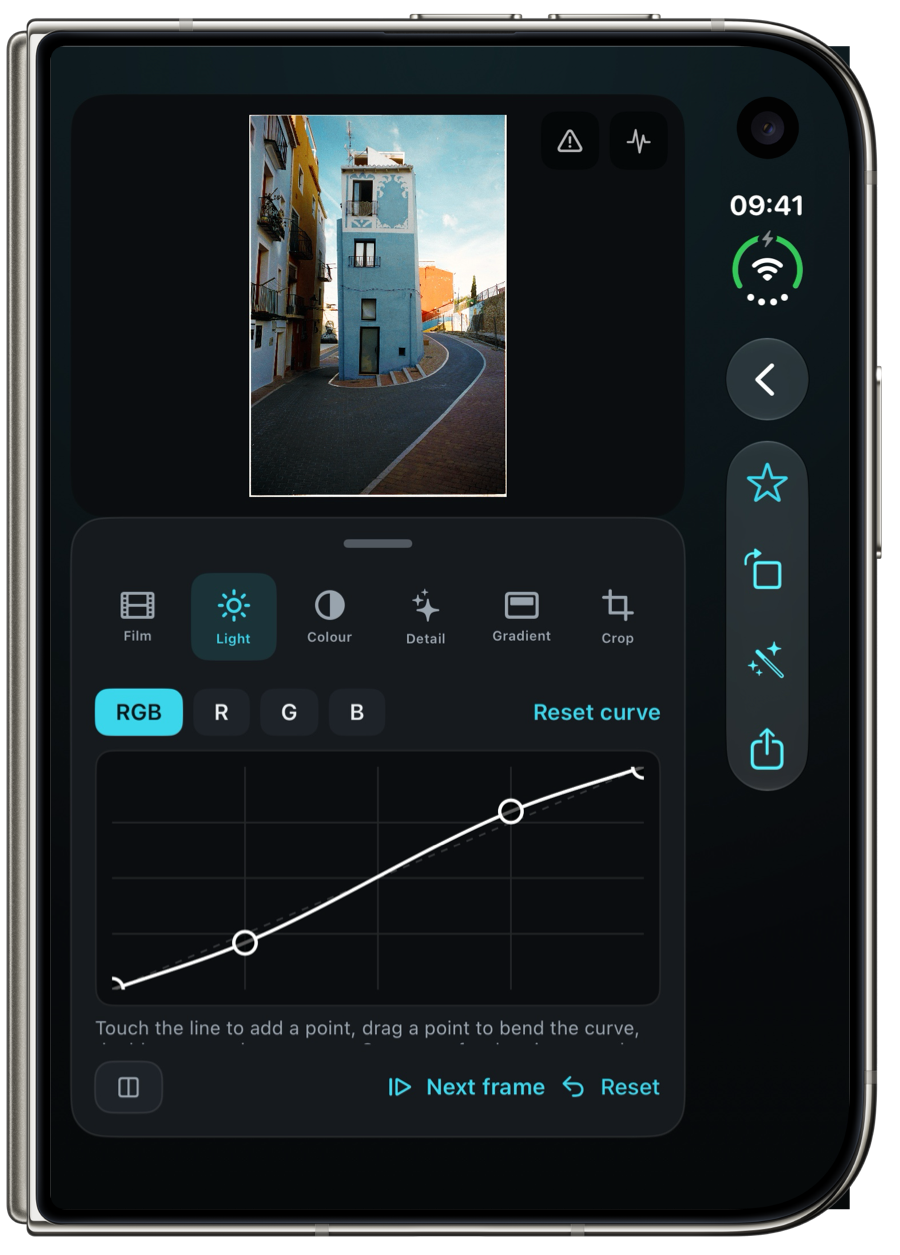
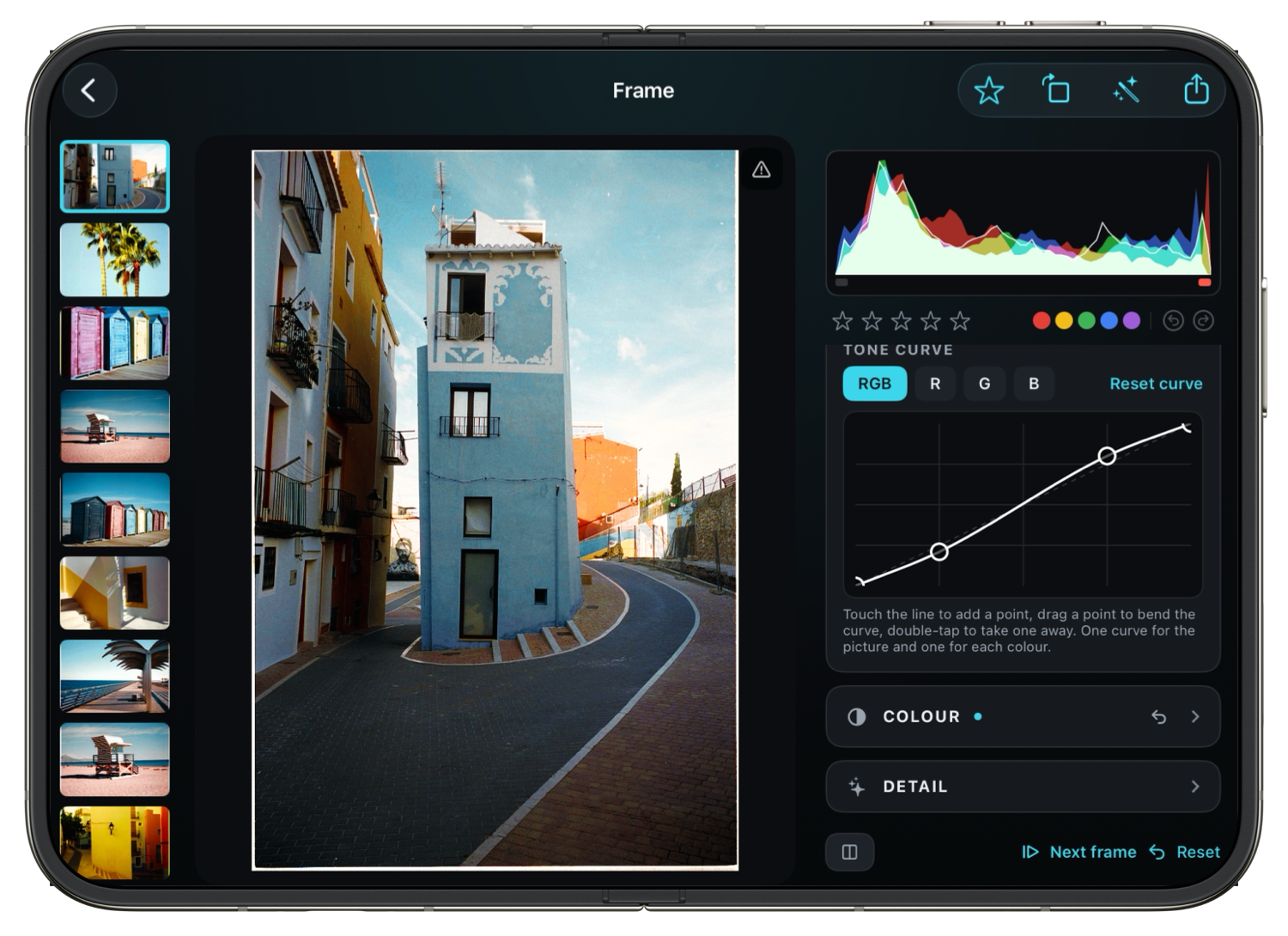
Ein Editor, jede Haltung. Zugeklappt liegt das Bild über den Werkzeugen, die Aktionen bleiben in der Seitenleiste des Systems. Aufgeklappt stehen Filmstreifen, Bild und Werkzeuge nebeneinander. Auf der Hälfte des großen Displays ist jedes Bedienelement noch da, nur schmaler.

Äußeres Display
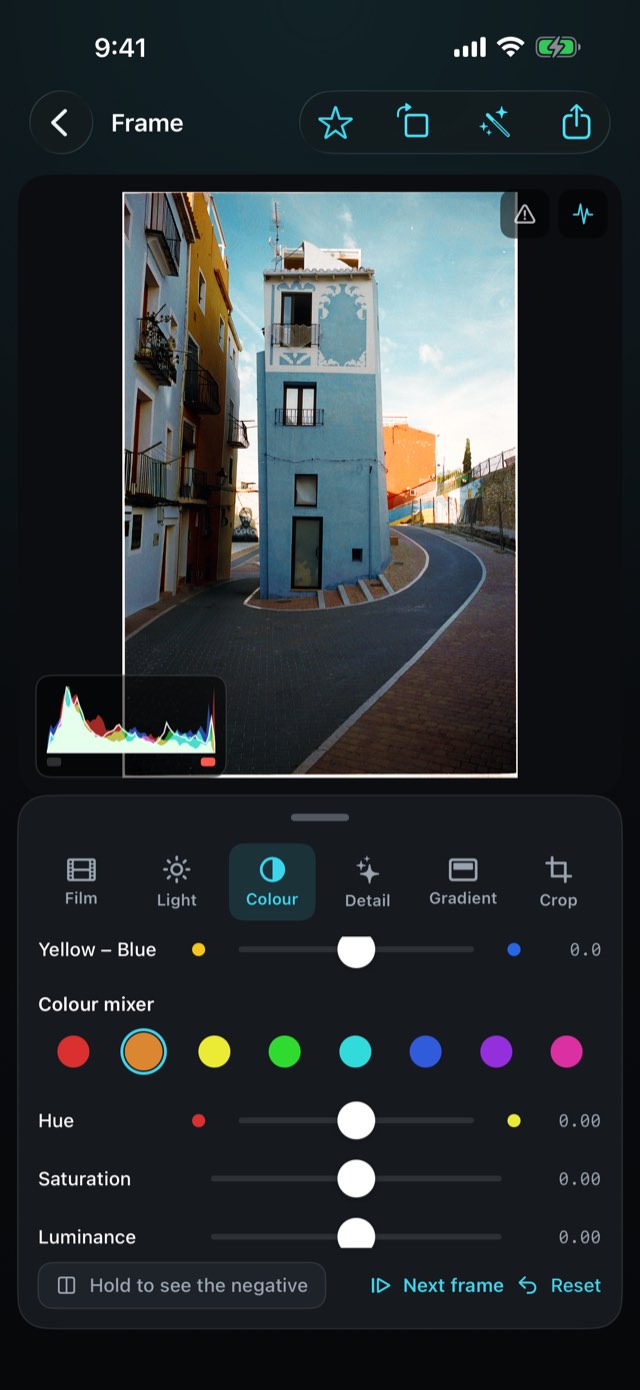
Äußeres DisplayZugeklappt: Bild oben, Werkzeuge unten
Inneres Display
Inneres DisplayAufgeklappt: Filmstreifen, Bild und Werkzeuge nebeneinander

Die eigenen Bildschirme der App, in den Größen der iPhone-Duo-Displays.

Filmlume – Das Bild, sobald es da ist.
01Sofort positiv

Das Bild, sobald es da ist.

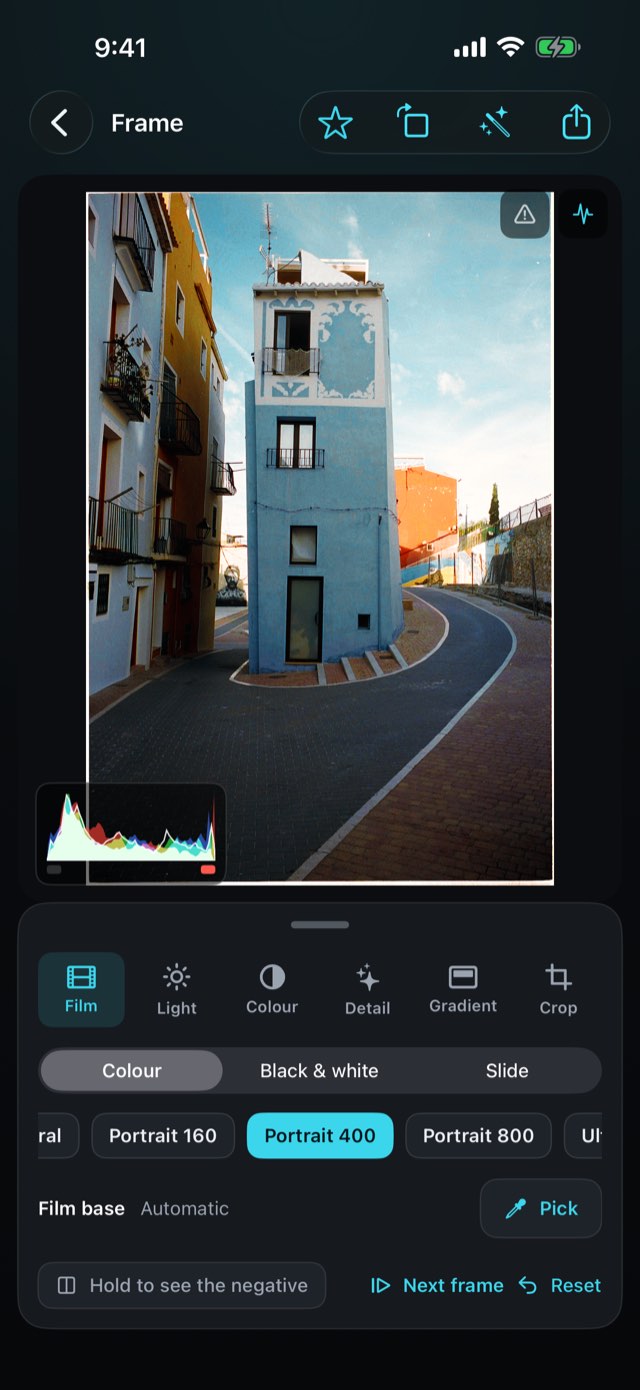
Hol das Foto eines Negativs herein, und das Positiv steht sofort auf dem Bildschirm – auf seine eigenen Grautöne abgestimmt, ohne Orangemaske. Halte gedrückt, um das Negativ wieder zu sehen, markiere die gelungenen mit einem Stern und übertrage die Bearbeitung eines Bildes auf die ganze Rolle.

Filmlume – Gedruckt in seinem eigenen Charakter.
02Der Film, den du fotografiert hast

Gedruckt in seinem eigenen Charakter.

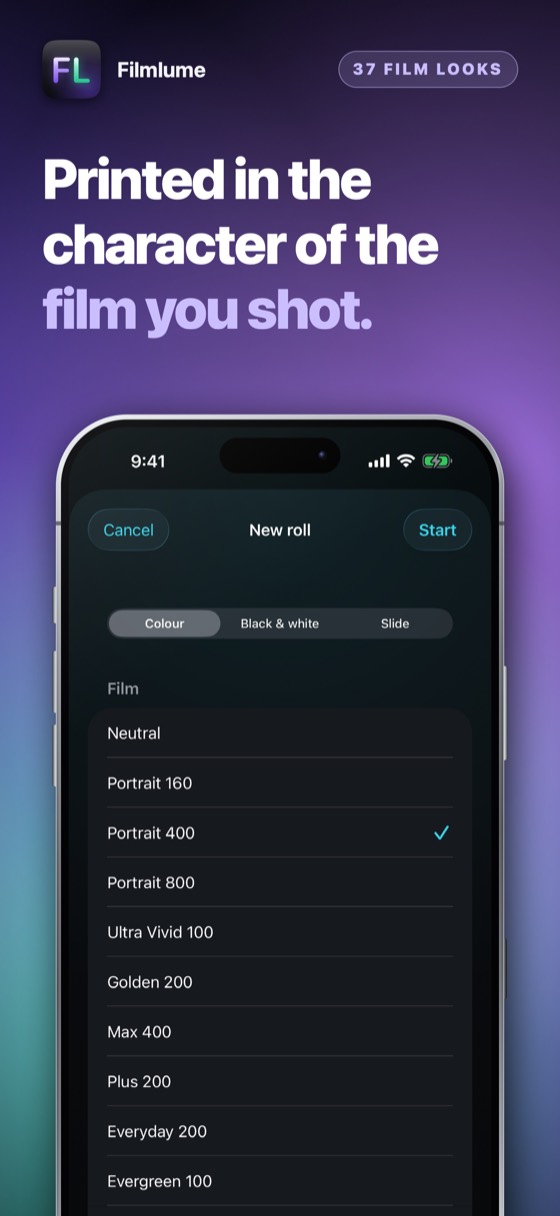
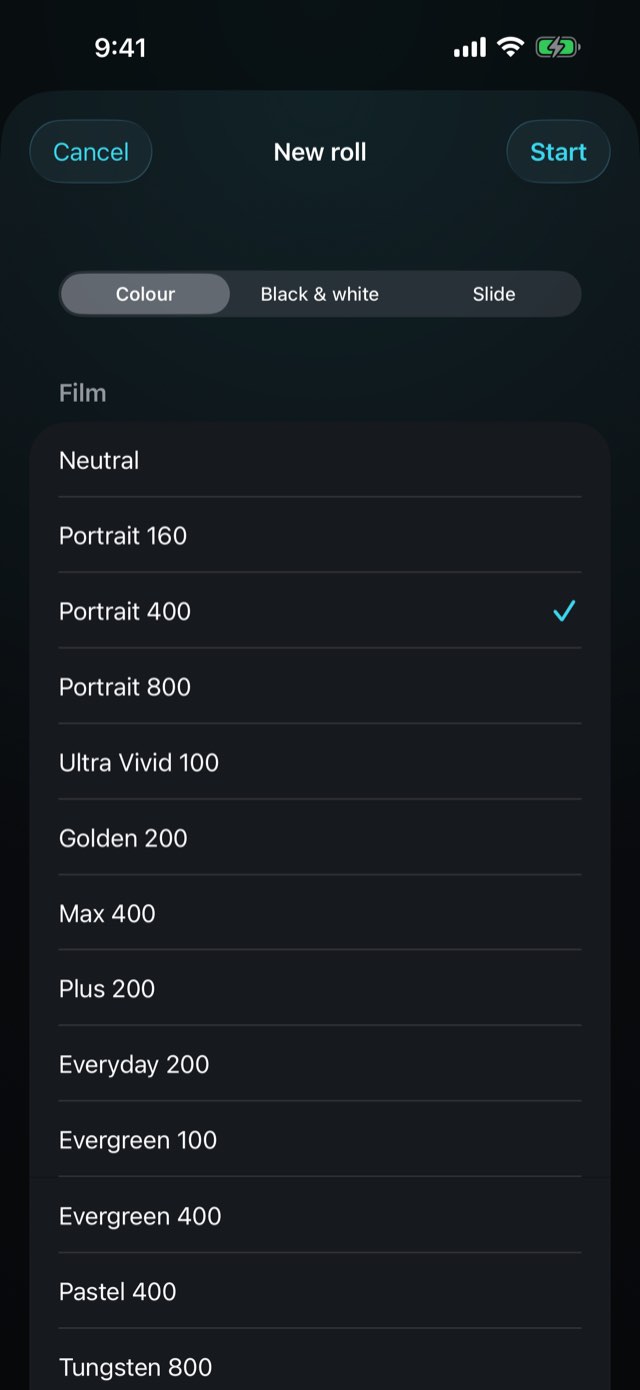
Wähle den Look des Films, den du fotografiert hast – 37 eigene, von weichen Porträtfarben und kräftigem Tageslicht bis zu körnigem Schwarzweiß und leuchtendem Diafilm – und drucke auch die Fotos auf deinem iPhone darauf. Jedes Bild bleibt bearbeitbar.

Filmlume – Die wenigen Dinge, die ein Laborant ändert.
03Eine leichte Hand

Die wenigen Dinge, die ein Laborant ändert.

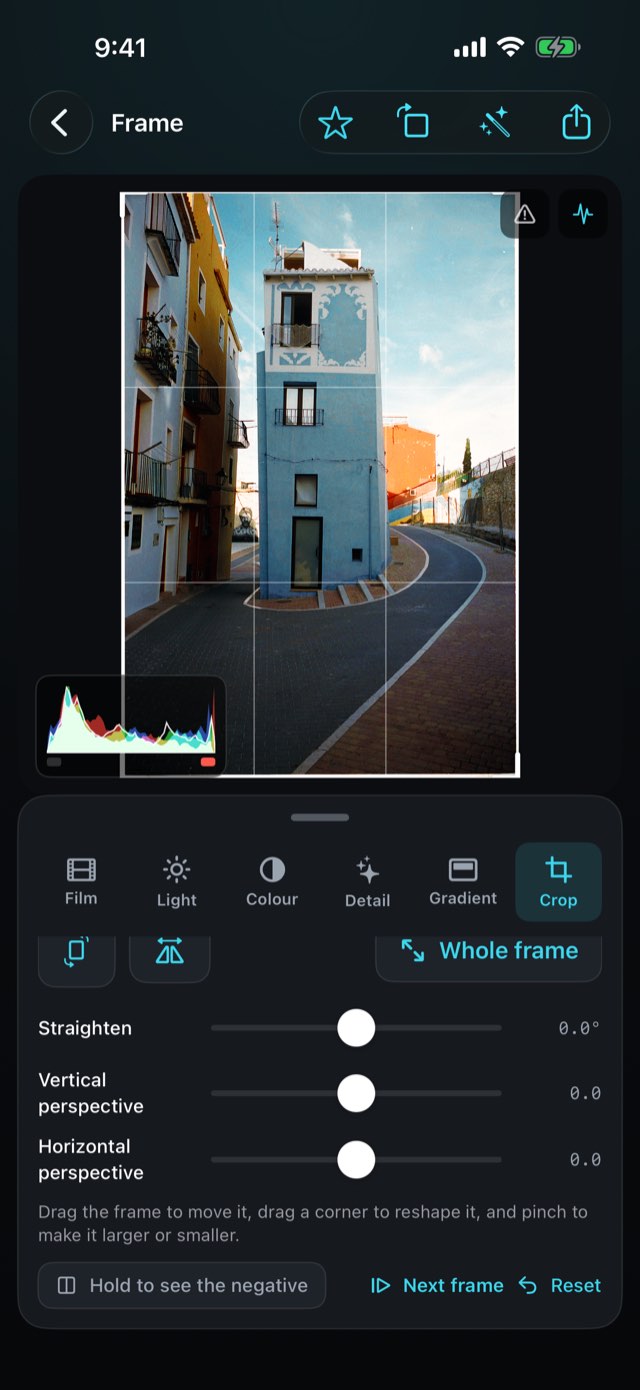
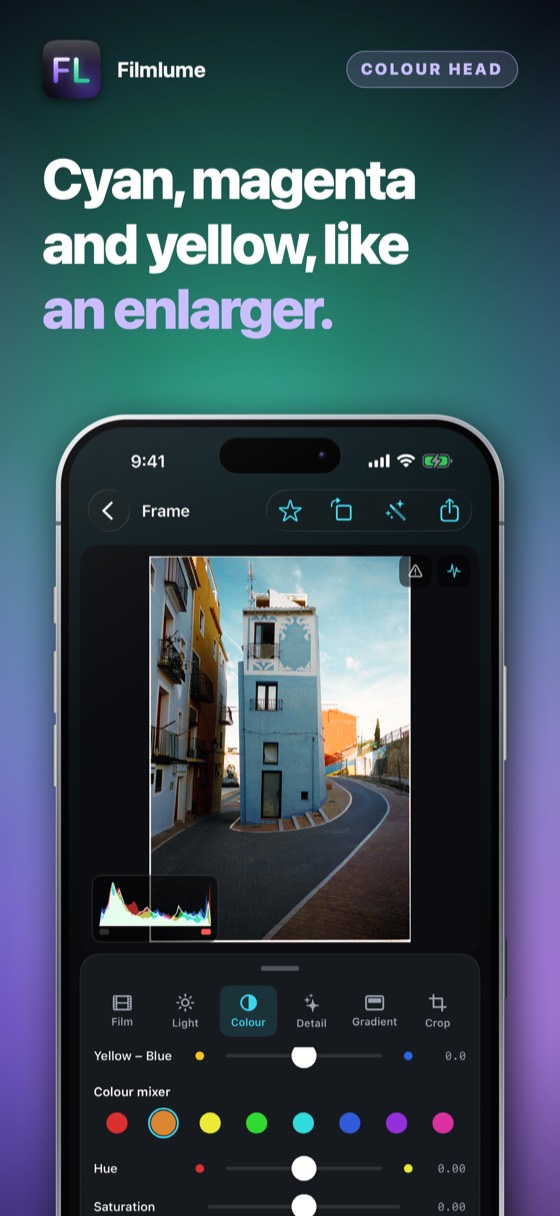
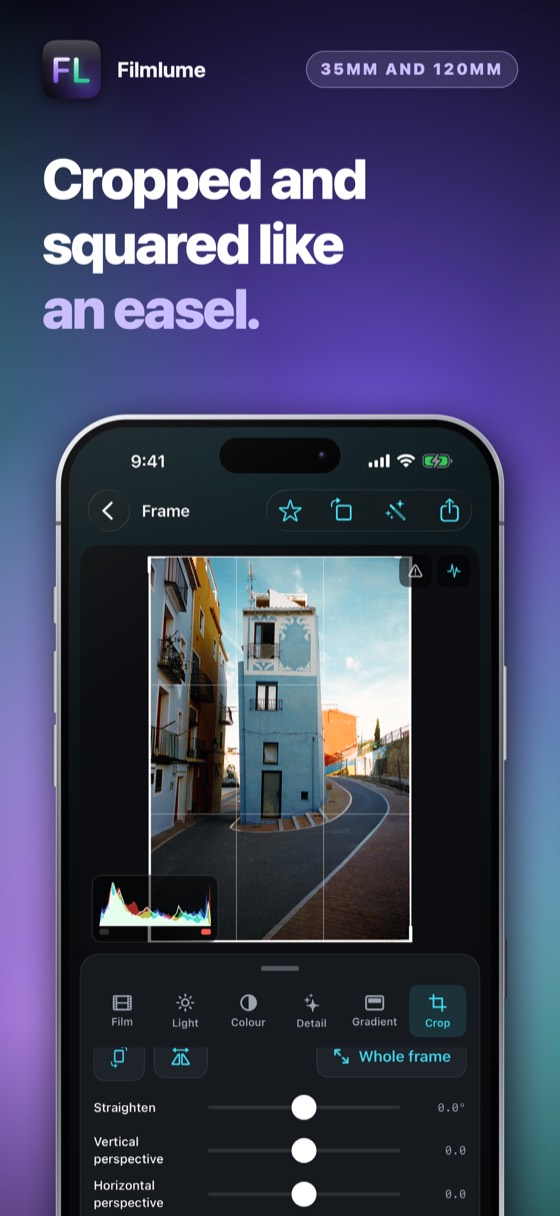
Belichtung, Kontrast, Lichter, Schatten, Wärme, Tönung, Sättigung und die Filterung eines Farbmischkopfs, mit Live-Histogramm, Zoomen mit zwei Fingern, Begradigen und Zuschneiden – jede Zahl bewegt sich im selben Moment wie der Regler, ein Doppeltippen setzt jeden auf null zurück, und ein Wischen bringt dich direkt zum nächsten Bild. Nimm die Filmbasis vom Filmrand oder tippe auf etwas Graues, um die Farbe exakt auszugleichen.

Filmlume – Ein Filter genau dort, wo Sie ihn brauchen.
04Lokale Anpassungen

Ein Filter genau dort, wo Sie ihn brauchen.

Verlaufs- und Radialfilter wie in einem RAW-Editor: über einen Himmel oder ein Gesicht gelegt, mit eigener Belichtung, eigenem Kontrast, Lichtern, Tiefen, Weiß, Schwarz, Wärme, Tönung und Sättigung, weicher Kante und Wirkung innerhalb oder außerhalb der Form. Bis zu sechs pro Bild; die Griffe ziehen Sie direkt im Foto.

Filmlume – Schwarz, Weiß und CCD-Farben.
05Töne und Farbe

Schwarz, Weiß und CCD-Farben.

Die dunkelsten und die hellsten Töne stellen Sie mit Schwarz und Weiß für sich ein. Fotos lassen sich außerdem in sechs CCD-Looks drucken — die satten Blautöne und harten Rottöne früher Digitalkameras — und kein Filmlook fügt Korn hinzu, solange Sie es nicht tun. Große Dateien kommen als Dateien herein und gehen in voller Größe hinaus.

Filmlume – Mit Punkten gezeichnet.
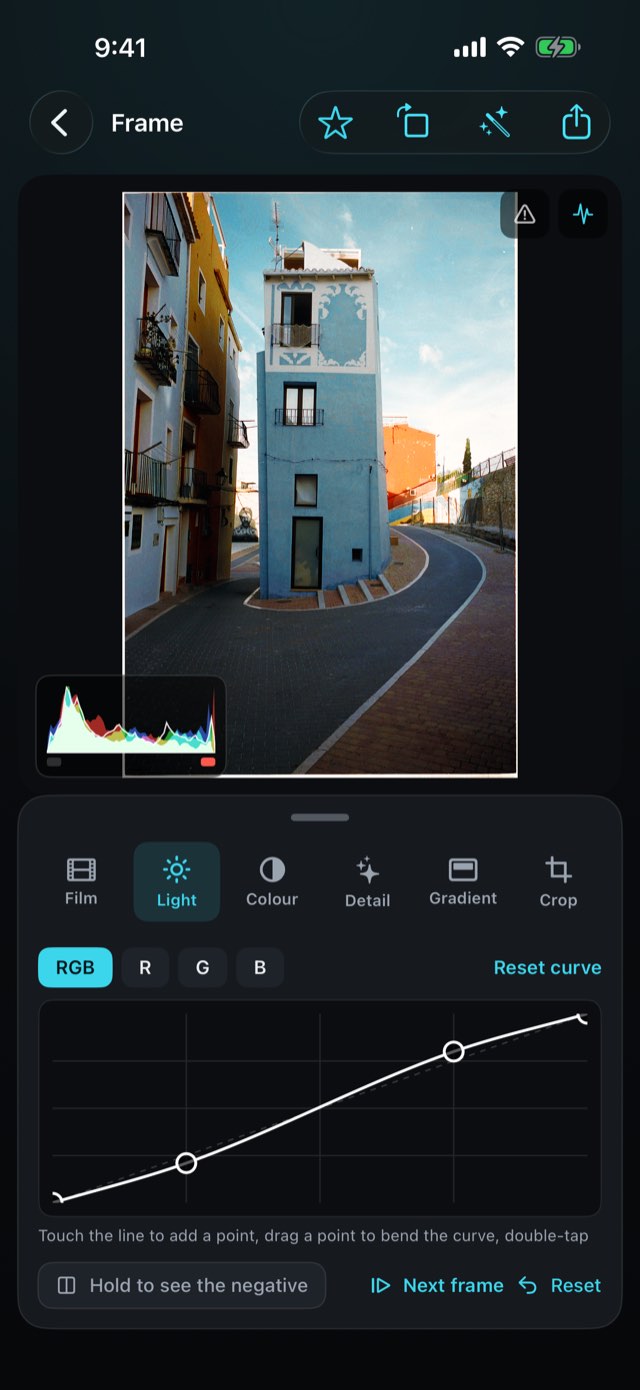
06Tonkurve

Mit Punkten gezeichnet.

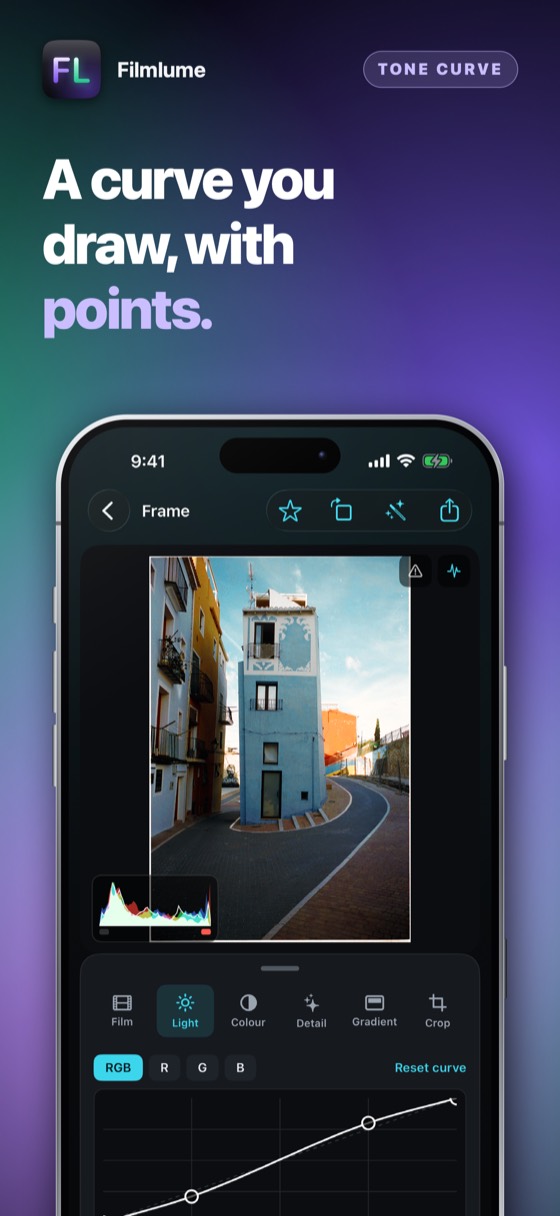
Linie berühren, Punkt setzen, ziehen, um die Kurve zu biegen, doppelt tippen zum Entfernen: eine Kurve für das ganze Bild und je eine für Rot, Grün und Blau. Das Bild folgt Ihrem Finger live.

Filmlume – Mit Augenmaß entfernt.
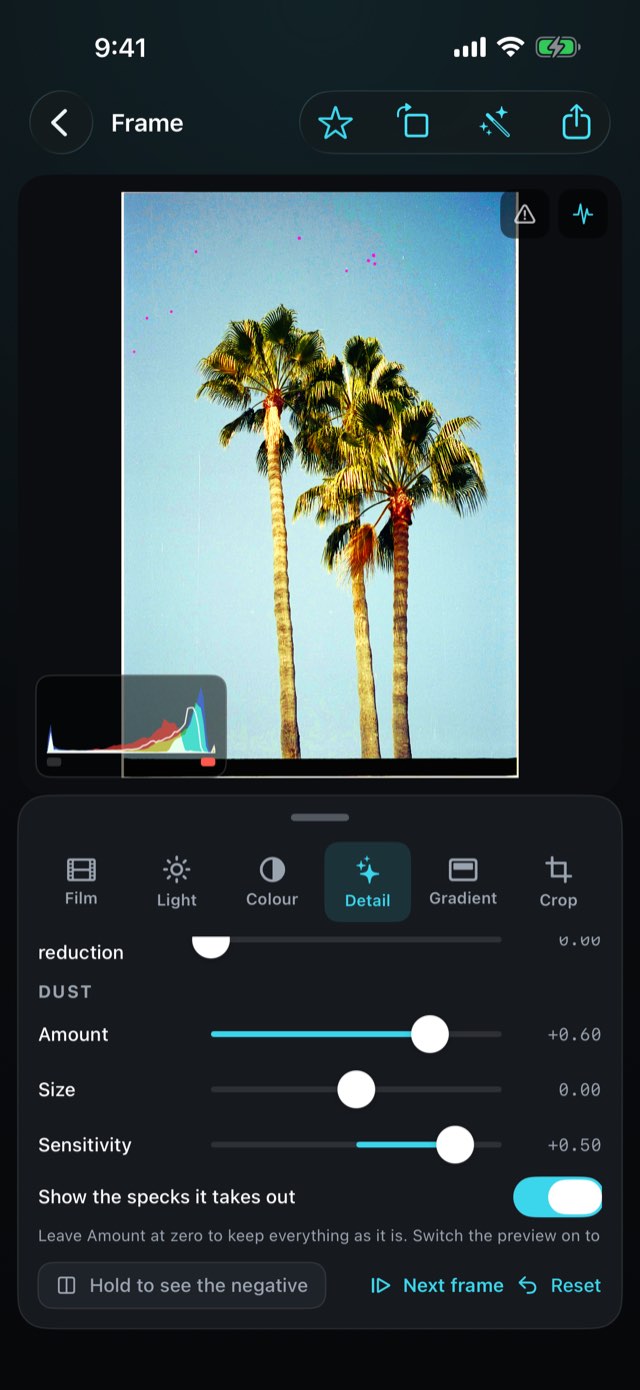
07Staub

Mit Augenmaß entfernt.

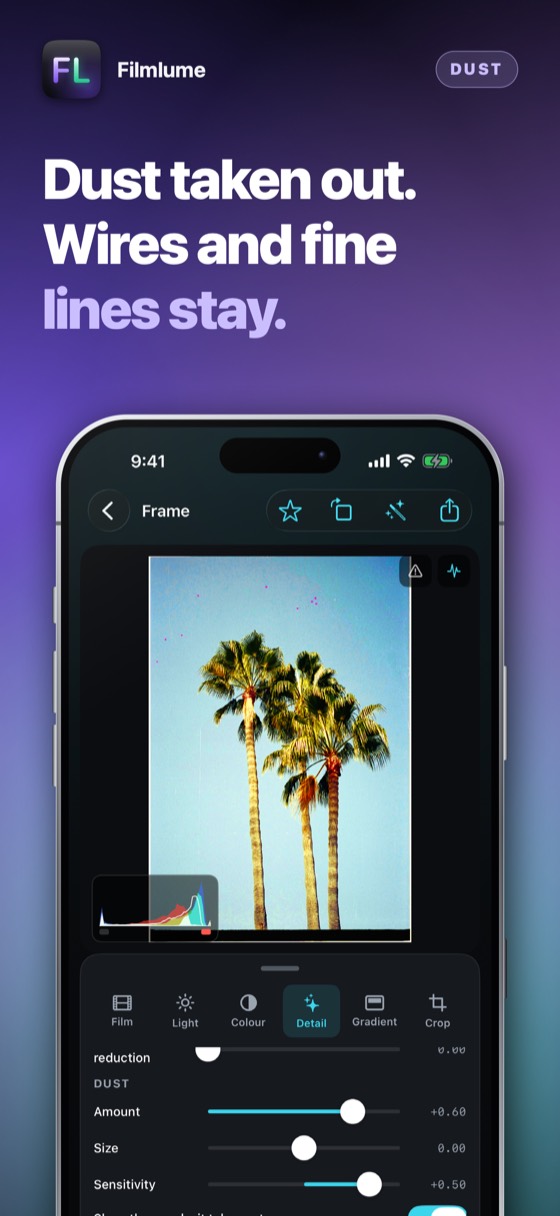
Kleine Flecken und Staub auf dem Scan verschwinden; lange dünne Dinge – Drähte, Geländer, Antennen, Äste – bleiben, wo sie sind. Mit der Vorschau sehen Sie genau, was entfernt wird; verringern Sie Größe oder Empfindlichkeit, wenn es zu viel nimmt.

Filmlume · App Store

Filmlume – Das Bild, sobald es da ist.Filmlume – Gedruckt in seinem eigenen Charakter.Filmlume – Die wenigen Dinge, die ein Laborant ändert.Filmlume – Ein Filter genau dort, wo Sie ihn brauchen.Filmlume – Schwarz, Weiß und CCD-Farben.Filmlume – Mit Punkten gezeichnet.Filmlume – Mit Augenmaß entfernt.Filmlume 8

So funktioniert es

Vom Filmstreifen zum Bild auf deinem iPhone.

1Schritt 1 von 5

Beleuchten

Leg das Negativ auf ein Leuchtpult – oder auf ein iPad mit dem Leuchtpult der App.

Beleuchten
2Schritt 2 von 5

Fotografieren

Gerade über dem Film, mit jeder Kamera oder der Kamera-App deines iPhones. RAW, DNG oder TIFF bewahren am meisten.

Fotografieren
3Schritt 3 von 5

Bilder importieren

Starte eine Rolle – Film und Format – und wähle die Bilder in Fotos oder Dateien.

Bilder importieren
4Schritt 4 von 5

Anpassen

Film-Look, Licht, Farbe und Zuschnitt – zerstörungsfrei, jederzeit rückgängig zu machen.

Anpassen
5Schritt 5 von 5

Sichern oder teilen

Jedes Pixel des Originals als 10-Bit-HEIF in Fotos, ein JPEG zum Verschicken oder ein 16-Bit-TIFF für deine Bearbeitung. Nur ein Zuschnitt macht es kleiner.

Sichern oder teilen

Was es ersetzt

Ein Negativ zu fotografieren ist leicht. Die Farben richtig hinzubekommen ist der Teil, für den man ein Labor braucht – oder das hier.

Die FrageDie übliche AntwortFilmlume
Die OrangemaskeInvertiert – und das Bild wird blauHerausgerechnet, mit der Basis des Films selbst
FarbbalanceEin Kampf mit ReglernJede Farbschicht ausgeglichen – oder auf ein Grau, das du antippst
Sehen, was man bekommtSpäter am Computer invertierenDas Positiv auf dem Bildschirm, sobald ein Bild importiert ist
FilmcharakterEin einziger Standard-Look37 eigene Film-Looks – weich, kräftig, körnig oder Dia – als Ausgangspunkt
Was du behältstEine kleinere KopieJedes Pixel des Originals – 100 MP rein, 100 MP raus – und 16-Bit-TIFF

Was es sonst noch kann

01

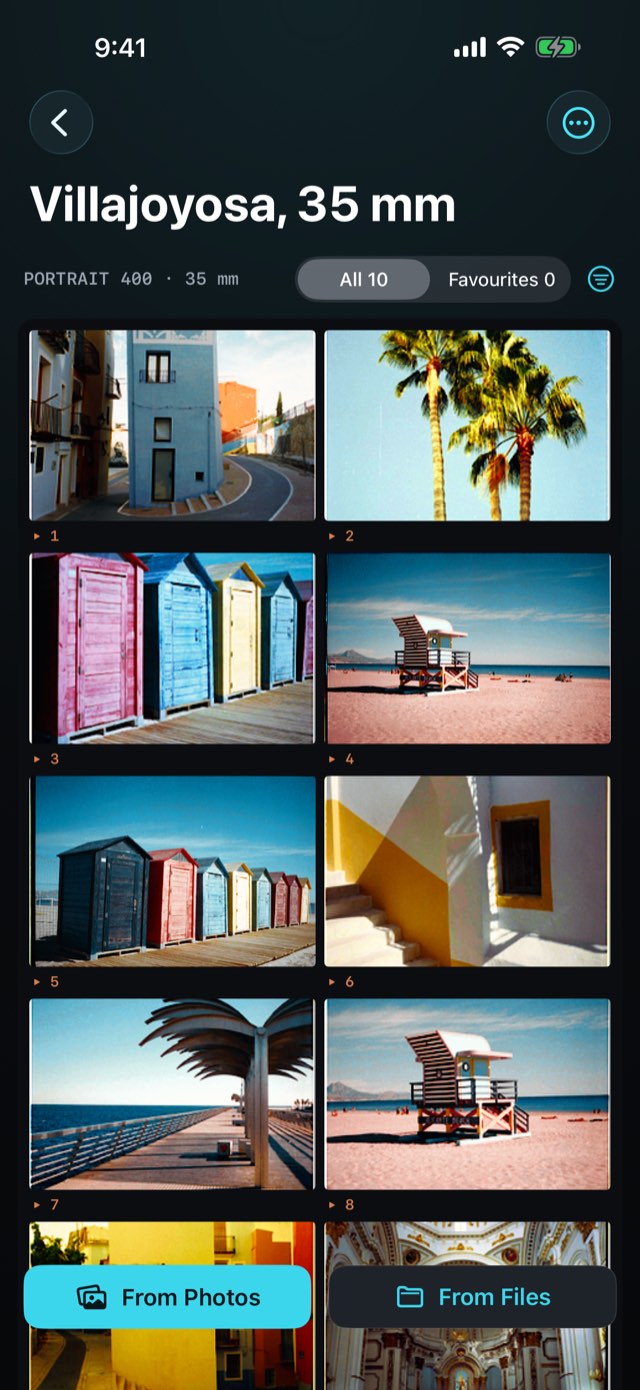
Deine Fotos auf Film

Starte eine Rolle aus Fotos und drucke jedes Bild deiner Mediathek auf einen Film-Look. Die Originale bleiben unberührt.

02

Ein Histogramm, das warnt

Rot, Grün, Blau und Helligkeit über dem Bild, mit einem Signal, wenn Schatten oder Lichter verloren gehen.

03

Favoriten

Markiere die Bilder, die es wert sind, zeige nur diese und sichere sie alle auf einmal in Fotos.

04

Rollen bleiben zusammen

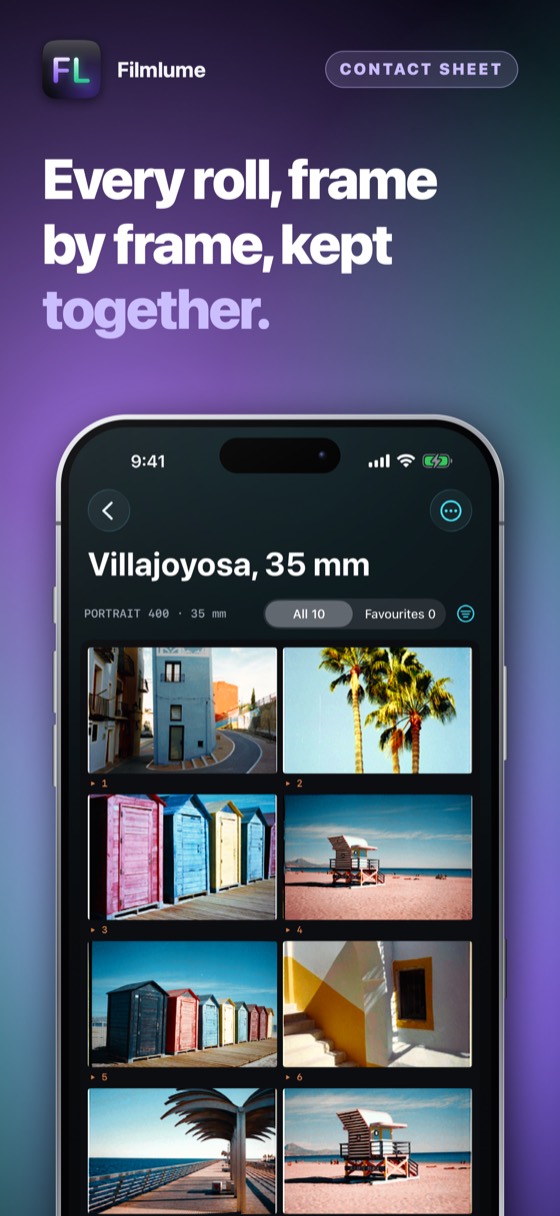
Bilder bleiben nach Rolle gruppiert, mit dem Film, auf dem sie entstanden sind – und die Bearbeitung eines Bildes kann für die ganze Rolle gelten.

05

Nichts wird hochgeladen

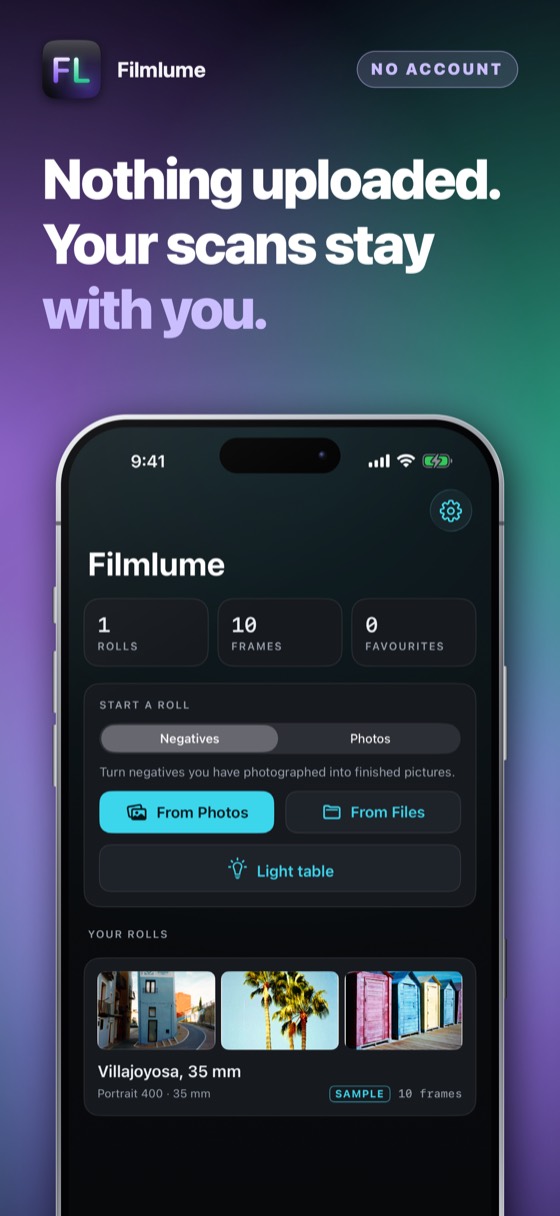
Deine Bilder bleiben auf deinem Gerät, bis du sie sicherst oder teilst.

06

Drei Tage gratis, dann deins

Probiere alles drei Tage lang aus – nichts wird berechnet, nichts verlängert sich. Dann eine Zahlung, und es gehört dir für immer.

Drei Tage gratis

Drei Tage alles, gratis.

Kein Konto und keine Anmeldung. Probiere die ganze App drei Tage lang aus; dann fragt sie einmal, und du entscheidest.

Laden im App Store

Die Preise stehen im App Store, in deiner Währung. Drei Tage gratis, dann eine Zahlung – nichts verlängert sich.

Häufige Fragen

Licht und etwas, das das iPhone ruhig hält. Ein iPad oder ein zweites iPhone mit dem Leuchtpult ist ein gleichmäßiges, flimmerfreies Licht, groß genug für 6×9. Ein Stativ, ein Reprostativ oder ein Stapel Bücher hält das iPhone gerade über dem Film.

Sie entstehen aus der vollen Auflösung des importierten Bildes – eine RAW- oder DNG-Datei einer Kamera, ein ProRAW eines iPhones, ein 16-Bit-TIFF eines Scanners – und verlassen die App in derselben Auflösung: Eine 100-Megapixel-Datei kommt mit 100 Megapixeln heraus. Die Umwandlung arbeitet in Dichte, wie Laborscanner, deshalb kommen Farbnegative ohne den trüben Farbstich einer einfachen Invertierung heraus. Ein eigener Filmscanner löst das Korn noch feiner auf; zum Teilen, für Abzüge in normaler Größe und zum Aufbewahren sind die Ergebnisse ausgezeichnet.

Nein. Es sind eigene Looks, jeder nach der Art Abzug gestaltet, für die eine Filmfamilie bekannt ist – Kontrast, Sättigung und Farbneigung – und als Ausgangspunkt angewendet. Sie tragen eigene Namen; kein Filmhersteller steht mit dieser App in Verbindung.

Ja. Dias werden als Positive gelesen und bekommen nur ihren Schwarz- und Weißpunkt; Schwarzweißnegative werden in Grau umgewandelt.

Jede App lässt sich drei Tage lang vollständig testen, bevor Sie etwas bezahlen. Das Angebot steht auf der App-Store-Seite und noch einmal in der App, nichts wird überraschend abgebucht, und wenn die Tage um sind, entscheiden Sie – ein einziges Mal.

Auf der App-Store-Seite sehen Sie vor jeder Abbuchung, was es kostet und wie bezahlt wird – einmalig oder als Abo – in Ihrer eigenen Währung. Apple wickelt die Zahlung ab, deshalb sieht dieser Entwickler nie eine Karte oder einen Namen. Es gibt keine Werbung.

Ja. Jederzeit im App Store kündigen: oben rechts auf dein Bild tippen, dann Abonnements. Nur dort lässt sich ein Abo stoppen — die App kann es nicht für dich tun, weil Apple das Geld einzieht. Bis zum Ende der bezahlten Periode bleibt alles nutzbar.

Rückerstattungen macht Apple, nicht wir — wir sehen deine Zahlungsdaten nie und können nichts zurückzahlen. Geh auf reportaproblem.apple.com, melde dich an und wähle den Kauf.

Was du gekauft hast, gehört zu deinem Apple-Account. Melde dich auf einem iPad oder einem neuen iPhone mit demselben Apple-Account an, öffne die App und wähle im Kaufbildschirm «Wiederherstellen». Es wird nichts erneut belastet.

Ein Kauf gilt für einen Apple-Account. Er wird nicht mit der Familie geteilt und lässt sich im Betrieb nicht weiterreichen — eine zweite Person braucht einen eigenen.

Nein. Es gibt kein Konto, keine Anmeldung und keinen Server. Alles, was die App hält, liegt auf deinem eigenen Gerät und verschwindet, wenn du die App löschst.

Der einzige Netzverkehr, den die App verursacht, gehört zum App Store — beim Kaufen, Abonnieren oder Wiederherstellen.

Die deines Geräts, sofern die App in diese Sprache übersetzt ist; sonst Englisch. Es gibt keine Spracheinstellung, die man falsch setzen könnte — änderst du die Sprache deines iPhones, ändert sich die App mit.

Die Details

Plattform
iPhone, iPad und iPhone Duo, iOS 17 und neuer
Formate
35 mm, Halbformat, 6×4,5, 6×6, 6×7, 6×9
Filmarten
Farbnegativ, Schwarzweiß, Dia
Export
Volle Auflösung: 10-Bit-HEIF, JPEG, 16-Bit-TIFF
Netzwerk
Keins. Nichts wird hochgeladen
Bezahlung
Drei Tage gratis, dann eine Zahlung; nichts verlängert sich
Support

Zahlungen, Rückerstattungen und Kündigungen

Jede Zahlung für diese App nimmt Apple entgegen. Das heisst: nur Apple kann eine Belastung nachschlagen, ein Abo stoppen oder Geld zurückgeben. Der Entwickler sieht nie eine Karte, einen Namen oder eine Zahlung und kann daran nichts ändern.

Gekündigt wird im App Store, und sonst nirgends. App Store öffnen, oben rechts auf dein Bild tippen, dann Abonnements. Die Kündigung stoppt die nächste Zahlung; die bereits bezahlte Periode läuft zu Ende. Mach es mindestens 24 Stunden vor Periodenende, sonst geht die Verlängerung trotzdem durch.

Was diese App nicht macht

Sie entfernt Staub und Kratzer nicht von selbst, und sie ist kein Trommelscanner. Farbe ist eine Interpretation, wie bei jedem Scan; die Film-Looks sind Ausgangspunkte, keine zertifizierten Nachbildungen, und jedes Bild lässt sich anpassen.

Etwas wiederherstellen, das du bereits bezahlt hast

Ein Kauf gehört zu deinem Apple-Account, nicht zu einem Gerät. Öffne auf einem neuen Telefon oder nach einer Neuinstallation die App und wähle auf dem Kaufbildschirm Wiederherstellen. Es wird nichts erneut verrechnet.

Ein Abo kündigen

App Store öffnen, oben rechts auf dein Bild tippen, dann Abonnements. Nur dort lässt sich ein Abo stoppen — diese App kann es nicht für dich tun, weil Apple das Geld einzieht. Die Kündigung stoppt die nächste Zahlung, die bereits bezahlte Periode läuft zu Ende. Ein Einmalkauf verlängert sich nie und hat nichts zu kündigen.

Immer noch nicht gelöst? Schreib an alpenlume@gmail.com — nenne die App, dein iPhone oder iPad und was du erwartet hast.

Datenschutzerklärung

Zuletzt aktualisiert 10. September 2026.

Die kurze Fassung

Filmlume sammelt nichts und sendet nichts. Deine Bilder bleiben auf deinem Gerät.

Was auf deinem Gerät bleibt

Die Fotos deiner Negative, deine Rollen und jede Bearbeitung sind Dateien in der App auf deinem Gerät. Es gibt keinen Server und kein Konto. Die App hat keine eigene Kamera: Du wählst Bilder in den Auswahlfenstern des Systems, und sie verlassen die App nur, wenn du sie sicherst oder teilst.

Was erhoben wird

Nichts. Diese App hat kein Konto, keine Anmeldung, keine Analyse, keine Werbe-ID, keinen Absturzberichtsdienst und kein Tracking irgendeiner Art. Es wird kein Profil gebildet und nichts an irgendwen weitergegeben.

Netzwerknutzung

Diese App hat keinen eigenen Server: nichts zum Anmelden, und niemals etwas, das zum Entwickler hochgeladen wird. Was sie mit dem Internet tut — bei den meisten dieser Apps nämlich nichts — steht oben unter „Auf deinem Gerät“.

Zwei Dinge nutzen das Internet, und beide gehören jemand anderem. Der App Store, wenn du kaufst, abonnierst oder wiederherstellst. Und wenn du etwas teilst — ein Gericht, ein Rezept, ein Dokument — übergibt iOS es der App, die du gewählt hast, ob Nachrichten, Mail oder WhatsApp, und diese App sendet es über ihre eigene Verbindung nach ihrer eigenen Datenschutzerklärung. Nichts wird gesendet, bevor du auf Senden drückst, und diese App erfährt nie, wohin es ging.

Käufe

Das Bezahlen wickelt Apple vollständig ab. Die App sieht nie eine Kartennummer, einen Namen oder eine Adresse; sie stellt dem App Store eine einzige Frage — ob dieser Apple-Account die App besitzt — und erhält ja oder nein. Für die Transaktion gilt Apples eigene Datenschutzerklärung.

Kinder

Diese App richtet sich nicht an Kinder und erhebt von niemandem etwas. Es gibt also nichts über ein Kind, das offengelegt, korrigiert oder gelöscht werden könnte.

Deine Rechte

Das Datenschutzrecht gibt dir das Recht, personenbezogene Daten über dich einzusehen, zu berichtigen, zu exportieren und löschen zu lassen. Da keine gespeichert werden, gibt es auf Anfrage nichts herauszugeben oder zu löschen. Alles, was die App hat, liegt auf deinem eigenen Gerät: Löschst du die App, ist es weg — und woanders war es nie.

Änderungen

Sollte sich diese Erklärung je ändern, wird sie oben datiert. Sie wird nicht rückwirkend geändert, denn es gibt keine erhobenen Daten, die eine Änderung neu erlauben könnte.
Mehr von Alpenlume