01转换
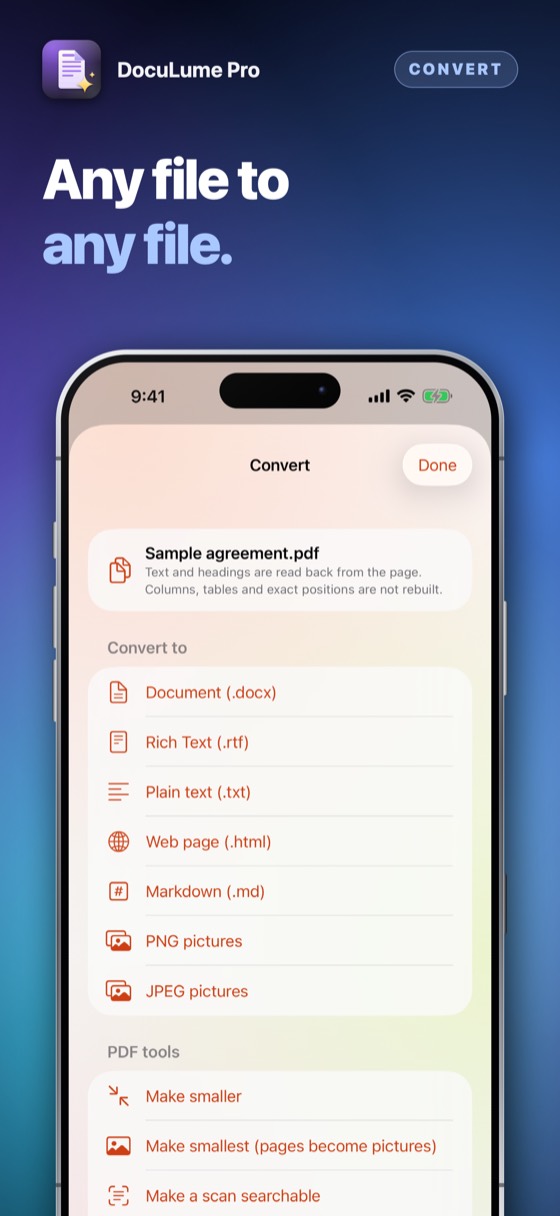
任意文件转任意格式。
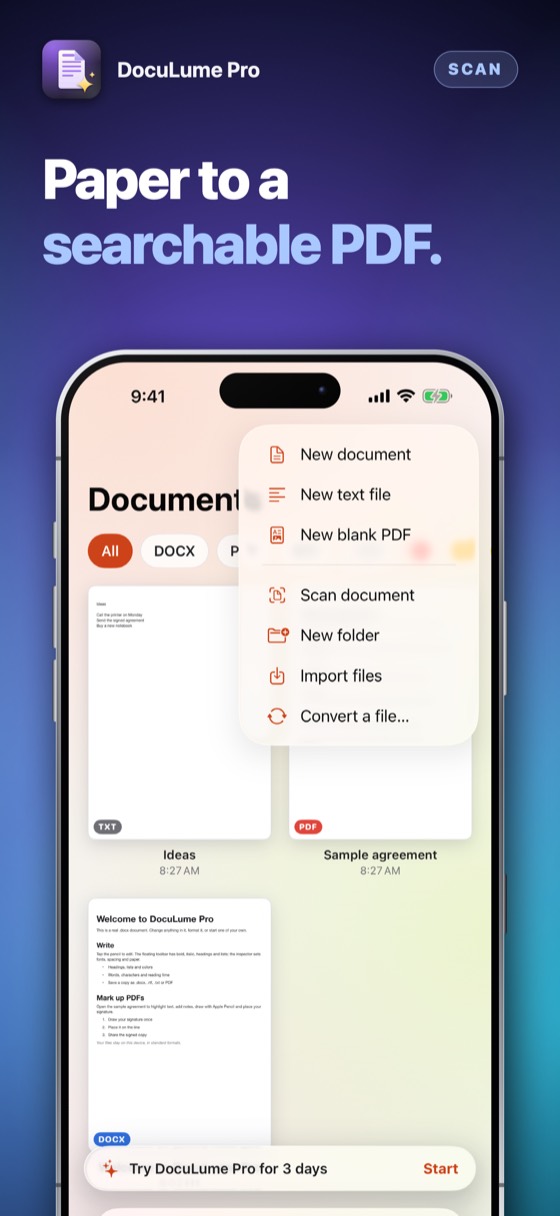
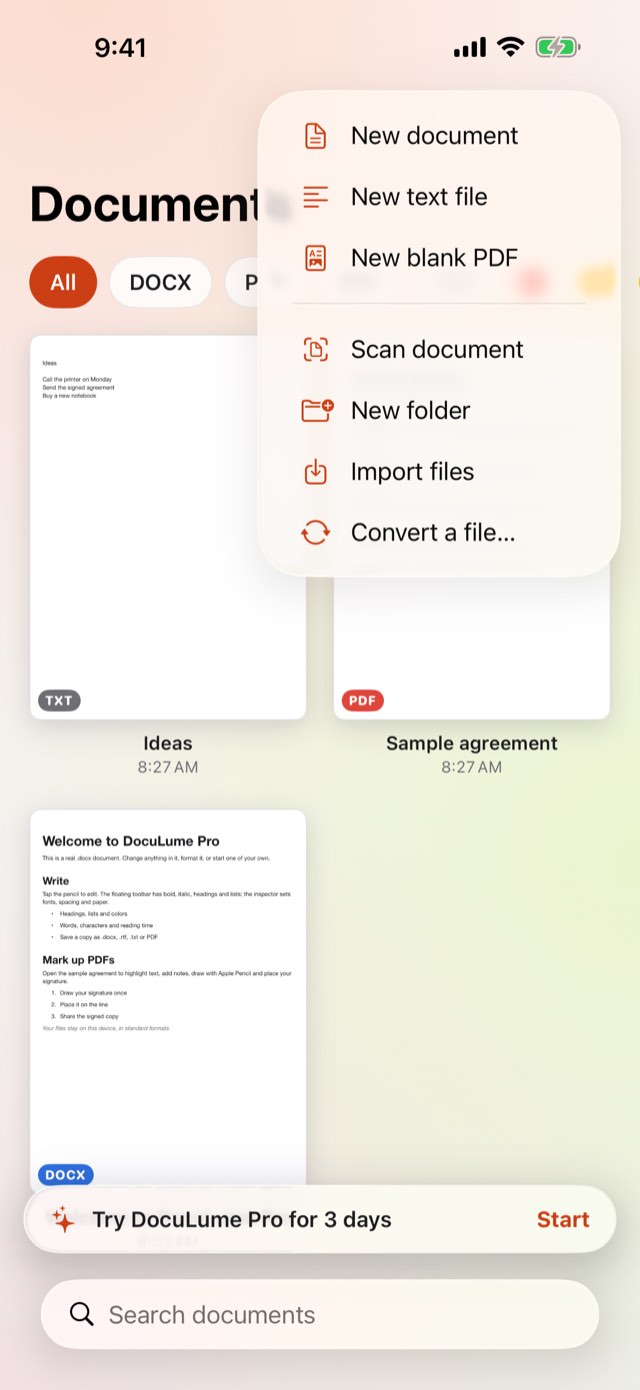
.docx、.rtf、.txt、Markdown、网页、PDF 和图片 — 轻点一下互相转换。图片合成一个 PDF,PDF 变成 JPEG 或 PNG 页面,照片变成文字,扫描页面在你的设备上识别。
把任何文件转换成另一种格式,编辑 .docx,批注并签署 PDF,把纸张扫描成可搜索的 PDF,逐行比较两个版本,还能在你保存的所有文档里查找一个词——甚至可以从聚焦搜索中找到。全部在你的设备上完成,无需账户。 已针对 iPhone Duo 优化。
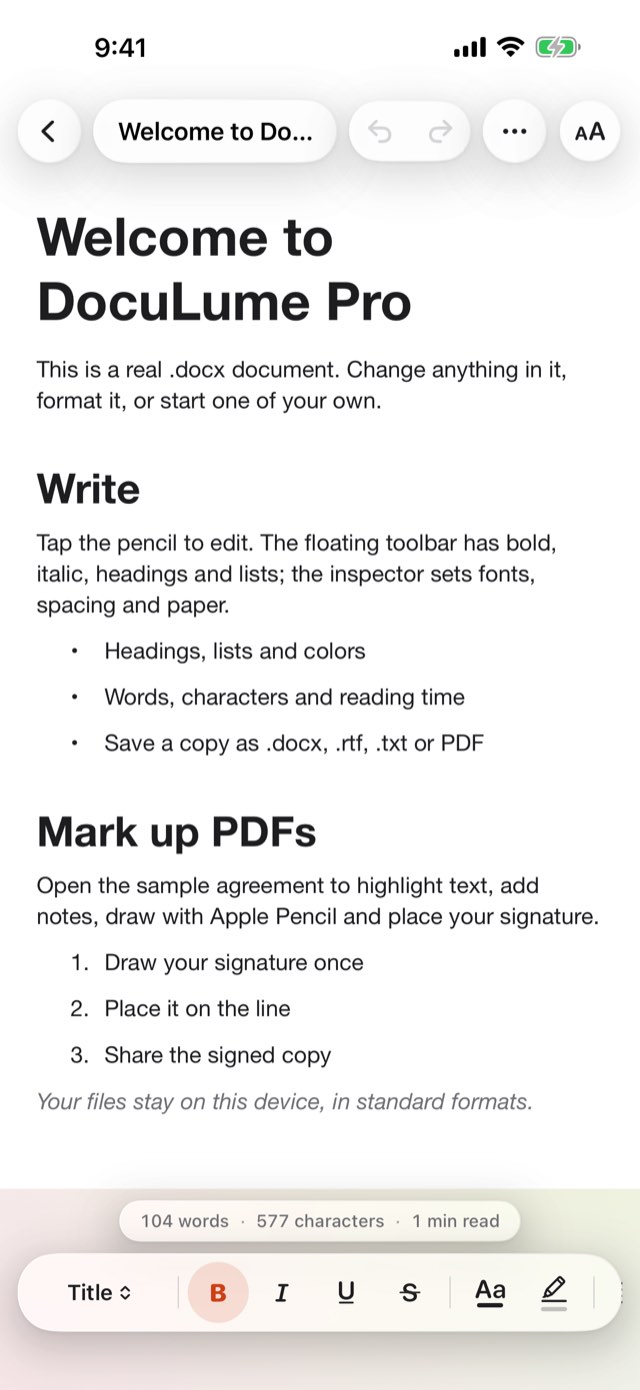
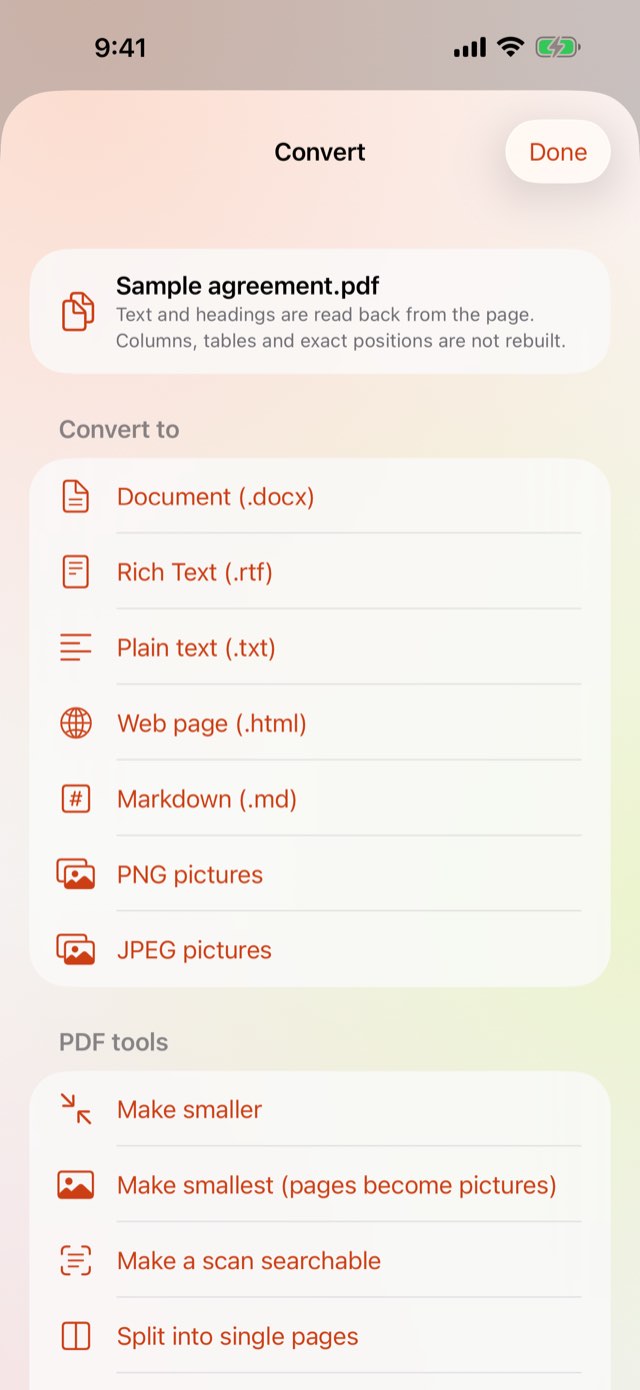
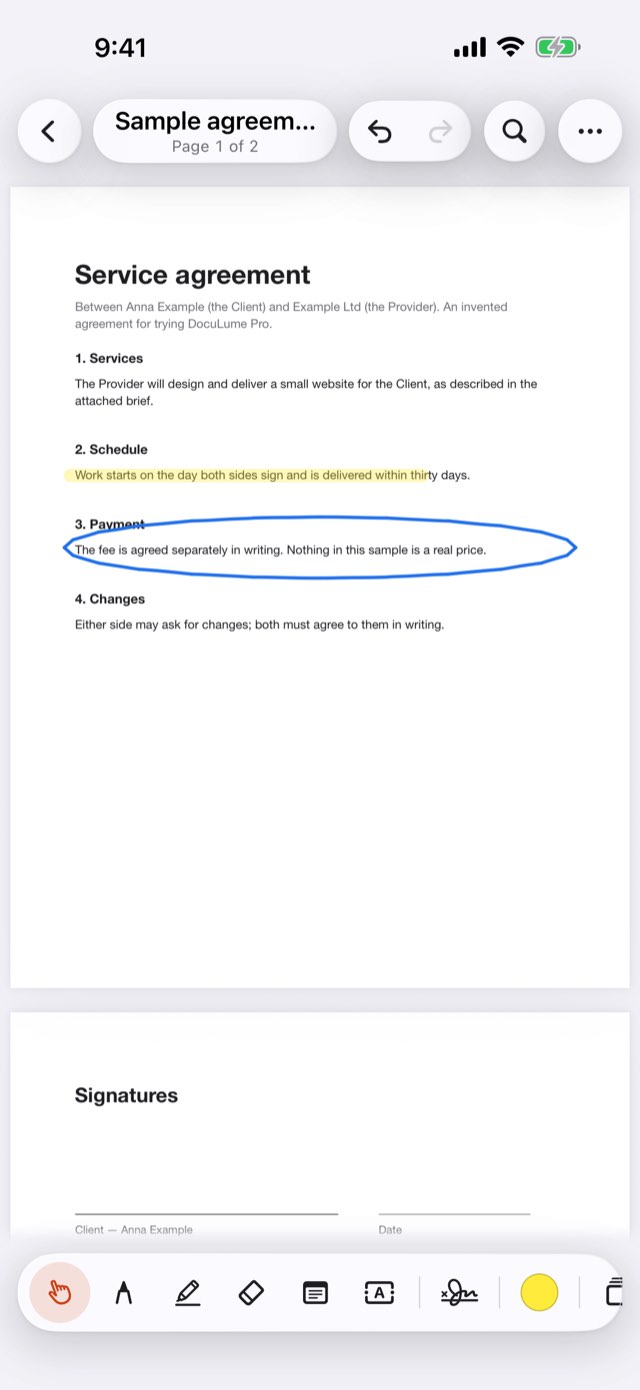
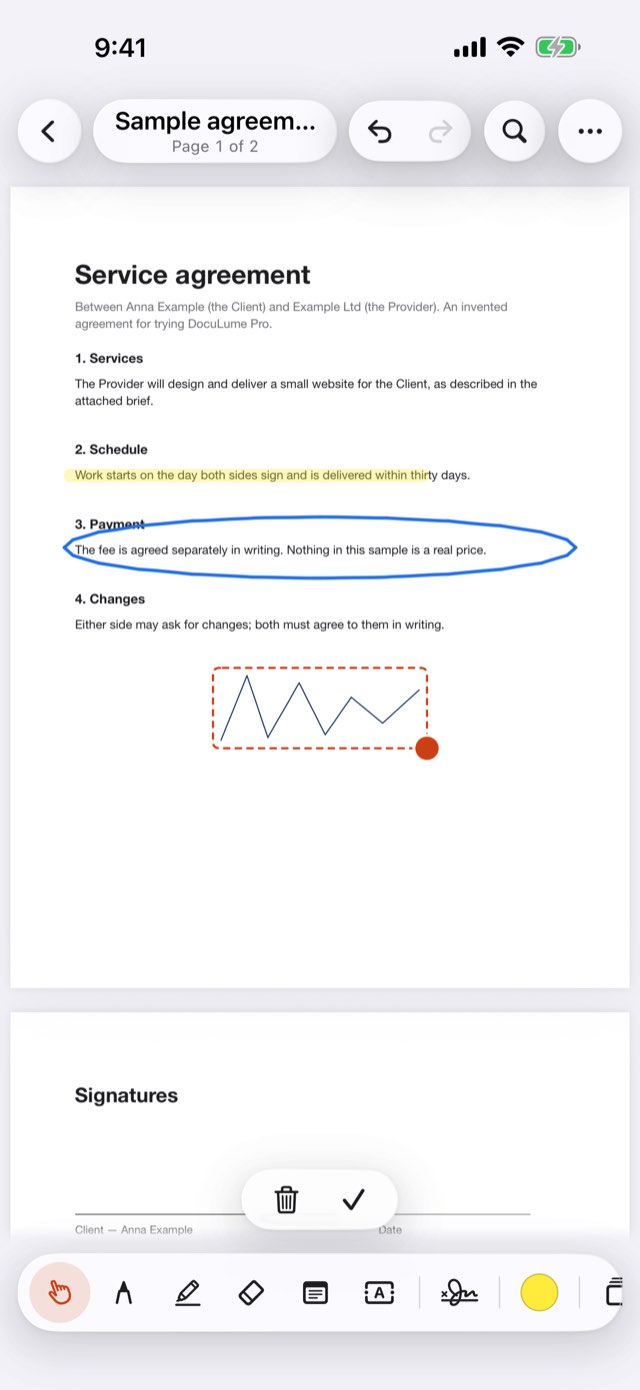
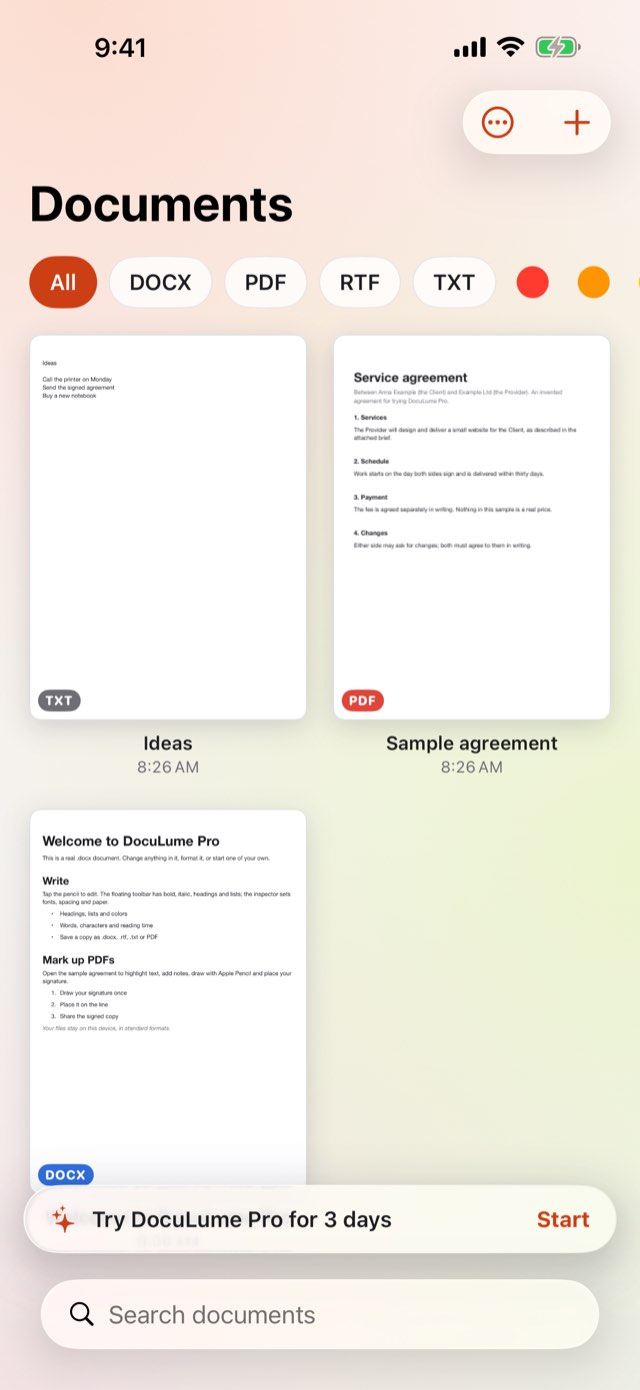
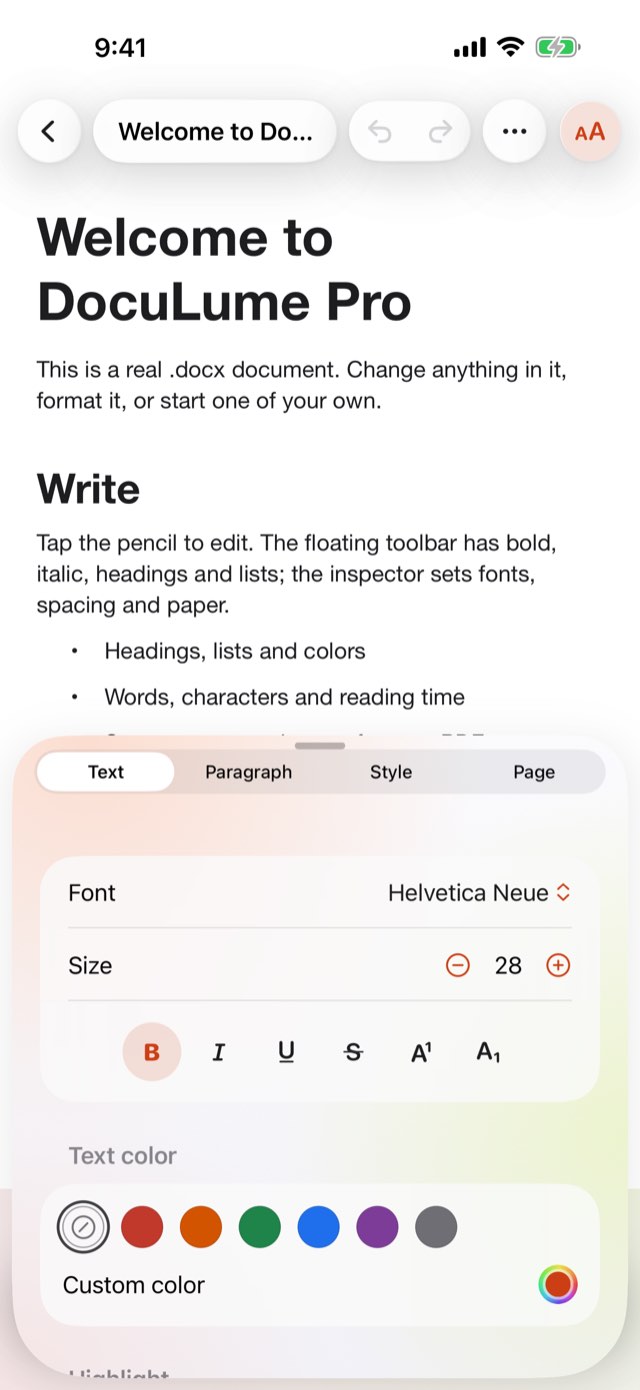
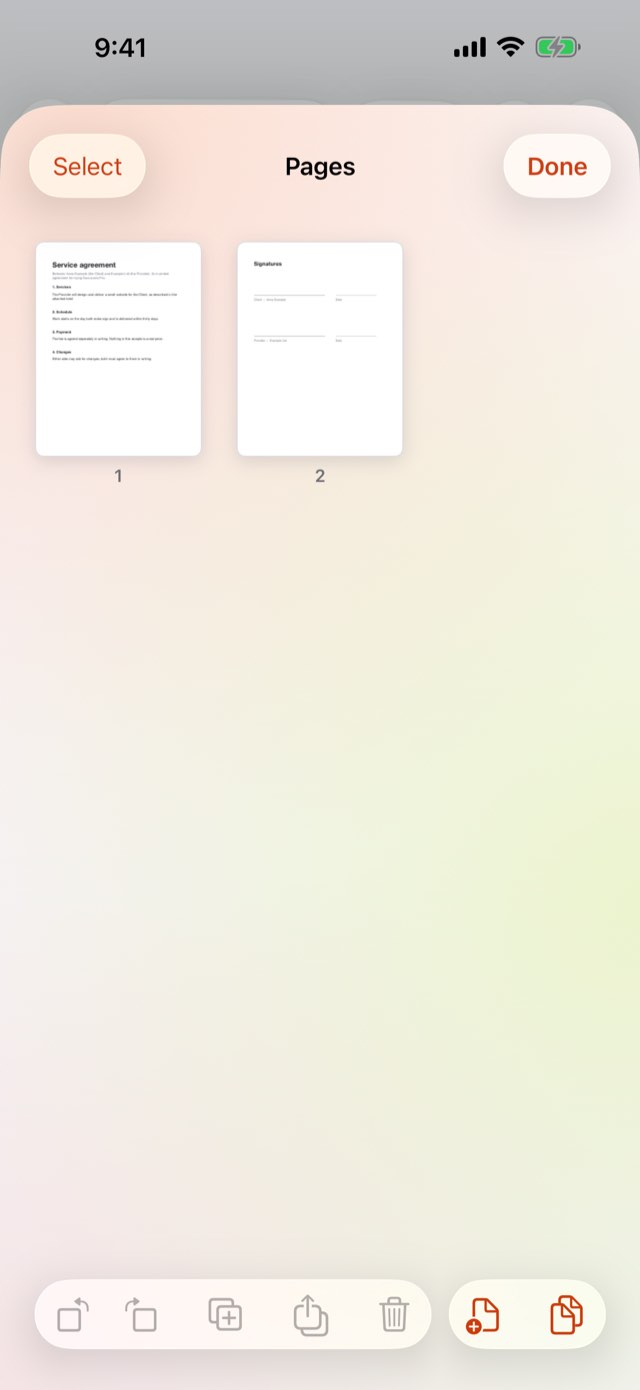
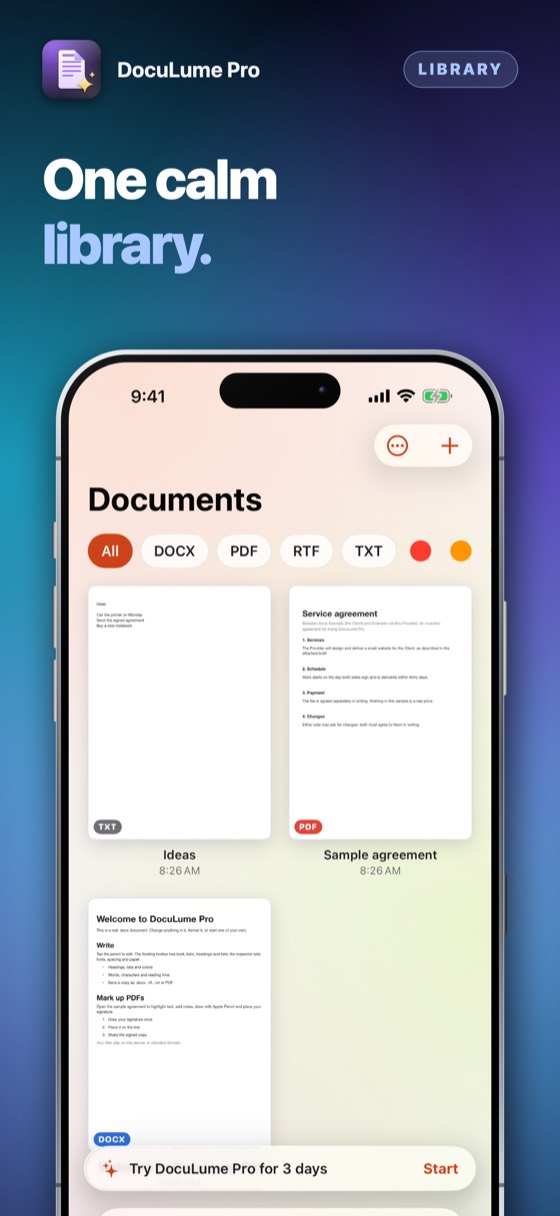
送到手机上的每一份文档 — .docx 文件、PDF、纸质页面的扫描件 — 都在同一个应用里打开、编辑、批注和签署,并且保持在其他任何程序都能读取的格式里。
.docx、.rtf、.txt、Markdown、网页、PDF 和图片 — 轻点一下互相转换。图片合成一个 PDF,PDF 变成 JPEG 或 PNG 页面,照片变成文字,扫描页面在你的设备上识别。
压缩 PDF,用密码保护或移除密码,拆分或合并,添加页码、页眉、页脚或水印,并把姓名和数字涂黑,让文字在新副本中真正消失。你的原件永远不会被更改。
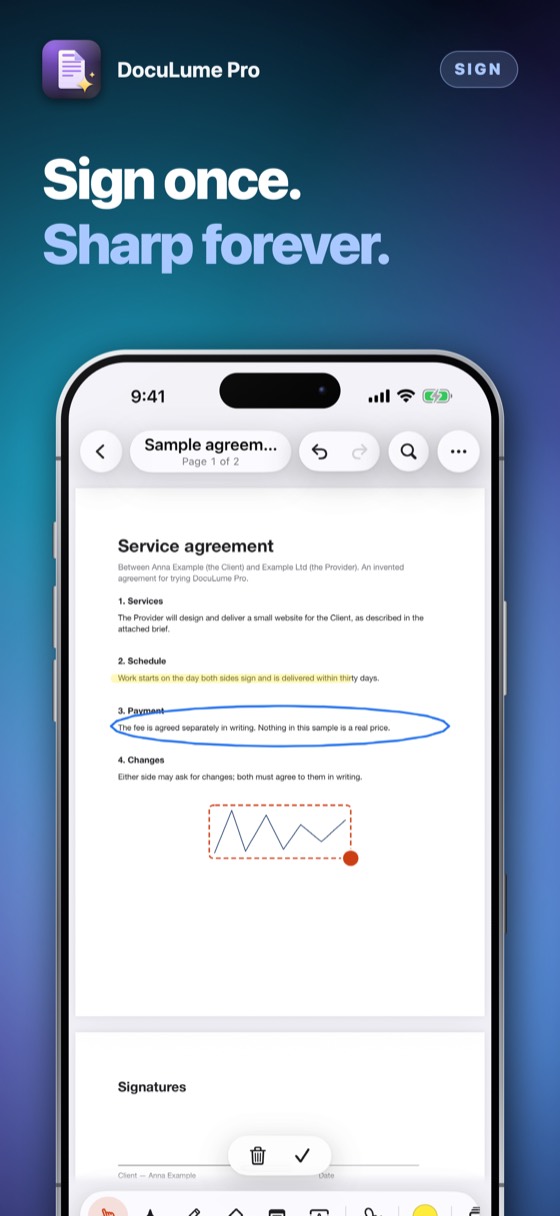
只需画一次签名 — 或者拍下纸上的签名,背景会被去除。可放在最后一页,也可一次放在每一页。添加印章和今天的日期,修改页面上的一行文字,在一个列表里查看所有批注,并逐行比较一份 PDF 的两个版本。
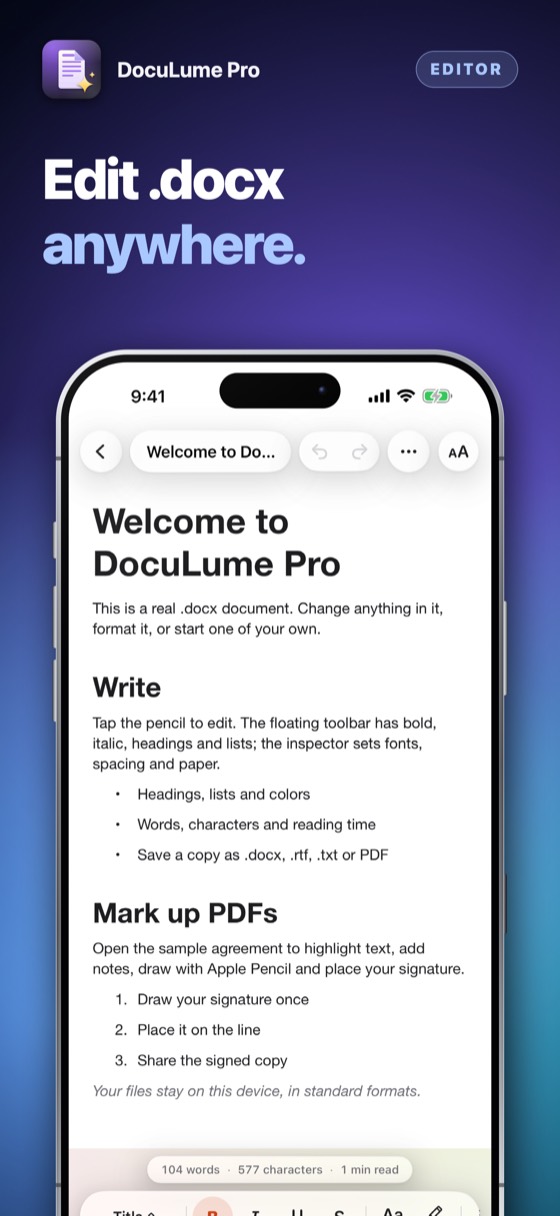
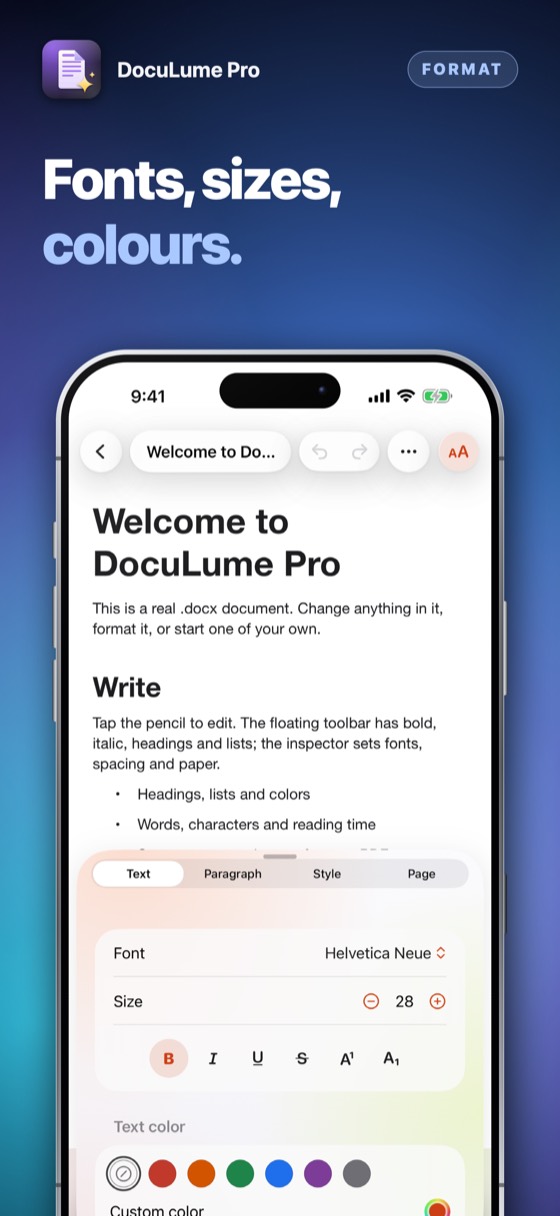
标题、粗体和斜体、列表、颜色、链接、查找和替换 — 现在还能修改表格里的文字、添加新行、插入新表格和图片,浮动工具栏就在拇指所在的位置。
Apple 智能根据文档自身的文字写出摘要或要点(请与原文核对),系统翻译器负责翻译,任何文档都可以朗读。让 Siri 打开你最近的文档、扫描或转换;在 iOS 26 上用视觉智能,把相机对准一页就能生成 PDF。
输入一个词,DocuLume 就会在你的文档和 PDF 文字中找到它:匹配的行显示在搜索框下方,iPhone 的搜索也能找到它们。
选择两份文档,DocuLume 会显示新增了哪些行、删除了哪些行。不比较图片和版式,只比较文字。
三天试用全部功能。之后一次付费,永久保留。
空白文档、导入的 .docx 文件、你已有的 PDF,或用相机扫描的一页。
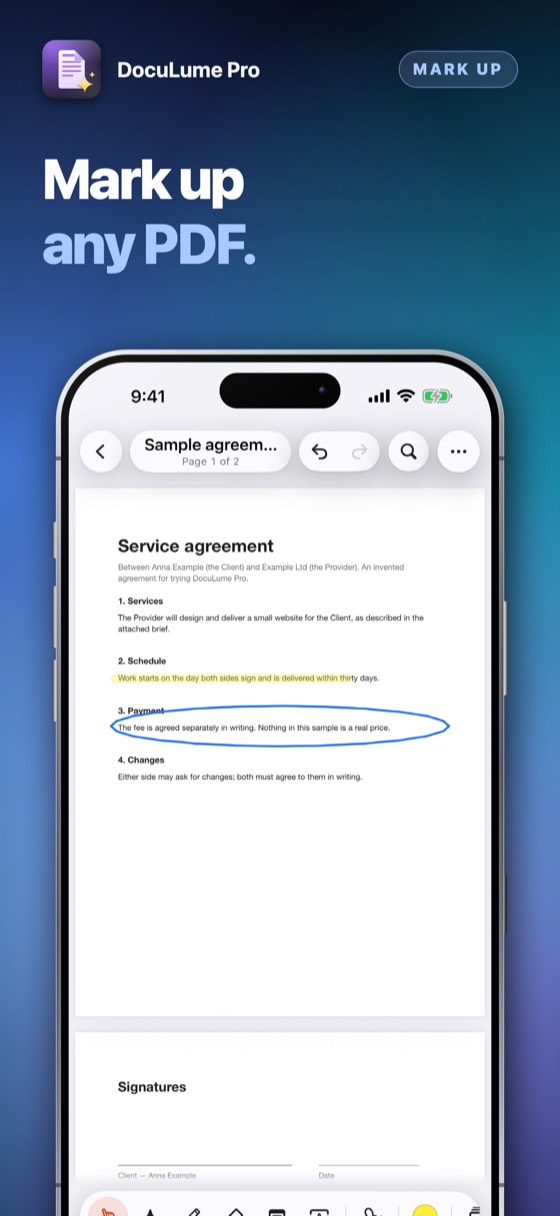
用浮动工具栏设置文字格式,或用手指或 Apple Pencil 为 PDF 高亮、绘制、添加便笺并签名。
将副本存为 .docx、.rtf、.txt 或 PDF,分享、打印,或恢复到最初的原件。
变的是付费方式 — 而不是文件本身。
| 订阅 | DocuLume Pro | |
|---|---|---|
| 你付费 | 一次又一次 | 一次 |
| 如果你停止付费 | 编辑停止 | 什么都不变 |
| 你的文件 | 取决于应用 | 「文件」中的 .docx 和 .pdf |
拍下纸上的签名:背景被去除,得到一个干净、清晰的签名,可放在一页或每一页。
已批准、草稿、已付款等,自定义印章文字,今天的日期 — 以及文档中所有批注的列表,可分享。
盖住一行,在上面写下新文字。旧文字仍保留在文件中、位于覆盖层下;「涂黑」可彻底删除文字。
选择较早的 PDF,查看哪些行被添加、哪些被删除。仅比较文字 — 不比较图片和版式。
文档相机找到边缘并校正页面;文字会被识别,因此扫描件可以搜索,文字可以复制。
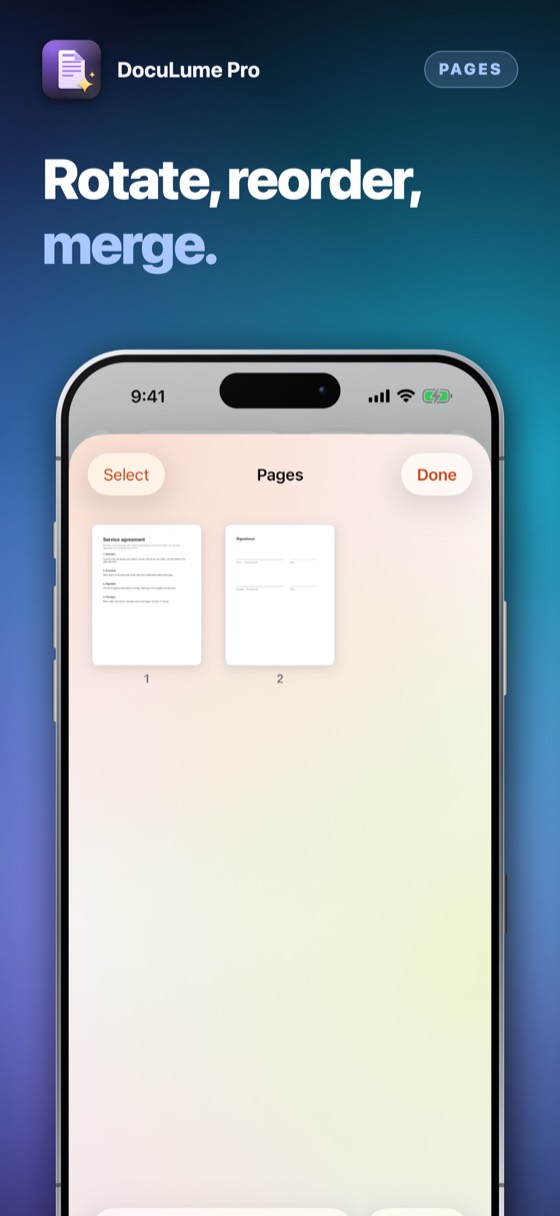
旋转、复制、删除、重新排序、合并另一个 PDF 或抽出页面。宽屏上可并排显示两页。
修改表格里的文字,添加行,插入新表格或图片。含合并单元格的表格会保持原样。
对导入文件的第一次修改会保留一份它到达时的副本,因此「恢复原件」始终可用。
三天内一切开放。之后一次付费即可永久解锁编辑、批注、签署、转换和扫描 — 不会续费。
即将登陆 App Store价格由 App Store 以你的货币显示。读取、打印和分享每个文件始终保持开放。
不会。旧文字被盖住,新文字写在上面;旧文字仍保留在文件中、位于覆盖层下。若要彻底删除文字,请使用「涂黑」,它会生成不含这些文字的新副本。
不是。它像笔一样为文档作标记,DocuLume Pro 从不说它是别的。在依赖它之前,请确认协议另一方或适用法律的要求。
能 — .docx 和 .pdf 是许多程序都能读写的开放标准格式,而不是需要某个特定程序才能打开的文件。DocuLume Pro 不是由同样能读取它们的其他程序背后的公司制作或认可的。
不会自动扣费。每个文件仍可打开、阅读、打印和分享。编辑、批注、签署、转换和扫描会提示一次一次性解锁,按 App Store 的价格。
存在这台 iPhone 上本应用自己的文件夹里,是普通的 .docx、.pdf、.rtf 和 .txt 文件 — 在「文件」应用中可见,可通过 iOS 的文件选择器和分享菜单导入和导出。没有账户,也没有服务器。
有疑问或要报告问题:alpenlume@gmail.com。DocuLume Pro 把每个文件都保存在此设备上 — 没有需要登录的账户,也没有可能宕机的服务器。
DocuLume Pro 不收集任何数据。你书写、批注、签署或扫描的内容都留在此设备上应用自己的文件夹里。相机仅在扫描页面时、在此设备上使用,不会向任何地方发送内容。请参阅完整的隐私政策。


