01Konwersja
Dowolny plik w dowolny inny.
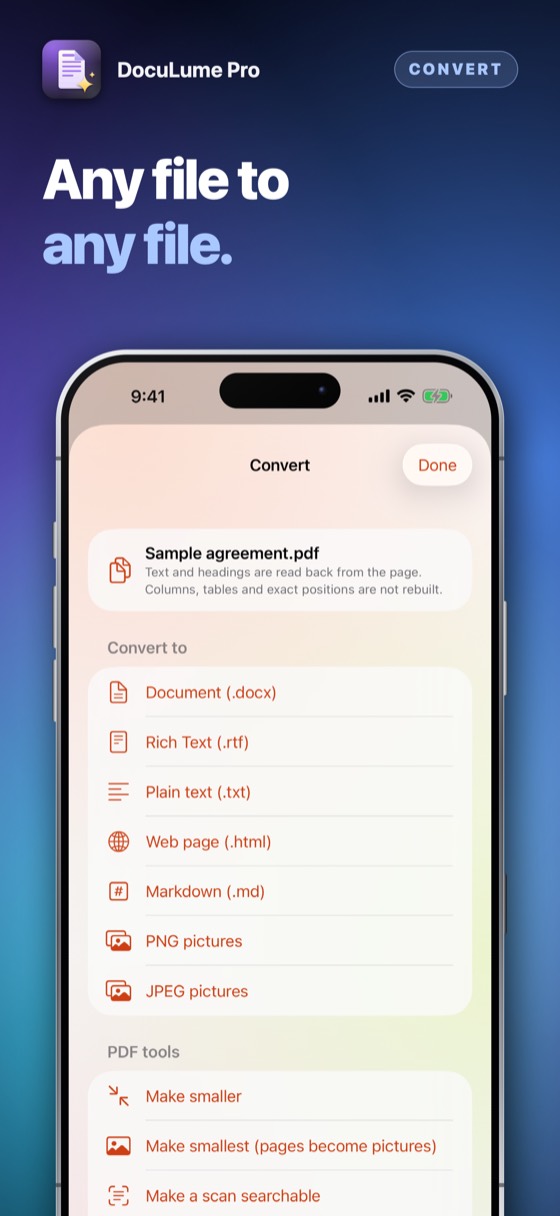
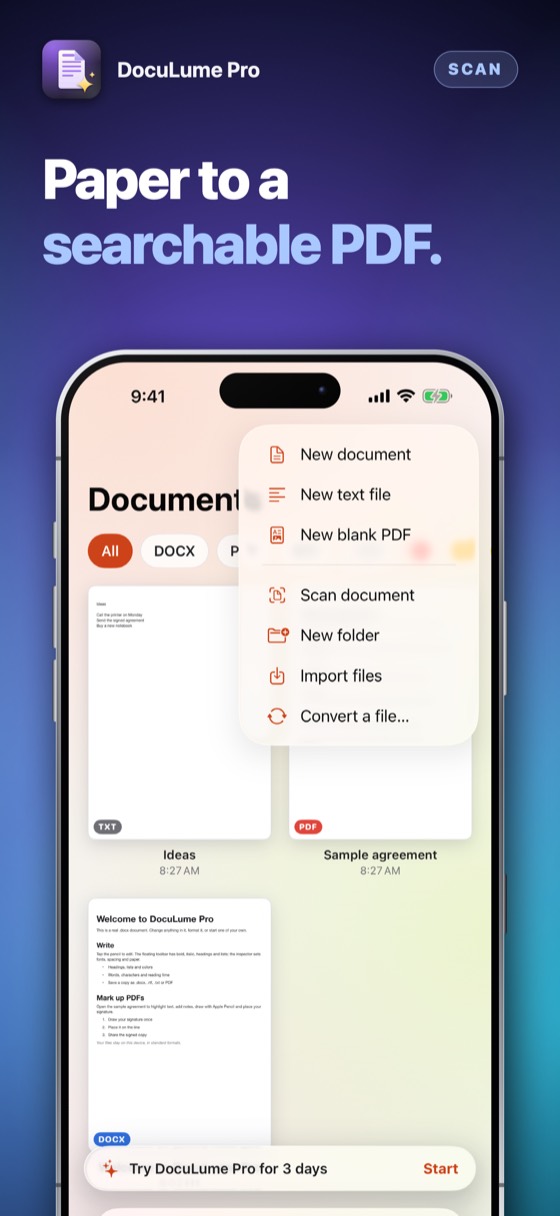
.docx, .rtf, .txt, Markdown, strony WWW, PDF i obrazy — jeden w drugi jednym dotknięciem. Obrazy do jednego PDF-a, PDF jako strony JPEG lub PNG, zdjęcie w tekst, zeskanowana strona rozpoznawana na urządzeniu.
Zamieniaj dowolny plik w dowolny inny, edytuj .docx, oznaczaj i podpisuj PDF-y, skanuj papier do PDF z możliwością wyszukiwania, porównuj dwie wersje wiersz po wierszu i znajdź słowo w każdym przechowywanym dokumencie – nawet przez Spotlight. Wszystko na urządzeniu, bez konta. Zoptymalizowana dla iPhone Duo.
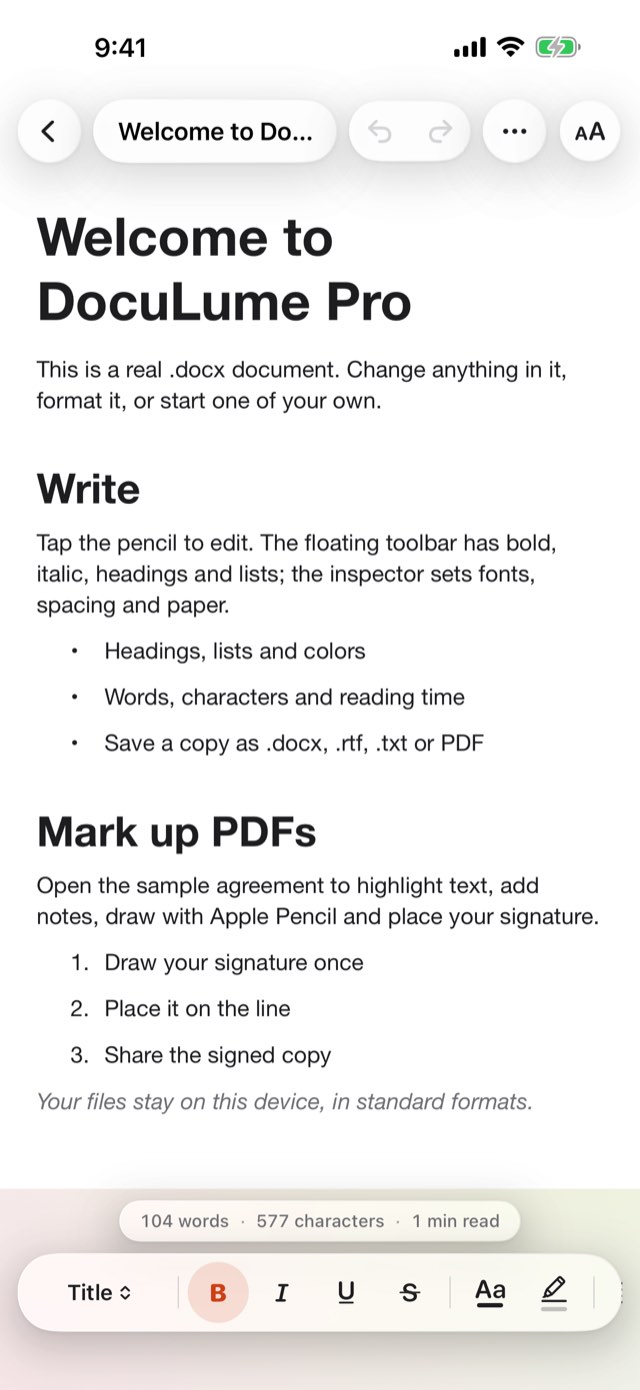
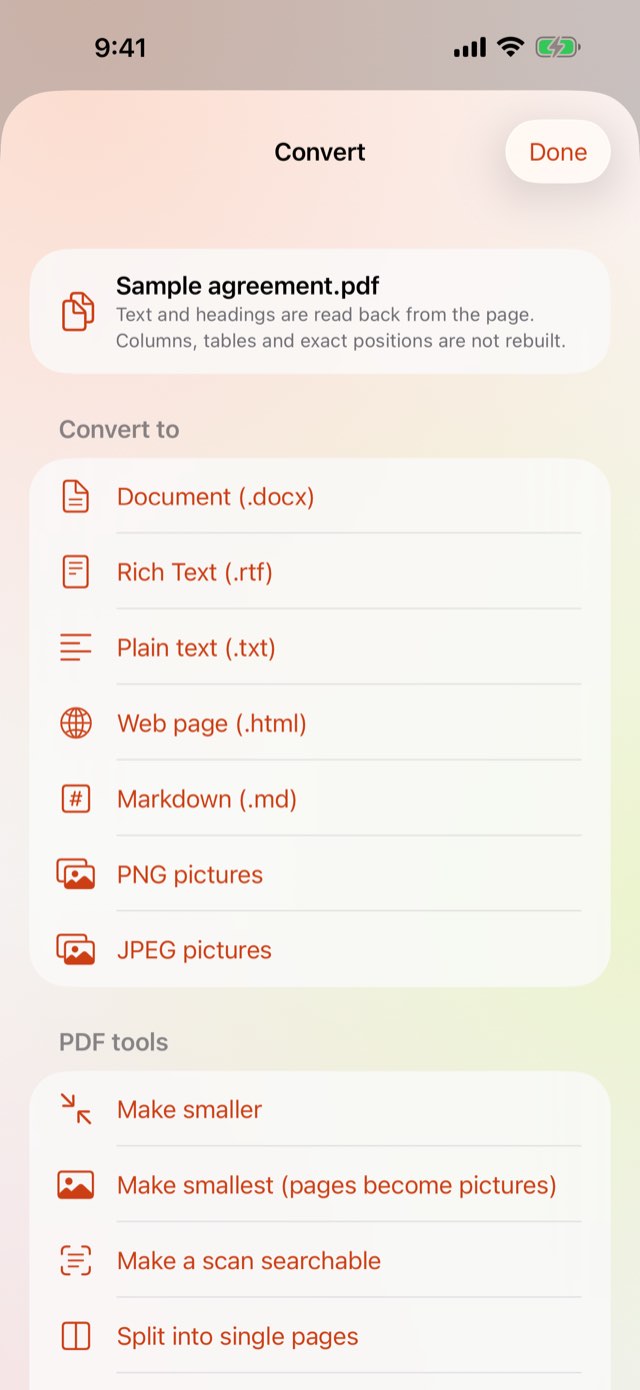
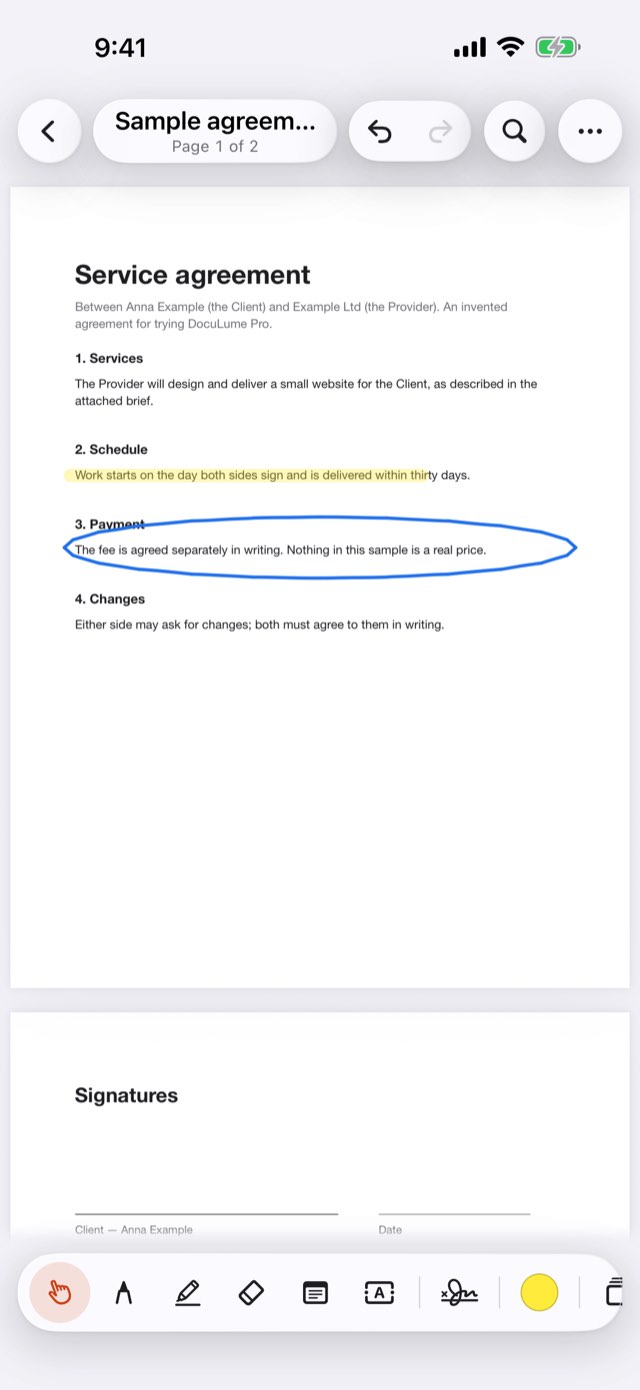
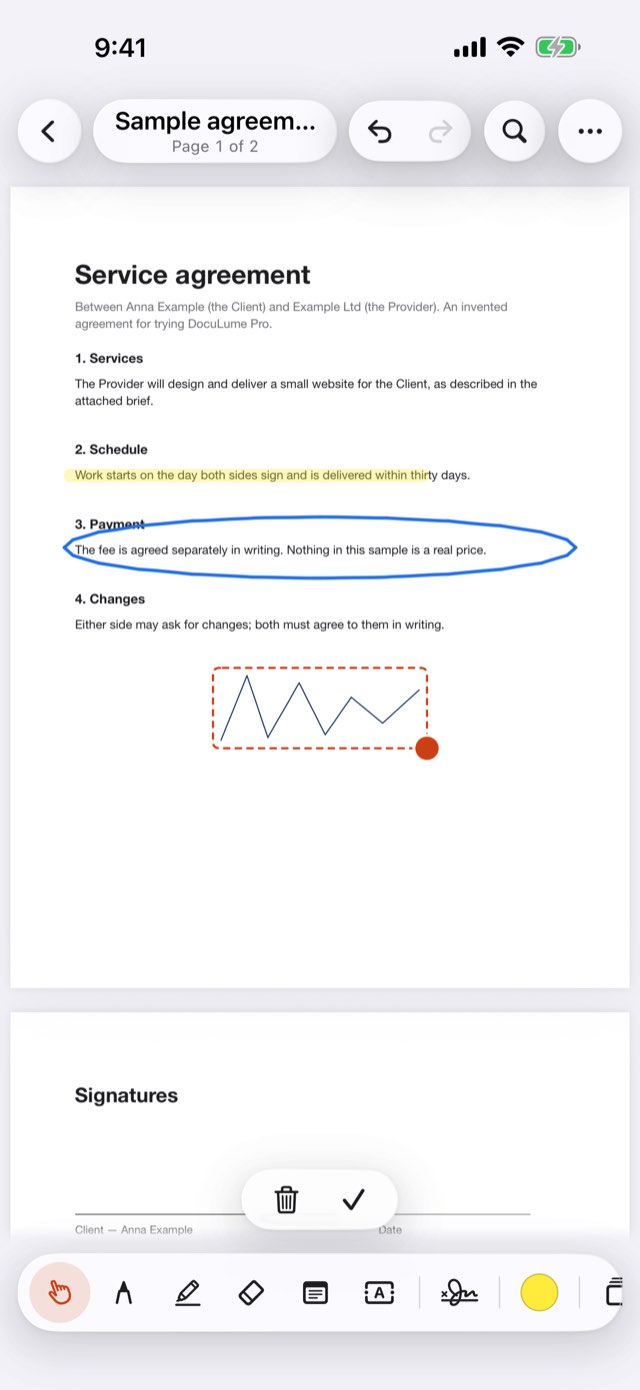
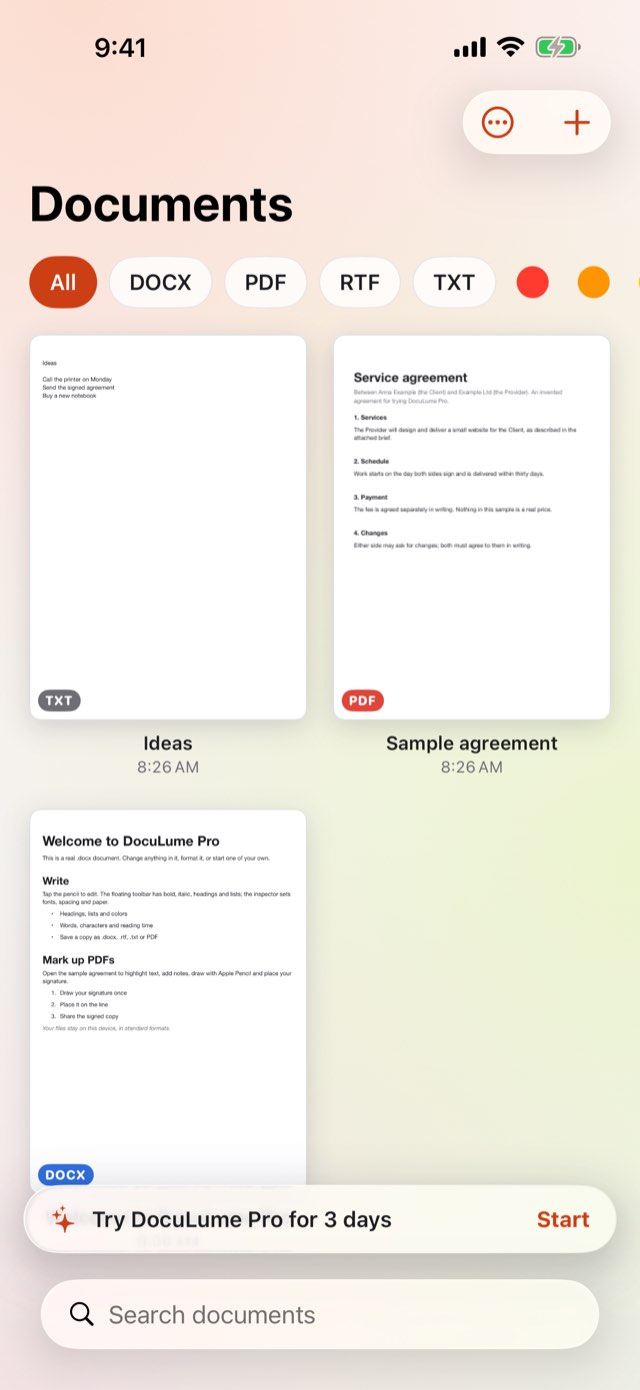
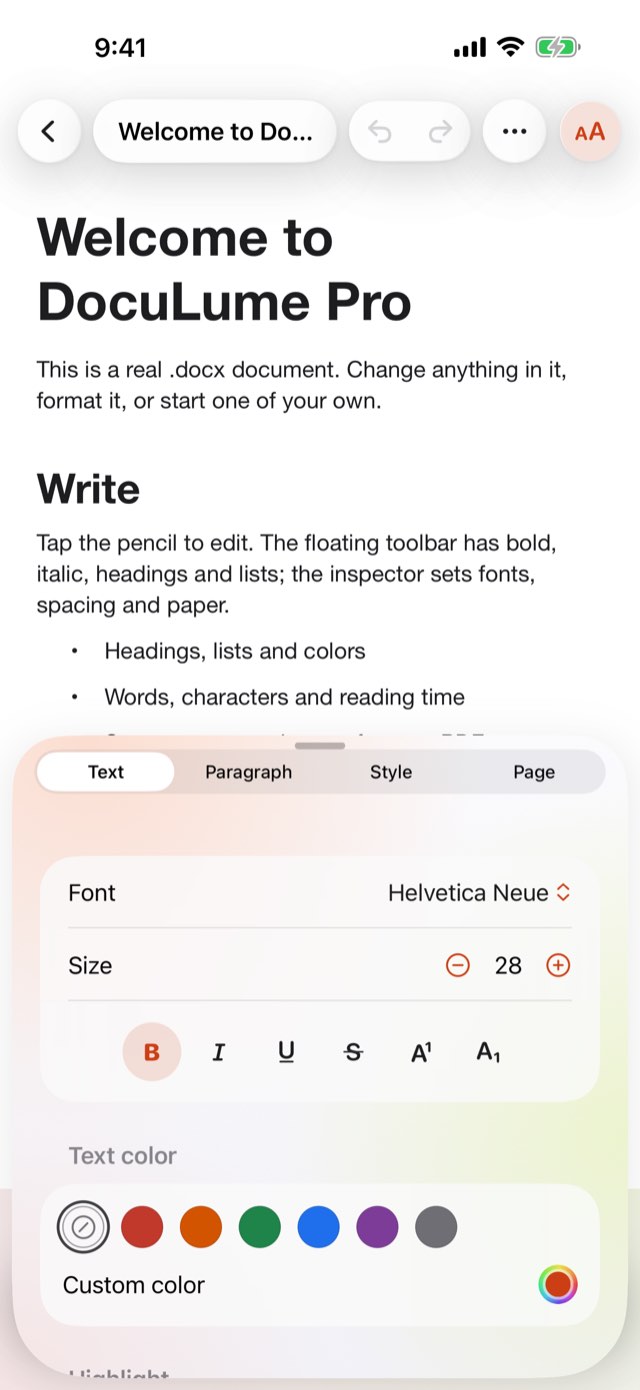
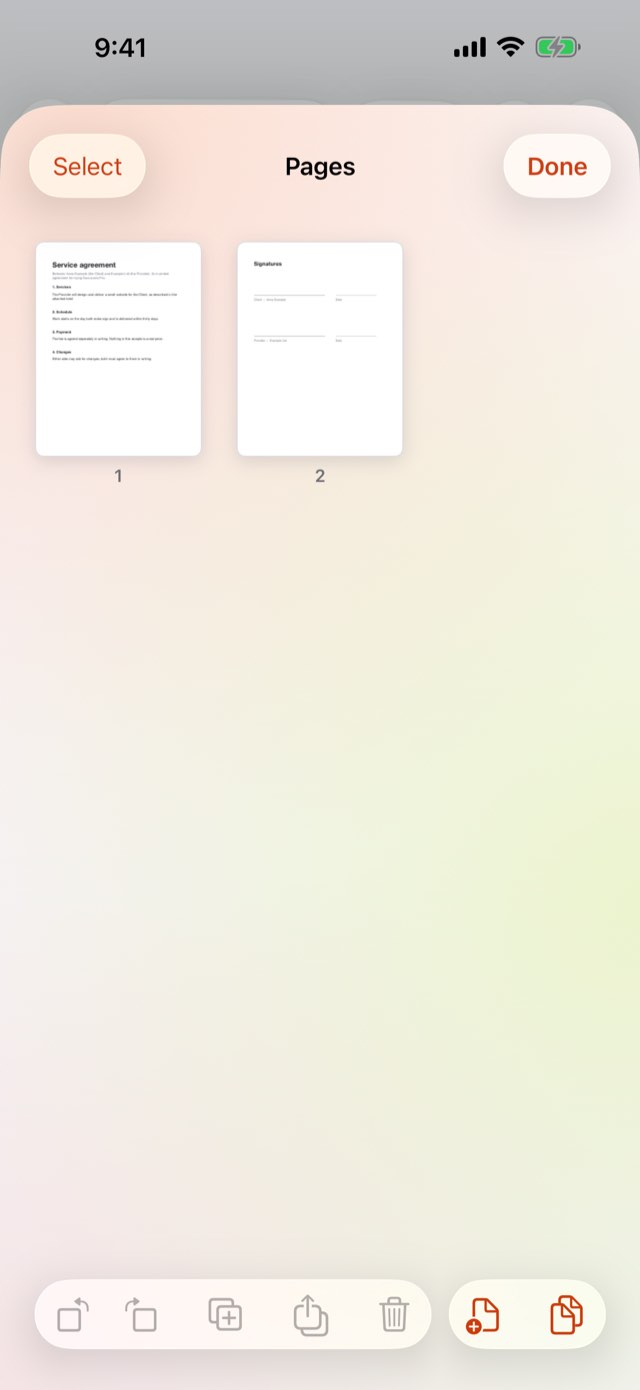
Każdy dokument, który trafia na telefon — plik .docx, PDF, skan papierowej strony — otwierasz, edytujesz, oznaczasz i podpisujesz w jednej aplikacji, a zostaje w formatach, które czyta każdy inny program.
.docx, .rtf, .txt, Markdown, strony WWW, PDF i obrazy — jeden w drugi jednym dotknięciem. Obrazy do jednego PDF-a, PDF jako strony JPEG lub PNG, zdjęcie w tekst, zeskanowana strona rozpoznawana na urządzeniu.
Zmniejsz PDF, zabezpiecz go hasłem albo zdejmij hasło, podziel lub połącz, dodaj numery stron, nagłówek, stopkę lub znak wodny i zaczerń imiona i numery tak, by słów naprawdę nie było w nowej kopii. Twój oryginał nigdy się nie zmienia.
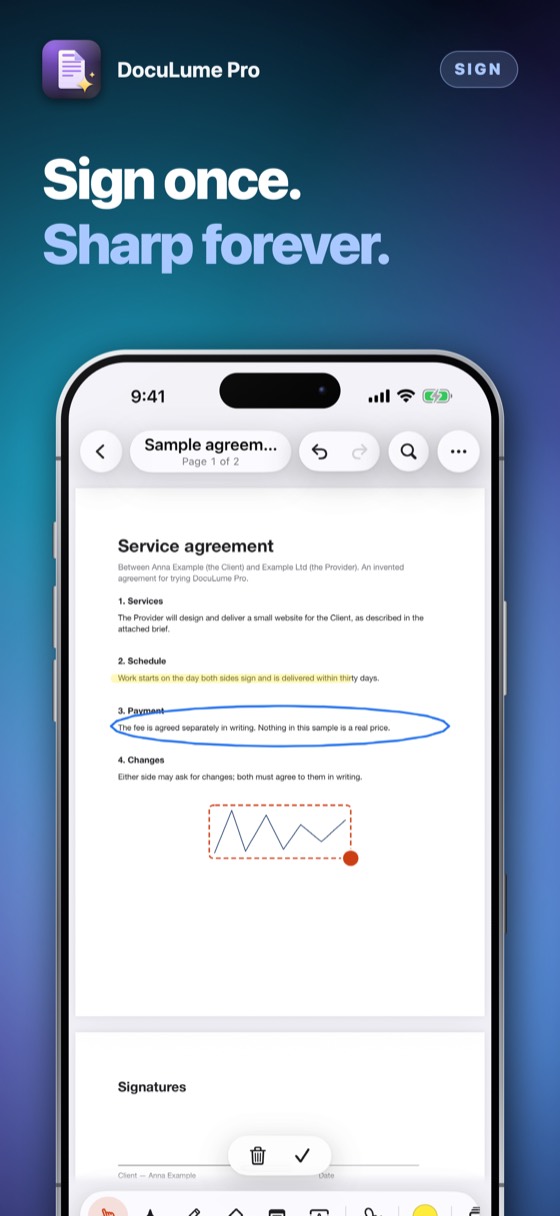
Narysuj podpis raz — albo sfotografuj podpis złożony na papierze, a tło zostanie usunięte. Umieść go na ostatniej stronie albo na każdej naraz. Dodaj pieczątki i dzisiejszą datę, zmień wiersz tekstu na stronie, zobacz wszystkie komentarze na jednej liście i porównaj dwie wersje PDF-a wiersz po wierszu.
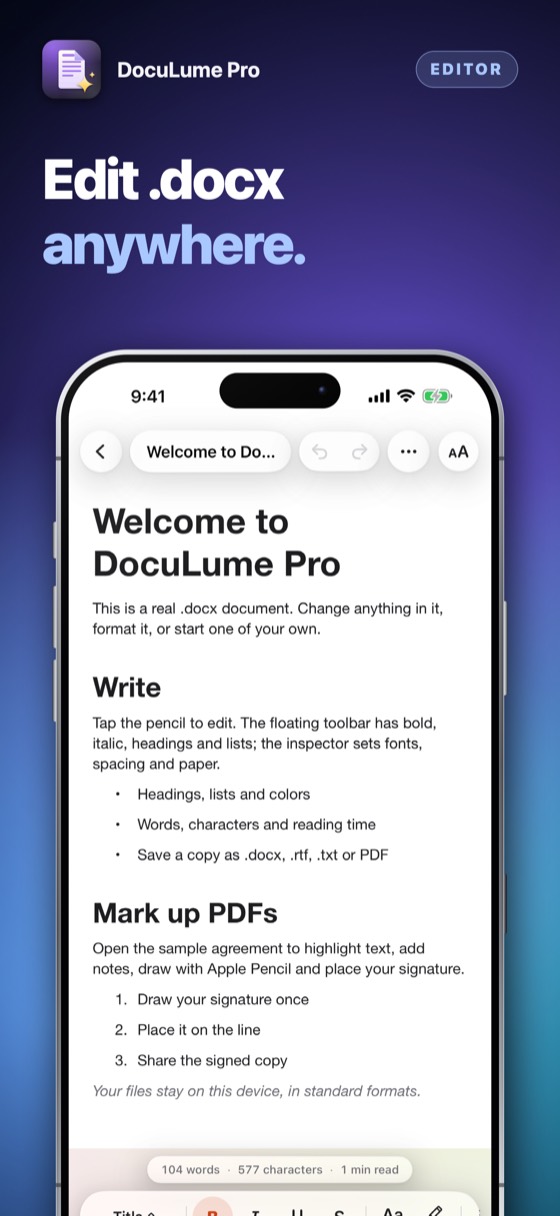
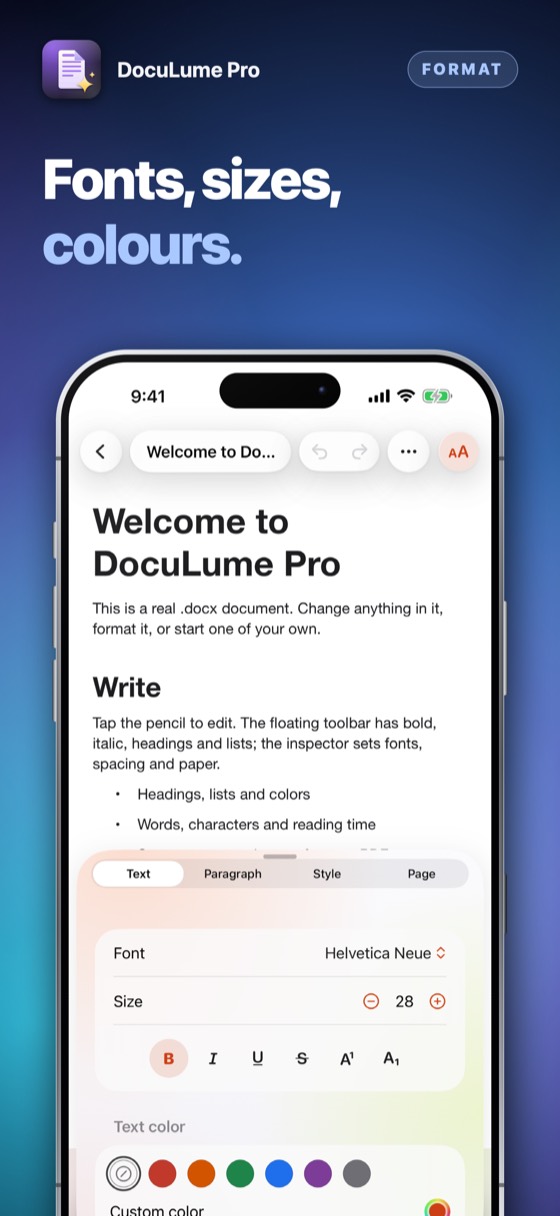
Nagłówki, pogrubienie i kursywa, listy, kolory, linki, znajdź i zamień — a teraz także słowa w tabeli, nowe wiersze, nowe tabele i obrazy, na pływającym pasku tam, gdzie już jest kciuk.
Apple Intelligence pisze streszczenie lub najważniejsze punkty z tekstu dokumentu (sprawdź je z oryginałem), systemowy tłumacz tłumaczy, a każdy dokument można odczytać na głos. Poproś Siri, by otworzyła ostatni dokument, zeskanowała lub skonwertowała; z Visual Intelligence w iOS 26 skieruj aparat na stronę i zrób PDF.
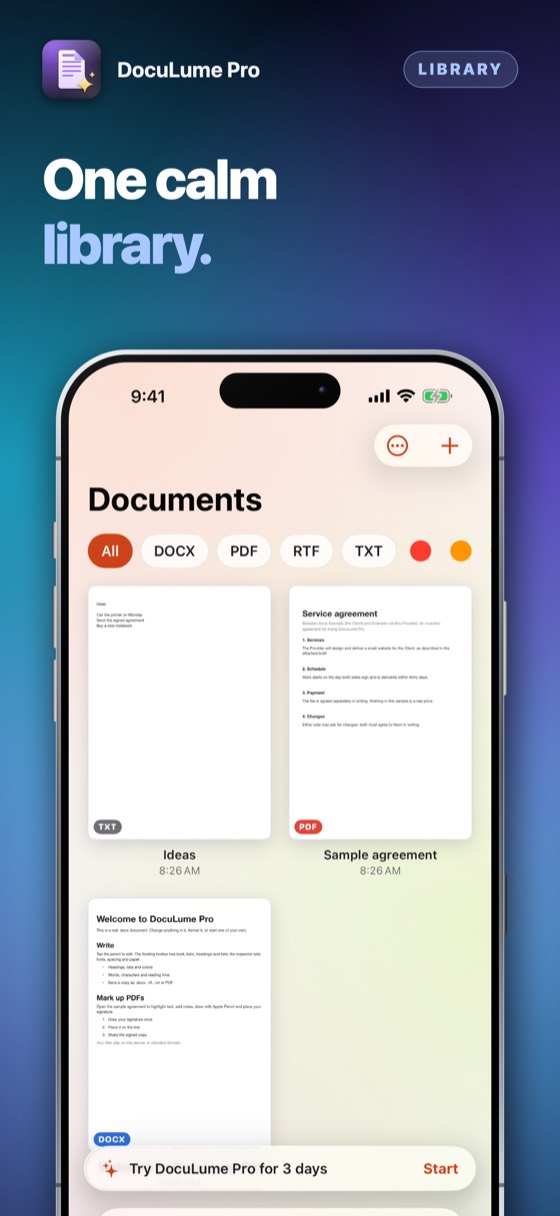
Wpisz słowo, a DocuLume znajdzie je w tekście dokumentów i PDF-ów – pasujące wiersze pokazują się pod polem wyszukiwania, a znajduje je też wyszukiwarka iPhone’a.
Zaznacz dwa dokumenty, a DocuLume pokaże, które wiersze dodano, a które usunięto. Obrazy i układ nie są porównywane, słowa – tak.
Trzy dni, żeby wszystko wypróbować. Potem jedna opłata zostaje na zawsze.
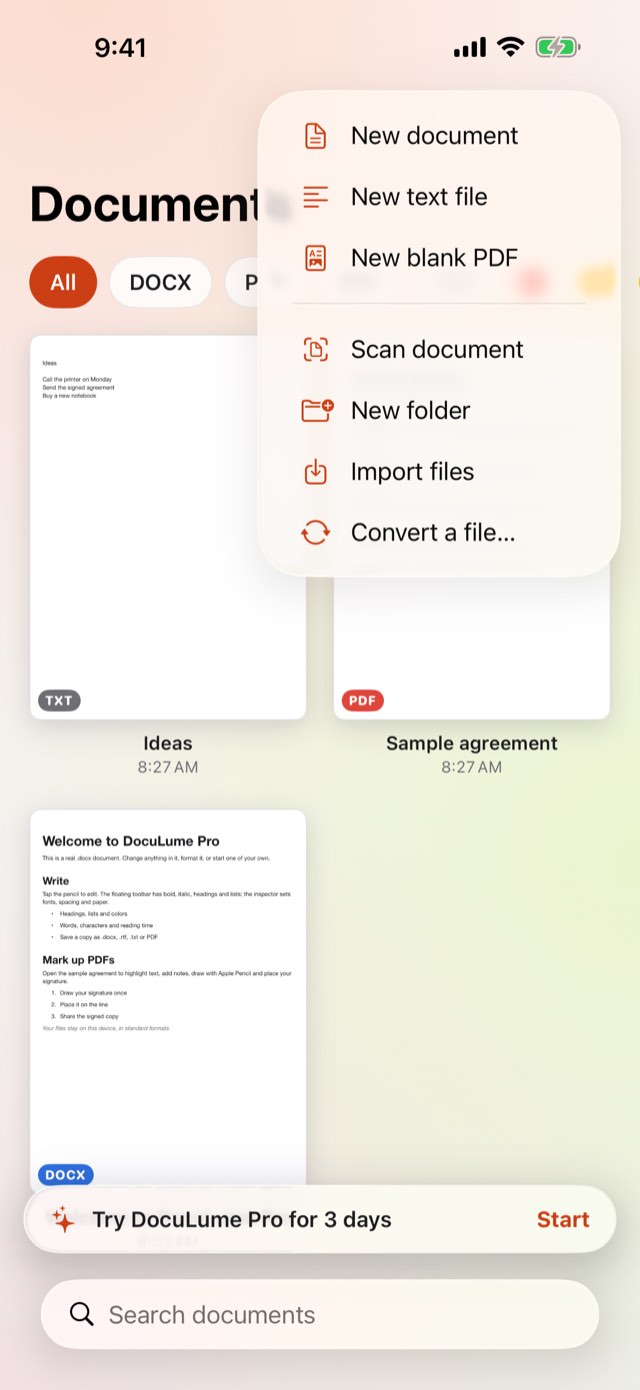
Pusty dokument, zaimportowany plik .docx, PDF, który już masz, albo strona zeskanowana aparatem.
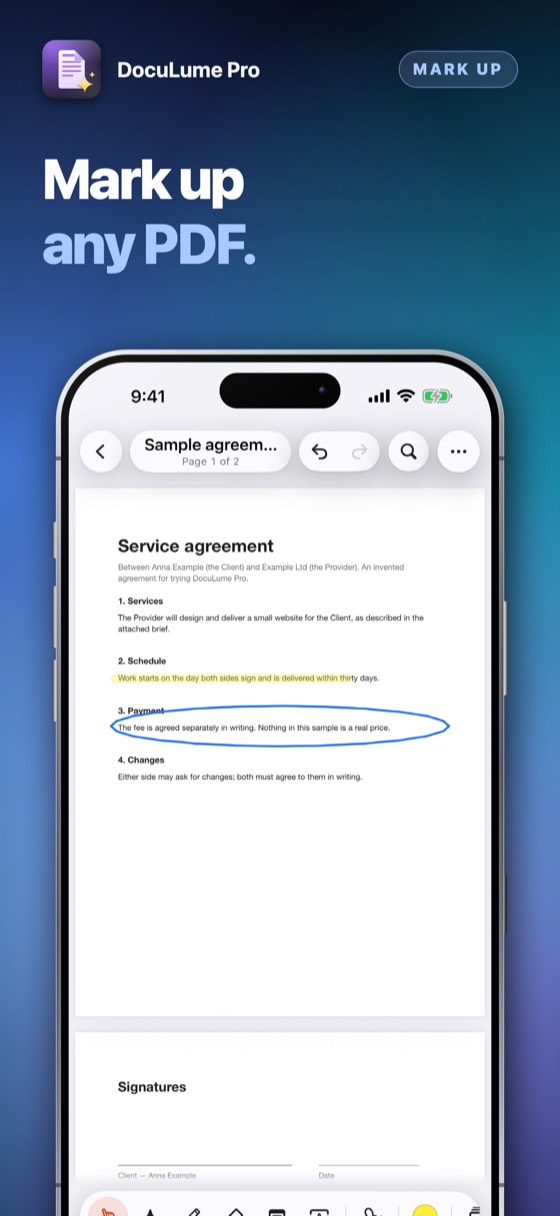
Formatuj tekst pływającym paskiem albo zaznaczaj, rysuj, dodawaj notatki i podpisuj PDF palcem lub Apple Pencil.
Zapisz kopię jako .docx, .rtf, .txt lub PDF, udostępnij, wydrukuj albo wróć do oryginału.
Zmienia się sposób płacenia — nie to, czym są pliki.
| Abonament | DocuLume Pro | |
|---|---|---|
| Płacisz | W kółko | Raz |
| Gdy przestaniesz płacić | Edycja się kończy | Nic się nie zmienia |
| Twoje pliki | Zależy od aplikacji | .docx i .pdf w Plikach |
Sfotografuj podpis na papierze: tło zostaje usunięte i powstaje czysty, ostry podpis, który wstawisz na jedną stronę lub na każdą.
Zatwierdzono, Wersja robocza, Zapłacono i więcej, własny napis, dzisiejsza data — oraz lista wszystkich komentarzy w dokumencie do udostępnienia.
Zakryj wiersz i napisz nowe słowa na wierzchu. Stare słowa zostają w pliku pod spodem; „Zaczernij” usuwa słowa na zawsze.
Wybierz starszy PDF i zobacz, które wiersze dodano, a które usunięto. Tylko tekst — obrazy i układ nie są porównywane.
Aparat dokumentów znajduje krawędzie i prostuje stronę; słowa są rozpoznawane, więc skan można przeszukiwać i kopiować z niego tekst.
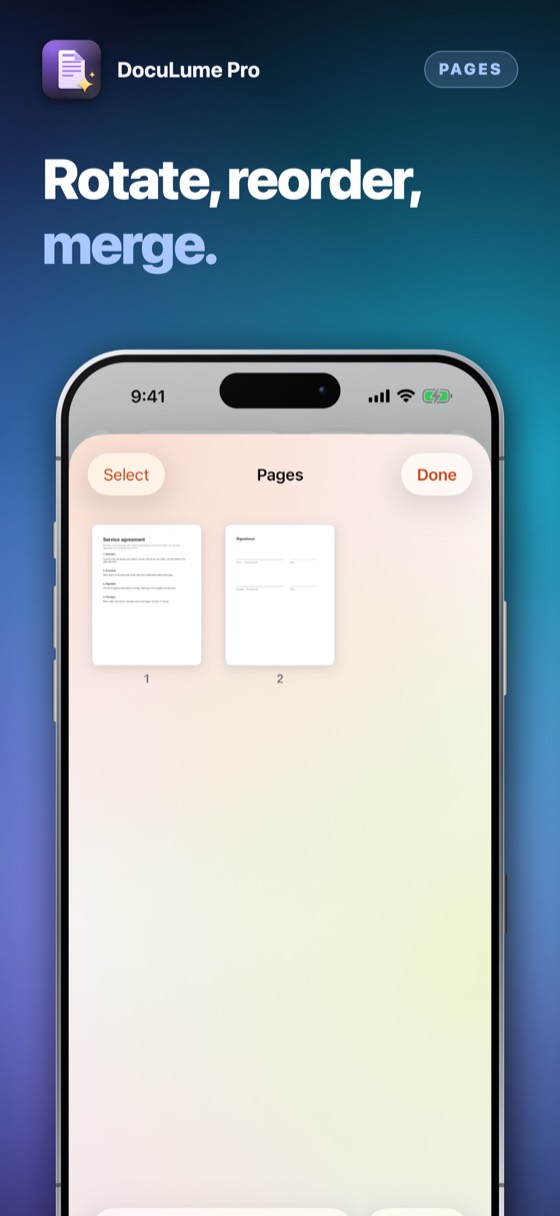
Obracaj, duplikuj, usuwaj, zmieniaj kolejność, dołączaj inny PDF lub wyciągaj strony. Dwie strony obok siebie na szerokim ekranie.
Zmieniaj słowa w tabeli, dodawaj wiersze, wstawiaj nową tabelę lub obraz. Tabele ze scalonymi komórkami zostają dokładnie takie, jakie są.
Pierwsza zmiana w zaimportowanym pliku zachowuje jego kopię taką, jaka przyszła — „Przywróć oryginał” zawsze działa.
Przez trzy dni wszystko jest otwarte. Potem jedna opłata odblokowuje edycję, oznaczanie, podpisywanie, konwersję i skanowanie na stałe — nic się nie odnawia.
Wkrótce w App StoreCeny pokazuje App Store, w Twojej walucie. Czytanie, drukowanie i udostępnianie każdego pliku zawsze zostaje otwarte.
Nie. Stare słowa są zakrywane, a nowe pisane na wierzchu; stare zostają w pliku pod spodem. Aby usunąć słowa na zawsze, użyj „Zaczernij”, które tworzy nową kopię bez nich.
Nie. Oznacza dokument tak, jak robi to długopis, a DocuLume Pro nigdy nie mówi inaczej. Sprawdź, czego wymaga druga strona umowy lub obowiązujące prawo, zanim na nim polegasz.
Tak — .docx i .pdf to otwarte, standardowe formaty, które czyta i zapisuje wiele programów, a nie pliki wymagające jednego programu. DocuLume Pro nie jest tworzony ani popierany przez firmy stojące za innymi programami, które je też czytają.
Nic nie jest pobierane automatycznie. Każdy plik nadal się otwiera, czyta, drukuje i udostępnia. Edycja, oznaczanie, podpisywanie, konwersja i skanowanie raz proszą o jednorazowe odblokowanie, w cenie z App Store.
Do własnego folderu tej aplikacji na tym iPhonie, jako zwykłe pliki .docx, .pdf, .rtf i .txt — widoczne w aplikacji Pliki, do importu i eksportu przez systemowy wybór plików i arkusz udostępniania. Nie ma konta ani serwera.
Pytania lub problem do zgłoszenia: alpenlume@gmail.com. DocuLume Pro trzyma każdy plik na tym urządzeniu — nie ma konta do logowania ani serwera, który mógłby przestać działać.
DocuLume Pro niczego nie zbiera. To, co piszesz, oznaczasz, podpisujesz lub skanujesz, zostaje we własnym folderze aplikacji na tym urządzeniu. Aparat jest używany tylko podczas skanowania strony, na tym urządzeniu, i nic nie jest nigdzie wysyłane. Zobacz pełną Politykę prywatności.


