DocuLume ProDocumenti, PDF, scansione

Un’unica app per ogni documento che arriva sul telefono.

Converti qualsiasi file in un altro, modifica il .docx, annota e firma i PDF, scansiona la carta in un PDF ricercabile, confronta due versioni riga per riga e trova una parola in tutti i documenti che conservi – anche da Spotlight. Tutto sul dispositivo, senza account. Ottimizzata per iPhone Duo.

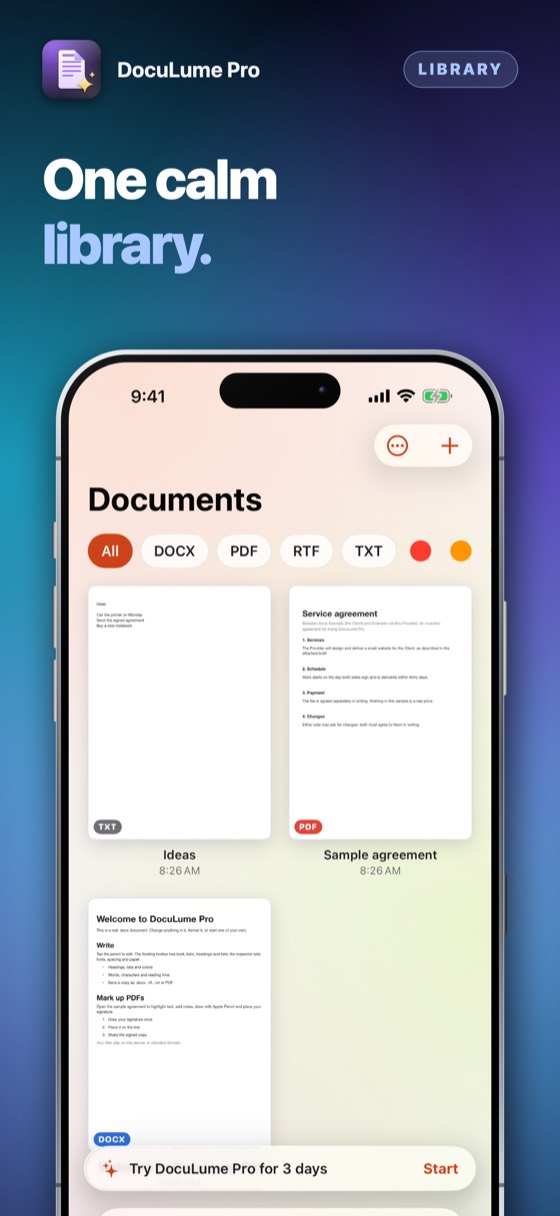
Ogni file in ogni formatoModifica .docxFirma i PDFScansiona in PDFConfronta le versioniCerca nei documentiRiassunti sul dispositivoiPhone, iPad e iPhone Duo
Presto su App StoreCome si usa ↓Tutte le app
DocuLume Pro – Documenti, PDF, scansioneDocuLume Pro – Documenti, PDF, scansioneDocuLume Pro – Documenti, PDF, scansioneDocuLume Pro – Documenti, PDF, scansioneDocuLume Pro – Documenti, PDF, scansioneDocuLume Pro – Documenti, PDF, scansioneDocuLume Pro – Documenti, PDF, scansione
Ogni documento che arriva sul telefono — un file .docx, un PDF, la scansione di una pagina di carta — si apre, si modifica, si annota e si firma in un’unica app, e resta in formati che ogni altro programma legge.
0account richiesti
DocuLume Pro – Qualsiasi file in qualsiasi altro.
01Converti

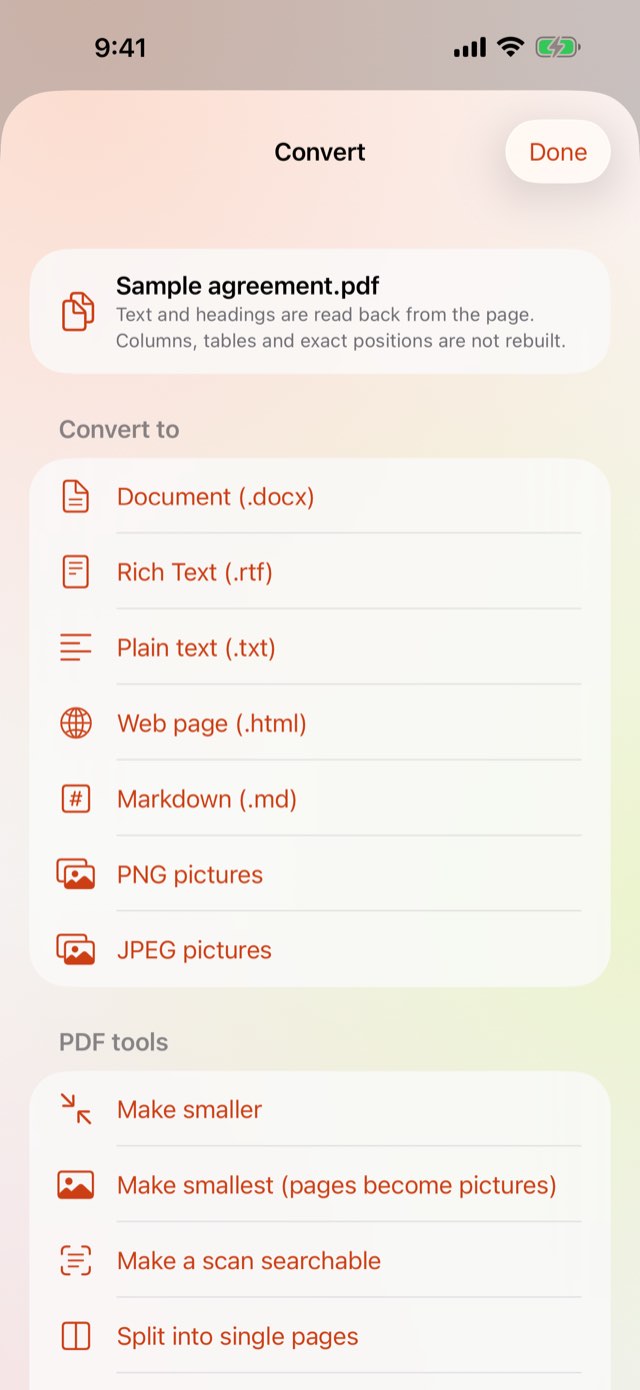
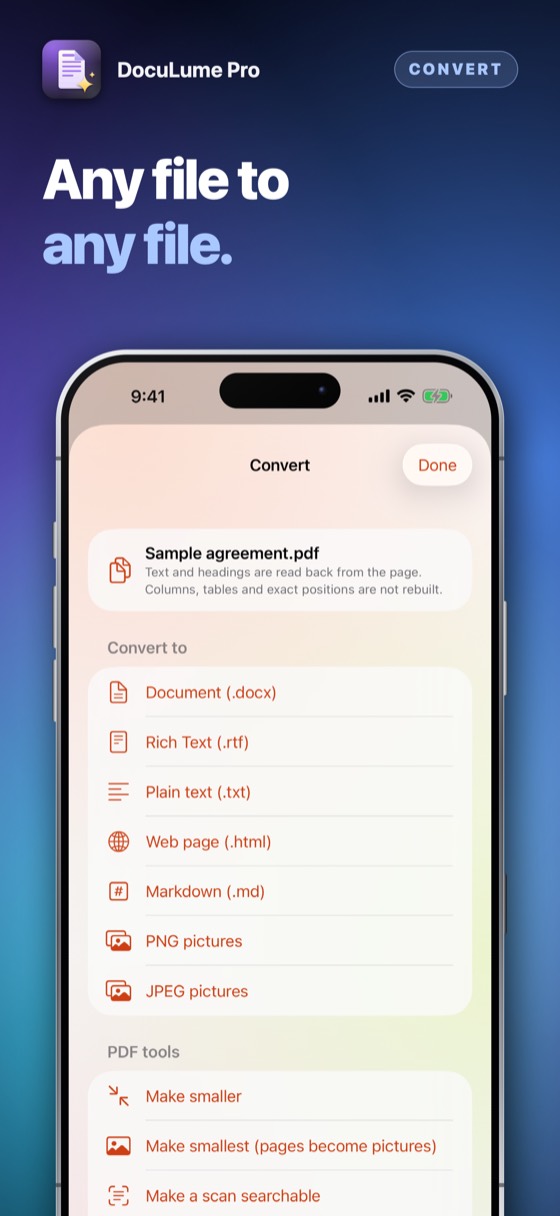
Qualsiasi file in qualsiasi altro.

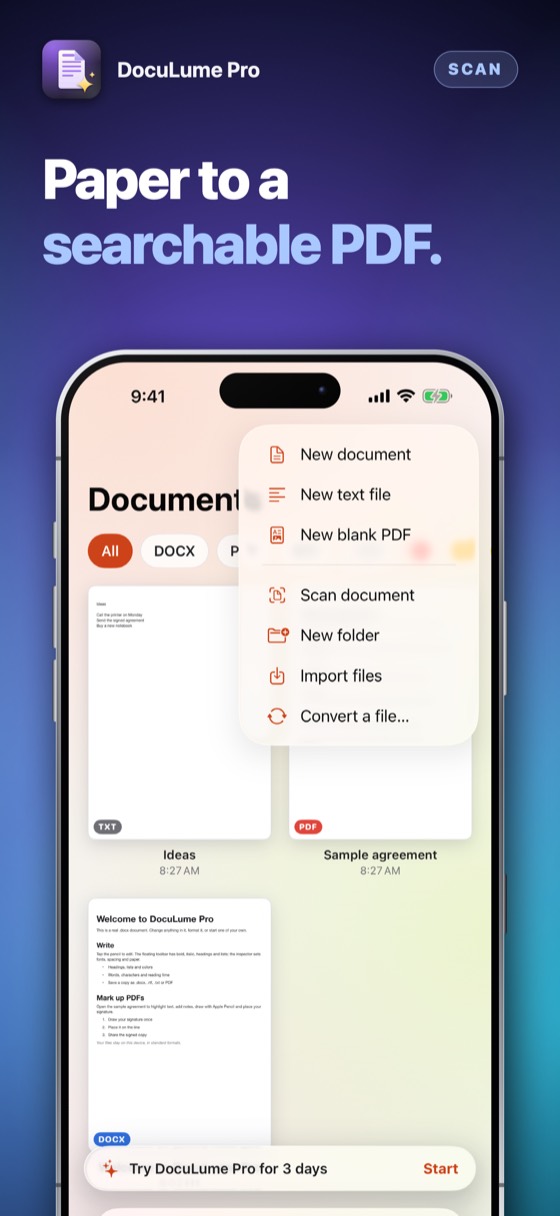
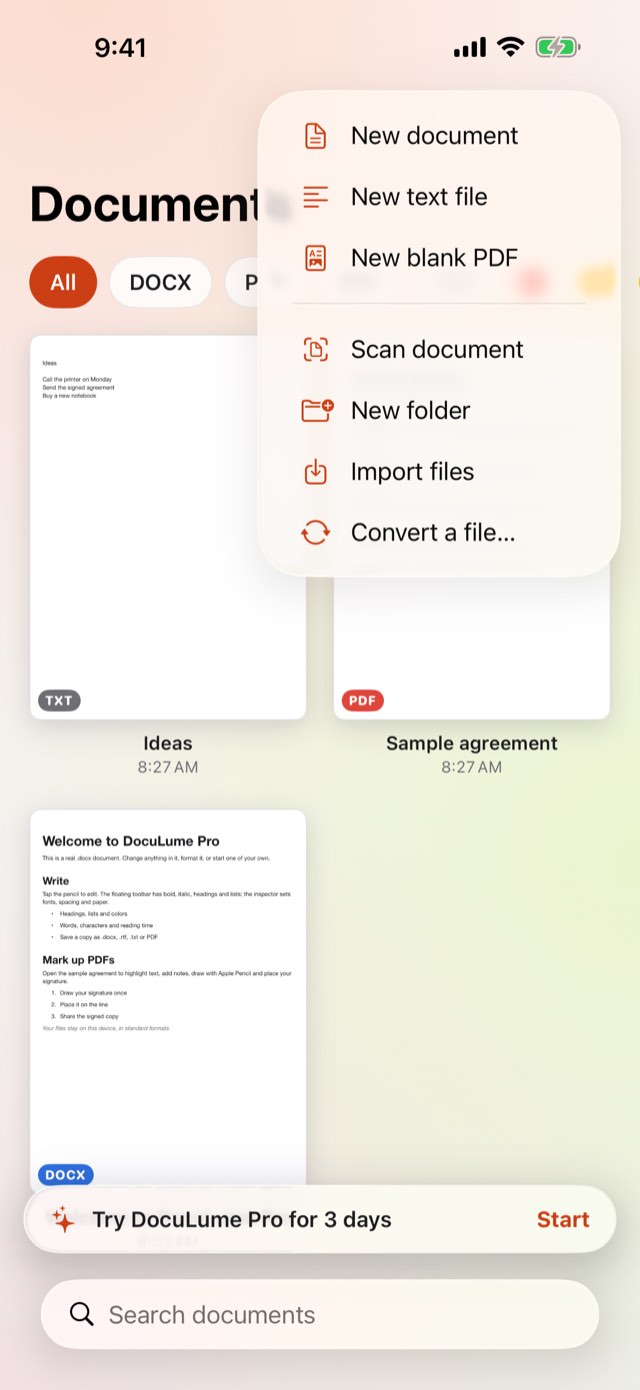
.docx, .rtf, .txt, Markdown, pagine web, PDF e immagini — l’uno nell’altro con un tocco. Immagini in un solo PDF, un PDF in pagine JPEG o PNG, una foto in testo, una pagina scansionata riconosciuta sul dispositivo.

DocuLume Pro – Rimpiccioliscilo, proteggilo, tagliarlo, numeralo.
02Strumenti PDF

Rimpiccioliscilo, proteggilo, tagliarlo, numeralo.

Riduci un PDF, proteggilo con una password o toglila, dividi o unisci, aggiungi numeri di pagina, intestazione, piè di pagina o filigrana e oscura nomi e numeri così che le parole siano davvero sparite dalla nuova copia. L’originale non viene mai modificato.

DocuLume Pro – Firma da una foto. Timbra. Confronta.
03Firma e annota

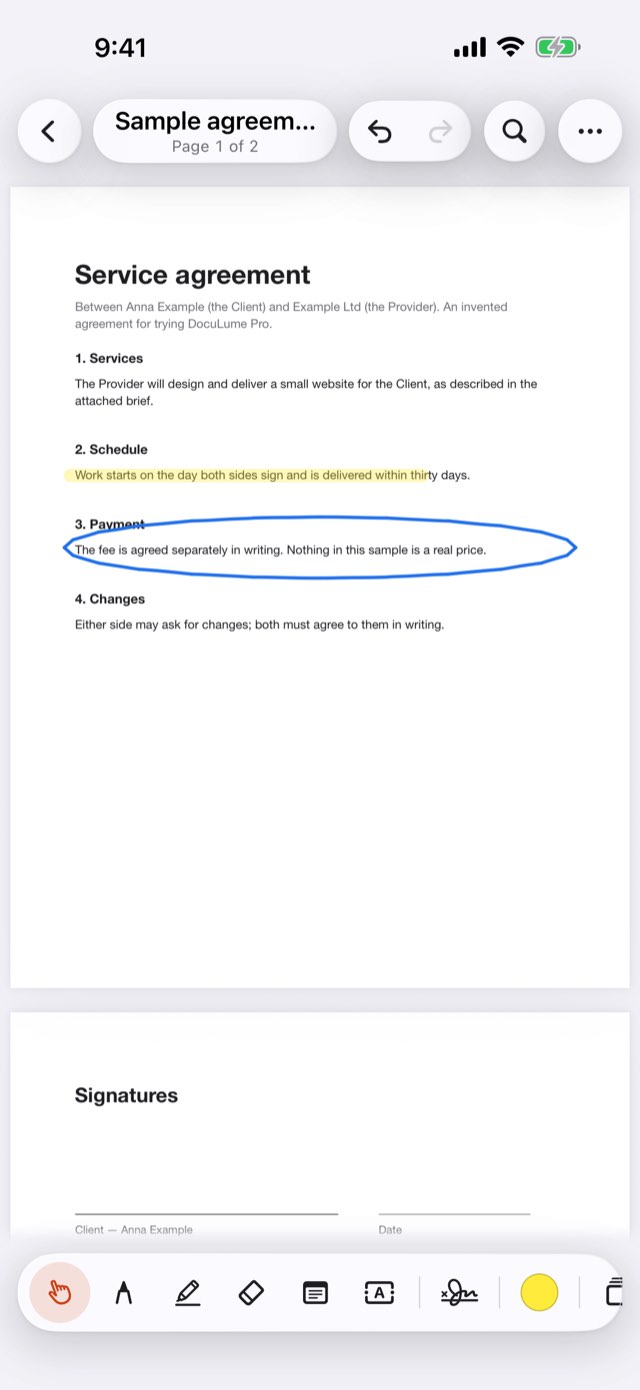
Firma da una foto. Timbra. Confronta.

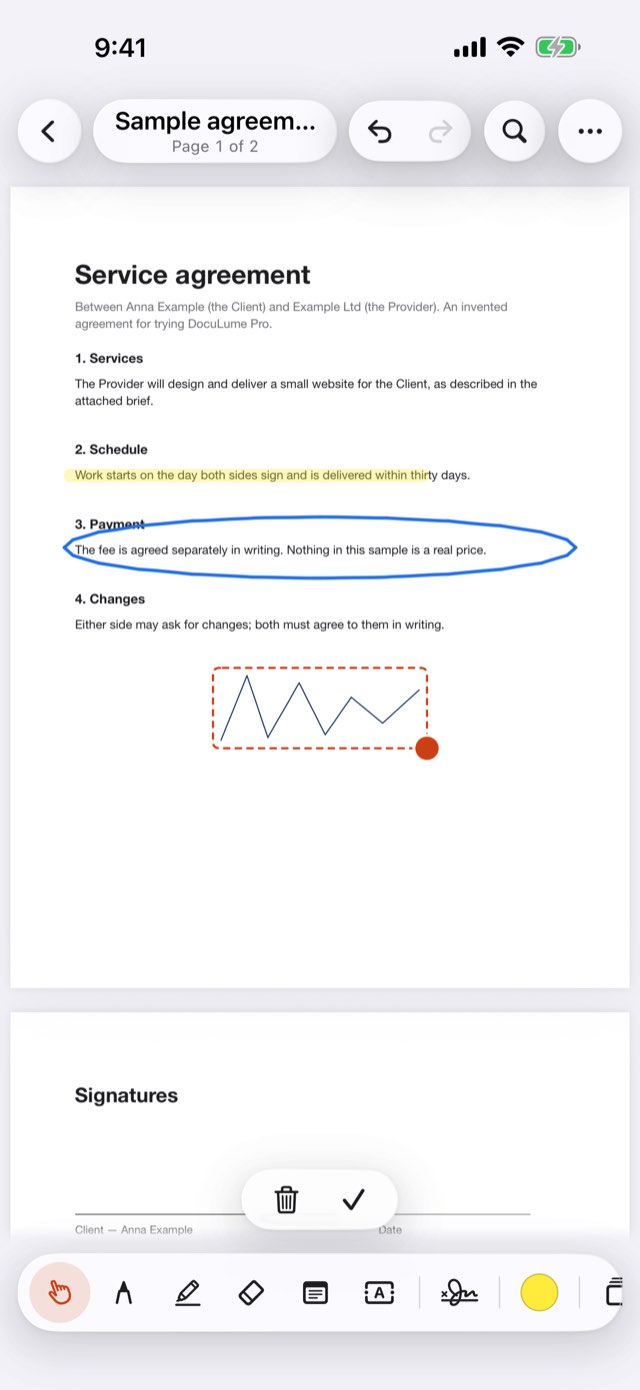
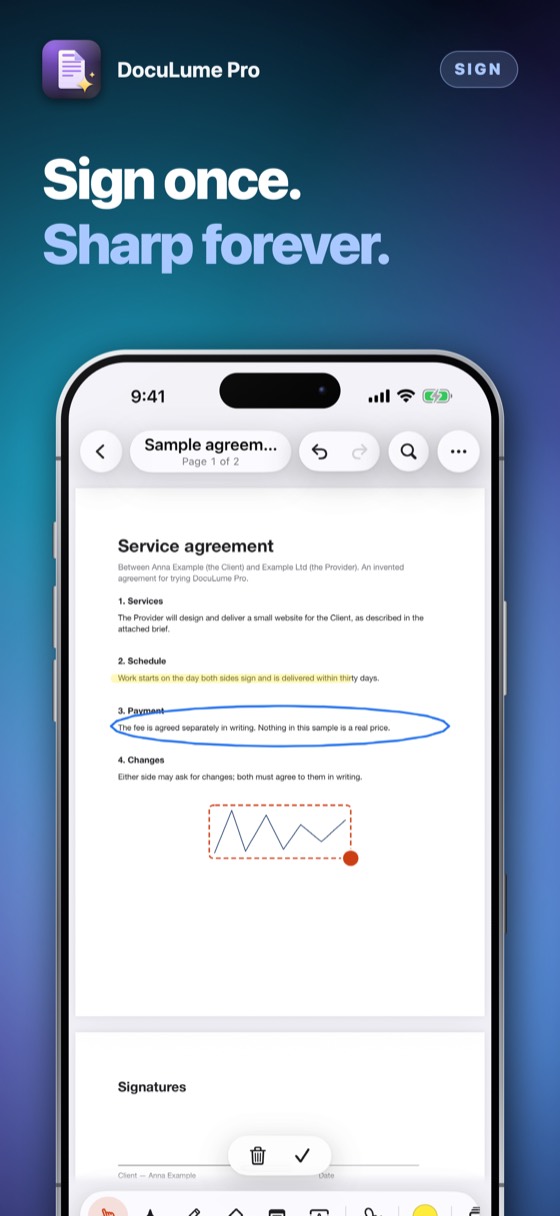
Disegna una firma una volta — oppure fotografa una firma fatta su carta e lo sfondo viene rimosso. Mettila sull’ultima pagina o su ogni pagina insieme. Aggiungi timbri e la data di oggi, cambia una riga di testo sulla pagina, vedi tutti i commenti in un elenco e confronta due versioni di un PDF riga per riga.

DocuLume Pro – Un editor .docx che sembra il telefono.
04Scrivi

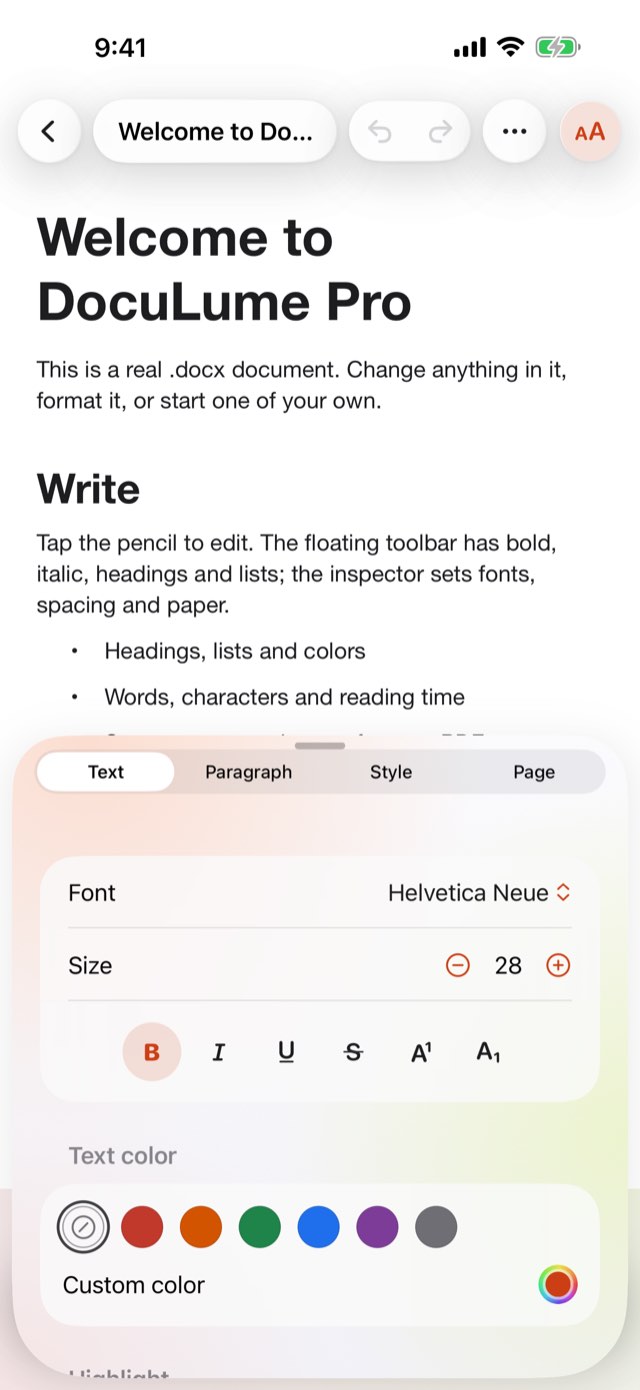
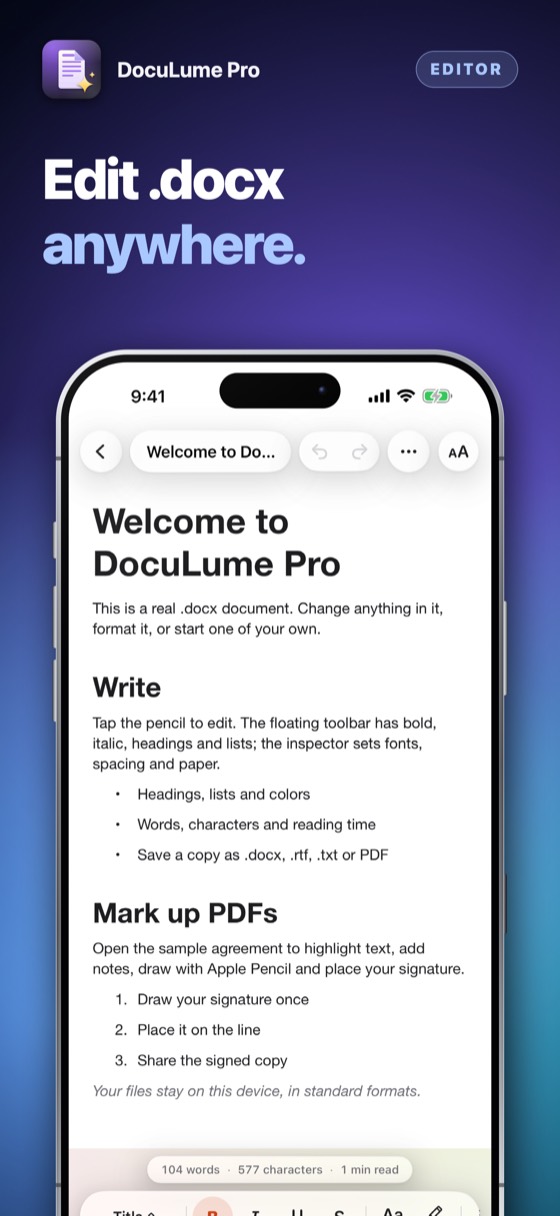
Un editor .docx che sembra il telefono.

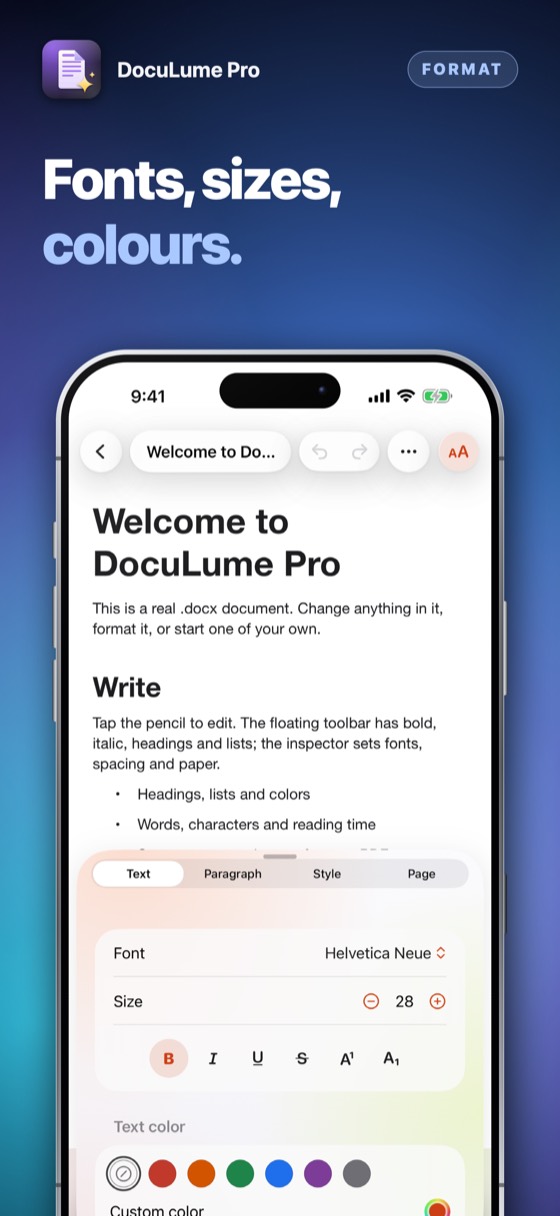
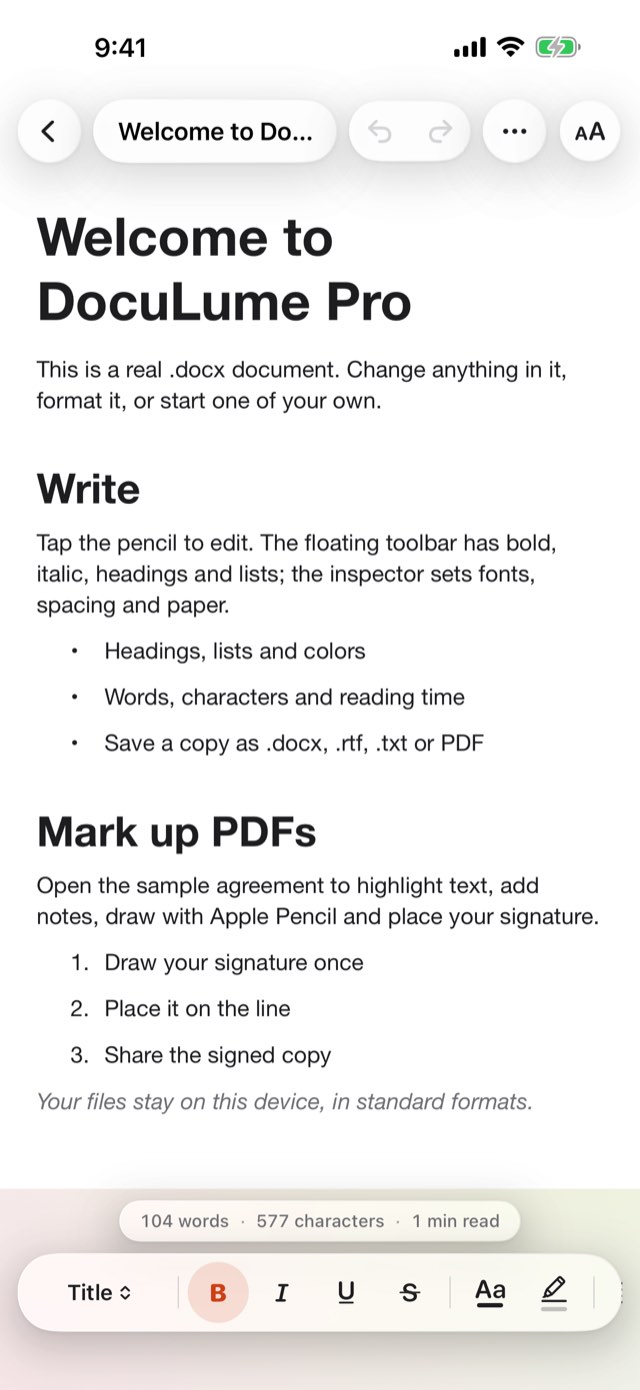
Titoli, grassetto e corsivo, elenchi, colori, link, trova e sostituisci — e ora le parole di una tabella, nuove righe, nuove tabelle e immagini, in una barra mobile che sta dove si trova già il pollice.

DocuLume Pro – Riassunti, traduzione, Siri — nulla lascia il telefono.
05Sul tuo dispositivo

Riassunti, traduzione, Siri — nulla lascia il telefono.

Apple Intelligence scrive un riassunto o i punti chiave dal testo del documento (controllalo con l’originale), il traduttore di sistema traduce e ogni documento può essere letto ad alta voce. Chiedi a Siri di aprire l’ultimo documento, scansionare o convertire; con Visual Intelligence su iOS 26 inquadra una pagina e crea un PDF.

DocuLume Pro – Cerca dentro ogni documento.
06Cerca

Cerca dentro ogni documento.

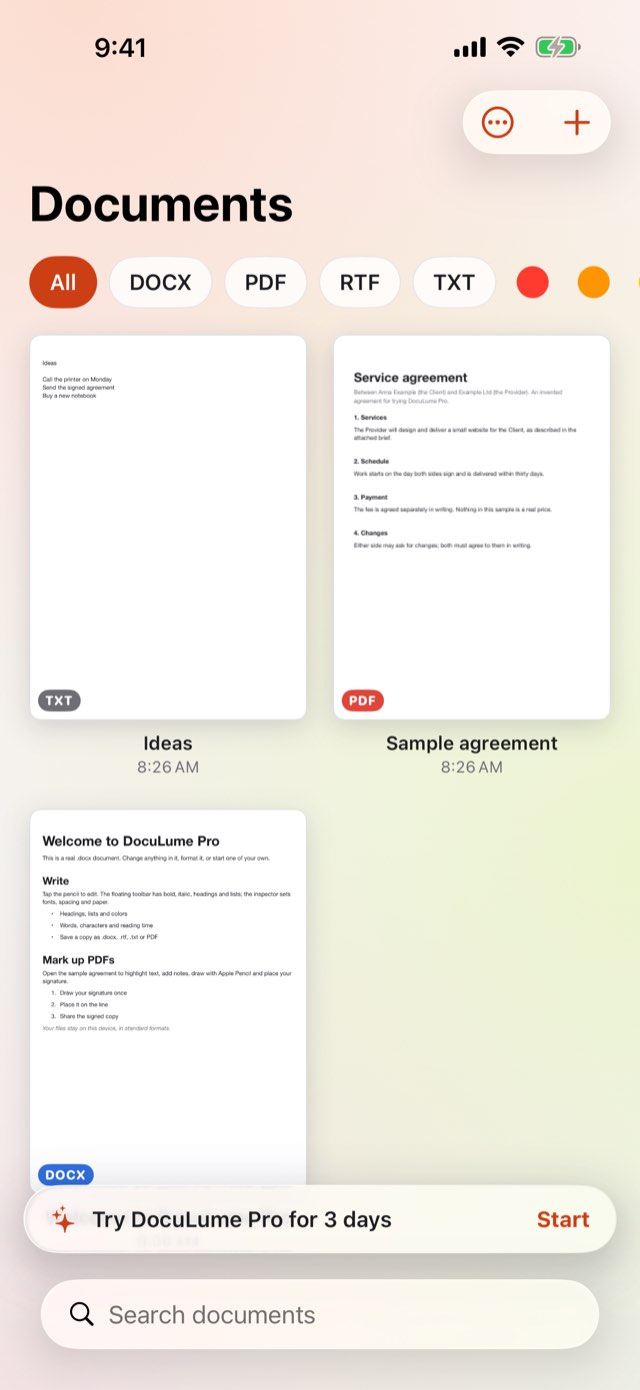
Scrivi una parola e DocuLume la trova nel testo dei tuoi documenti e PDF – le righe corrispondenti compaiono sotto il campo di ricerca, e le trova anche la ricerca di iPhone.

DocuLume Pro – Due versioni, riga per riga.
07Confronta

Due versioni, riga per riga.

Seleziona due documenti e DocuLume mostra quali righe sono state aggiunte e quali tolte. Immagini e impaginazione non vengono confrontate, le parole sì.

DocuLume Pro · App Store

DocuLume Pro – Qualsiasi file in qualsiasi altro.DocuLume Pro – Rimpiccioliscilo, proteggilo, tagliarlo, numeralo.DocuLume Pro – Firma da una foto. Timbra. Confronta.DocuLume Pro – Un editor .docx che sembra il telefono.DocuLume Pro – Riassunti, traduzione, Siri — nulla lascia il telefono.DocuLume Pro – Cerca dentro ogni documento.DocuLume Pro – Due versioni, riga per riga.DocuLume Pro 8

Passo dopo passo

Tre giorni per provare tutto. Poi un solo pagamento lo tiene per sempre.

1Passo 1 di 3

Apri o inizia un file

Un documento vuoto, un file .docx importato, un PDF che hai già o una pagina scansionata con la fotocamera.

Apri o inizia un file
2Passo 2 di 3

Scrivi o annota

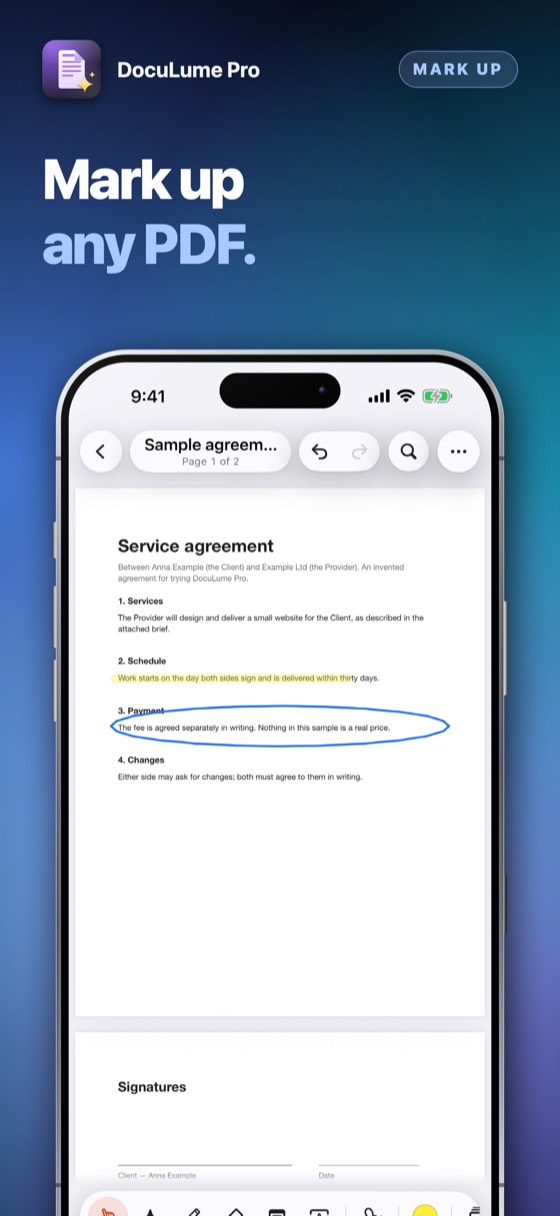
Formatta il testo con la barra mobile, oppure evidenzia, disegna, aggiungi note e firma un PDF con il dito o Apple Pencil.

Scrivi o annota
3Passo 3 di 3

Resta nei formati standard

Salva una copia come .docx, .rtf, .txt o PDF, condividila, stampala o torna all’originale.

Resta nei formati standard

Un solo pagamento, non un abbonamento.

Cambia il modo di pagare — non ciò che sono i file.

AbbonamentoDocuLume Pro
PaghiAncora e ancoraUna volta
Se smetti di pagareLa modifica si fermaNon cambia nulla
I tuoi fileDipende dall’app.docx e .pdf in File

Tutto il resto che fa

01

Firma da una foto

Fotografa una firma su carta: lo sfondo viene rimosso e ottieni una firma pulita e nitida da mettere su una pagina o su ogni pagina.

02

Timbri, date, commenti

Approvato, Bozza, Pagato e altro, testo del timbro a scelta, la data di oggi — e un elenco di tutti i commenti del documento, da condividere.

03

Cambia il testo sulla pagina

Copri una riga e scrivi le nuove parole sopra. Le vecchie parole restano nel file sotto la copertura; «Oscura» le rimuove per sempre.

04

Confronta due versioni

Scegli un PDF più vecchio e vedi quali righe sono state aggiunte e quali rimosse. Solo testo — immagini e impaginazione non vengono confrontate.

05

Scansiona la carta in PDF

La fotocamera per documenti trova i bordi e raddrizza la pagina; le parole vengono riconosciute, così la scansione si può cercare e il testo copiare.

06

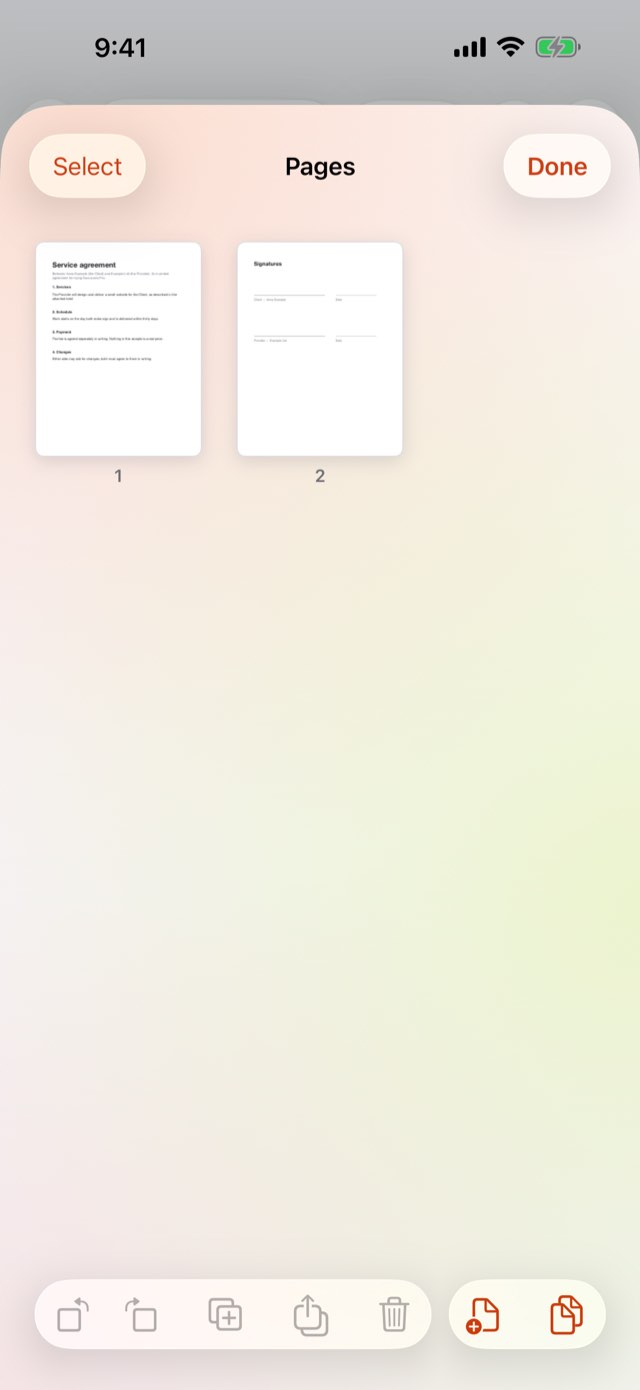
Organizza le pagine

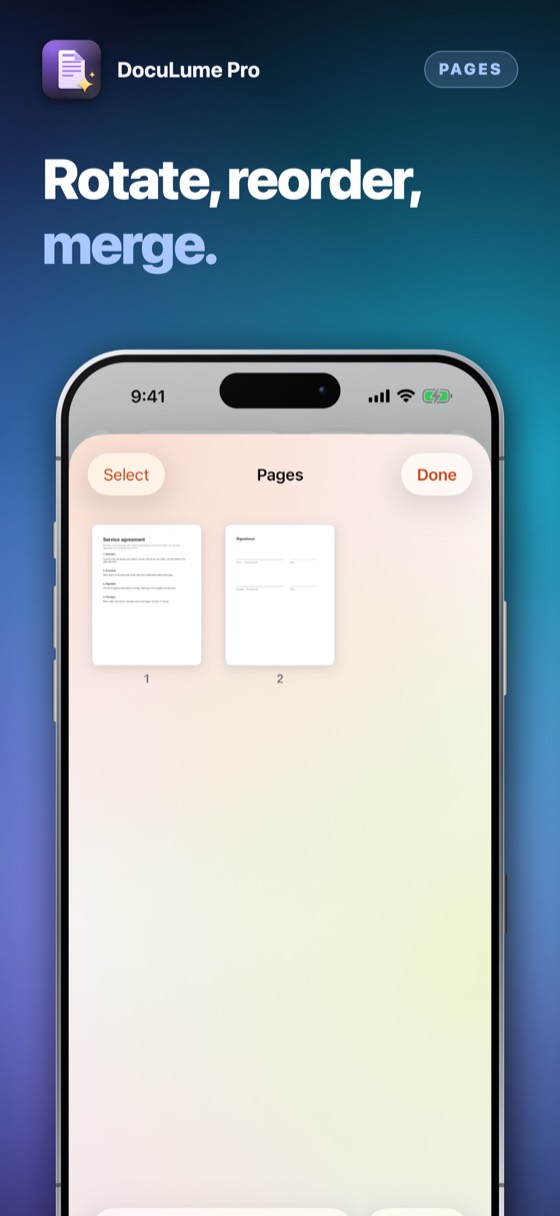
Ruota, duplica, elimina, riordina, unisci un altro PDF o estrai pagine. Due pagine affiancate sugli schermi larghi.

07

Tabelle e immagini nei file Word

Cambia le parole di una tabella, aggiungi righe, inserisci una nuova tabella o un’immagine. Le tabelle con celle unite restano esattamente come sono.

08

Conserva l’originale

La prima modifica a un file importato ne conserva una copia com’è arrivato — «Ripristina originale» funziona sempre.
Tre giorni gratis

Tre giorni di tutto, gratis.

Per tre giorni tutto è aperto. Poi un solo pagamento sblocca per sempre modifica, annotazione, firma, conversione e scansione — nulla si rinnova.

Presto su App Store

I prezzi sono mostrati su App Store, nella tua valuta. Leggere, stampare e condividere ogni file resta sempre aperto.

Domande

No. Le vecchie parole vengono coperte e le nuove scritte sopra; le vecchie restano nel file sotto la copertura. Per rimuovere parole per sempre usa «Oscura», che crea una nuova copia senza di esse.

No. Segna un documento come fa una penna, e DocuLume Pro non dice mai altro. Controlla cosa richiede l’altra parte di un accordo, o la legge applicabile, prima di farvi affidamento.

Sì — .docx e .pdf sono formati aperti e standard che molti programmi leggono e scrivono, non file che richiedono un programma particolare. DocuLume Pro non è prodotto né approvato dalle aziende dietro altri programmi che li leggono.

Non viene addebitato nulla automaticamente. Ogni file si apre, si legge, si stampa e si condivide ancora. Modifica, annotazione, firma, conversione e scansione chiedono una volta lo sblocco unico, al prezzo di App Store.

Nella cartella propria di questa app su questo iPhone, in normali file .docx, .pdf, .rtf e .txt — visibili nell’app File, importabili ed esportabili con il selettore file e il foglio di condivisione di iOS. Non c’è account né server.

I dettagli

Formati
DOCX, PDF, RTF, TXT, HTML, Markdown, JPEG, PNG
Firma
Disegnata, non certificata
Scansione
Su questo dispositivo
Account
Non serve
Archiviazione
Solo questo dispositivo
Lingue
5, secondo il sistema
Assistenza

Domande o un problema da segnalare: alpenlume@gmail.com. DocuLume Pro tiene ogni file su questo dispositivo — non c’è un account a cui accedere né un server che possa essere fuori uso.

Privacy

DocuLume Pro non raccoglie nulla. Ciò che scrivi, annoti, firmi o scansioni resta nella cartella propria dell’app su questo dispositivo. La fotocamera è usata solo per scansionare una pagina, su questo dispositivo, e nulla viene inviato altrove. Vedi l’Informativa sulla privacy completa.

Altro da Alpenlume