01Convertir
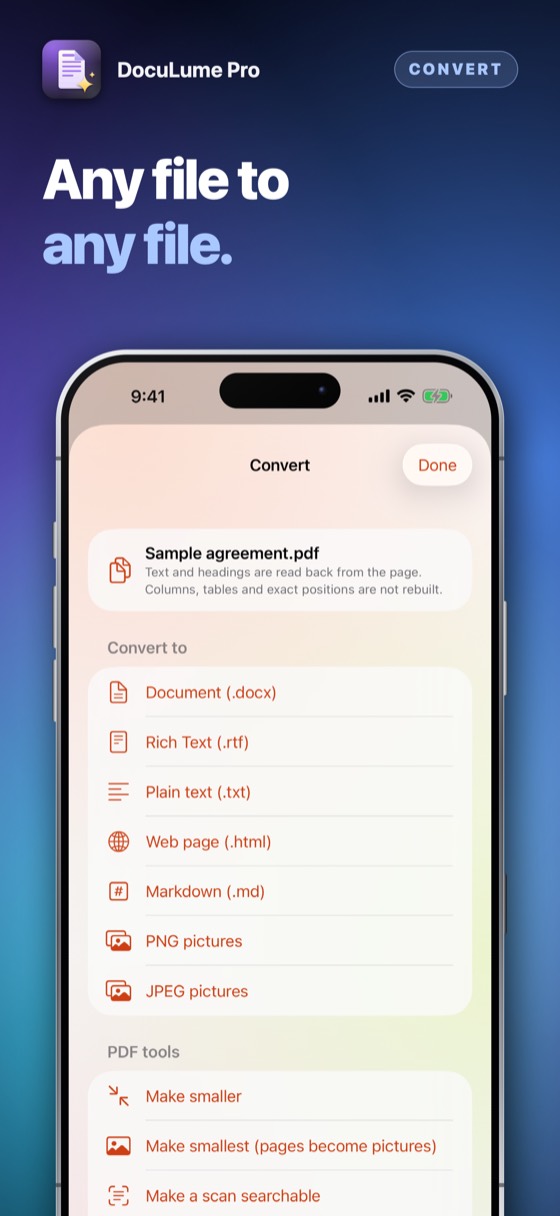
Tout fichier en tout autre.
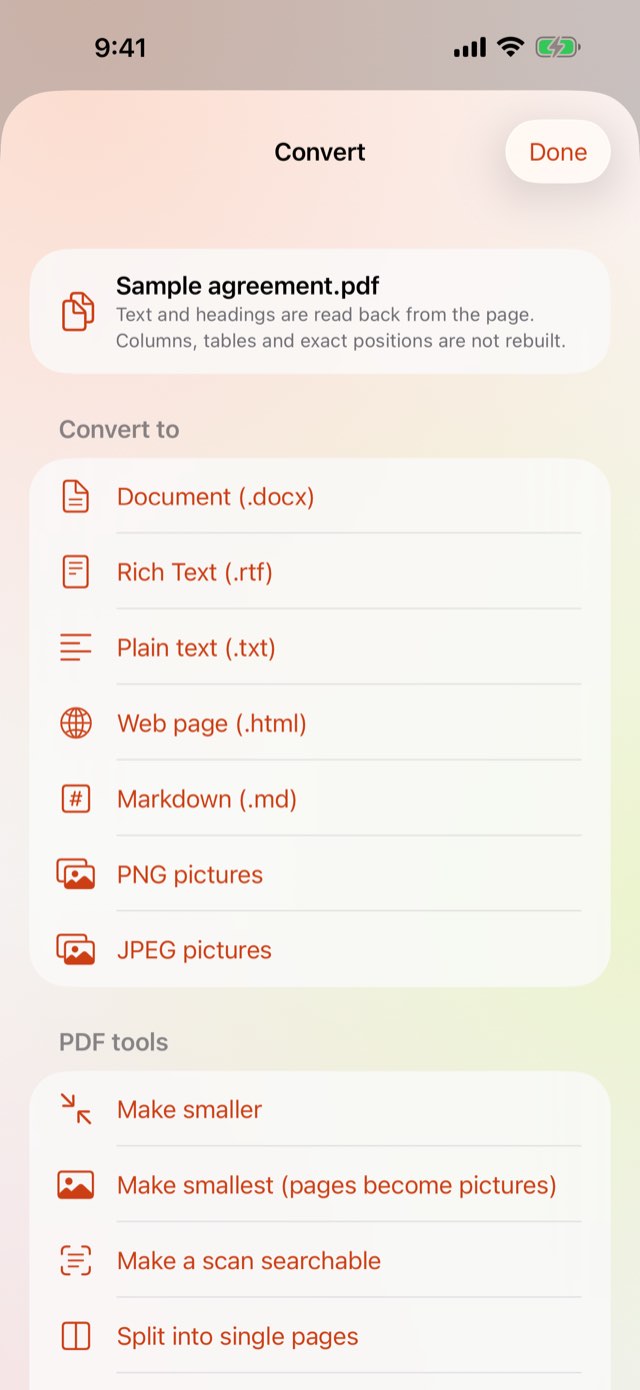
.docx, .rtf, .txt, Markdown, pages web, PDF et images — l’un en l’autre d’un geste. Des images en un seul PDF, un PDF en pages JPEG ou PNG, une photo en texte, une page numérisée reconnue sur votre appareil.
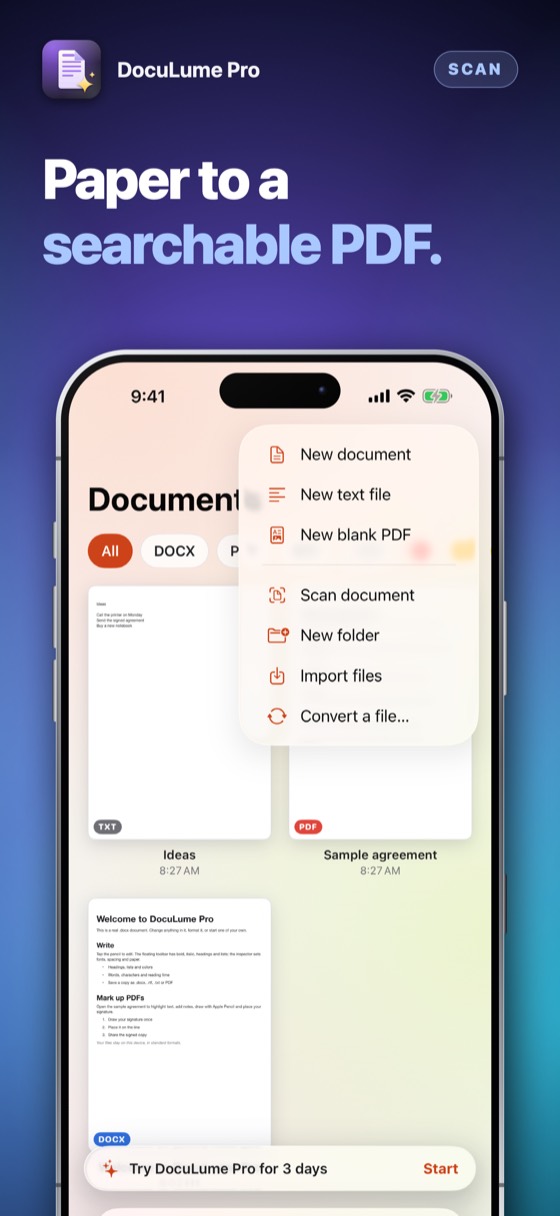
Convertissez n’importe quel fichier en un autre, modifiez le .docx, annotez et signez les PDF, numérisez le papier en PDF recherchable, comparez deux versions ligne par ligne et retrouvez un mot dans tous vos documents – même depuis Spotlight. Tout sur votre appareil, sans compte. Optimisée pour l’iPhone Duo.
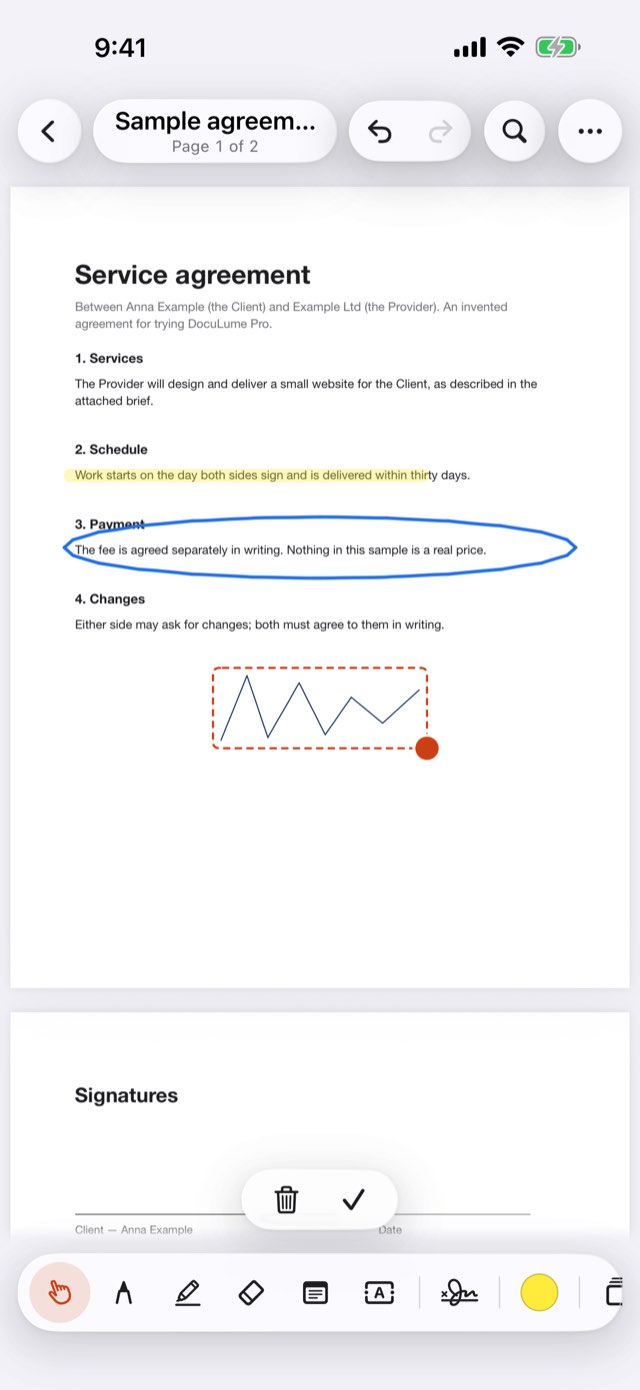
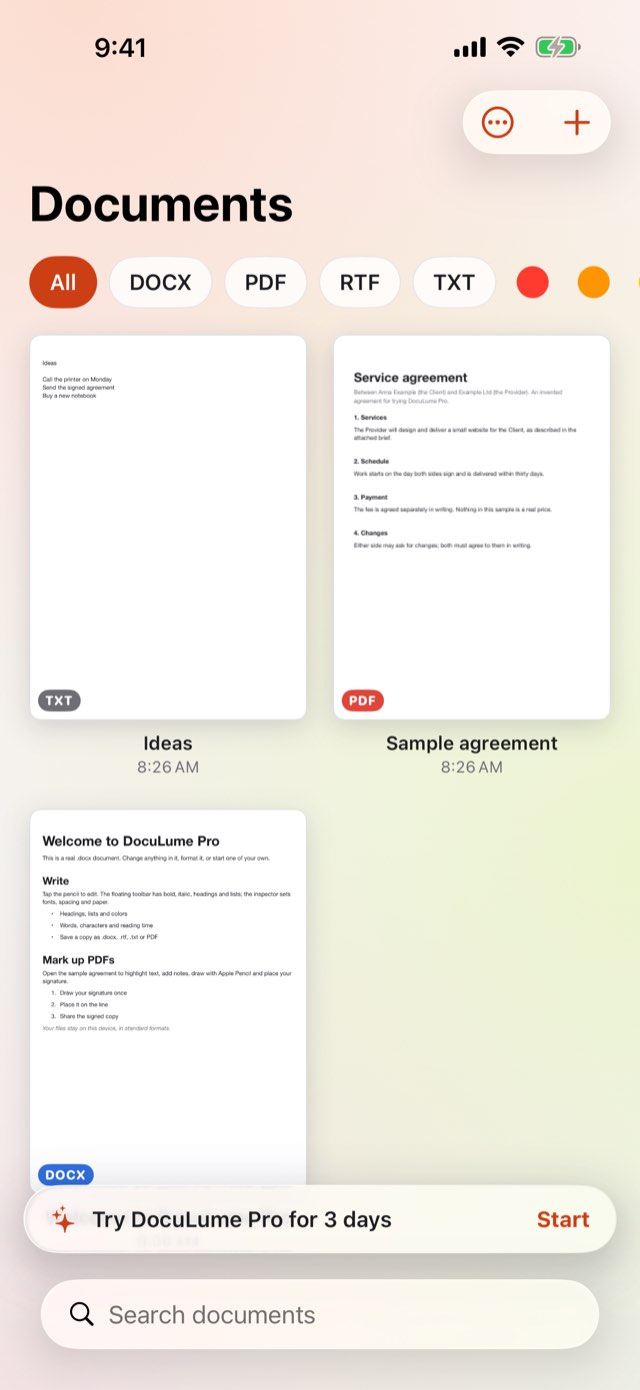
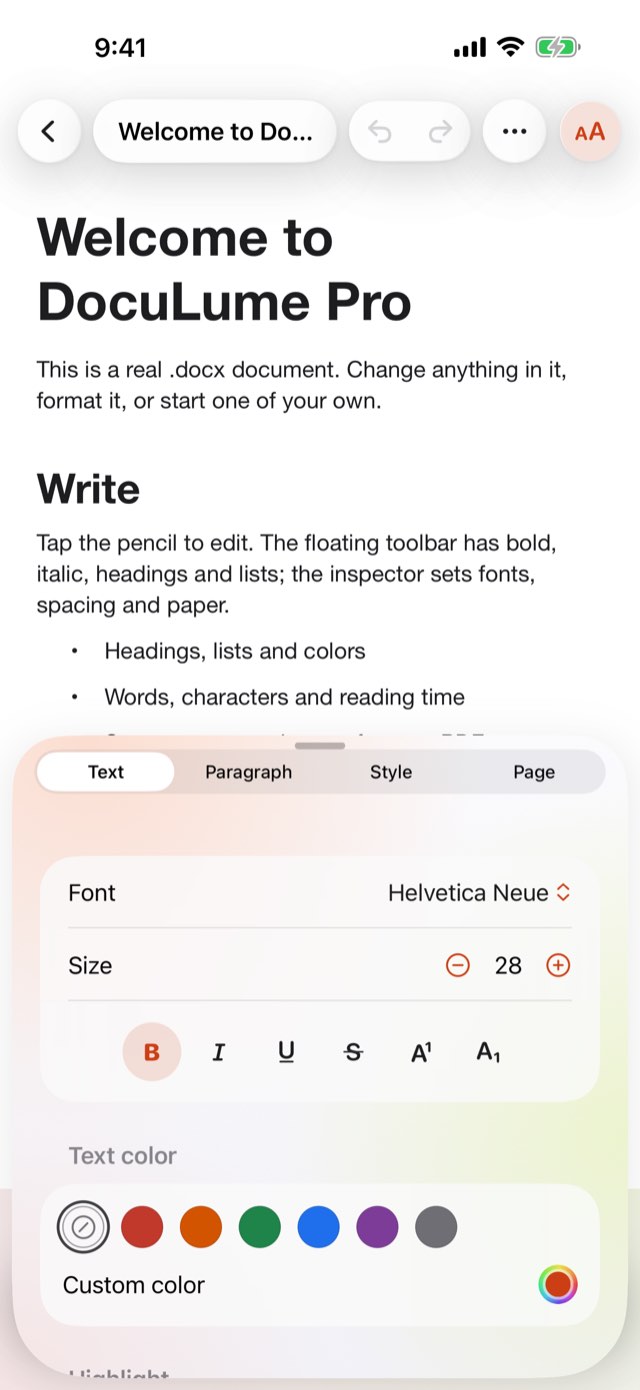
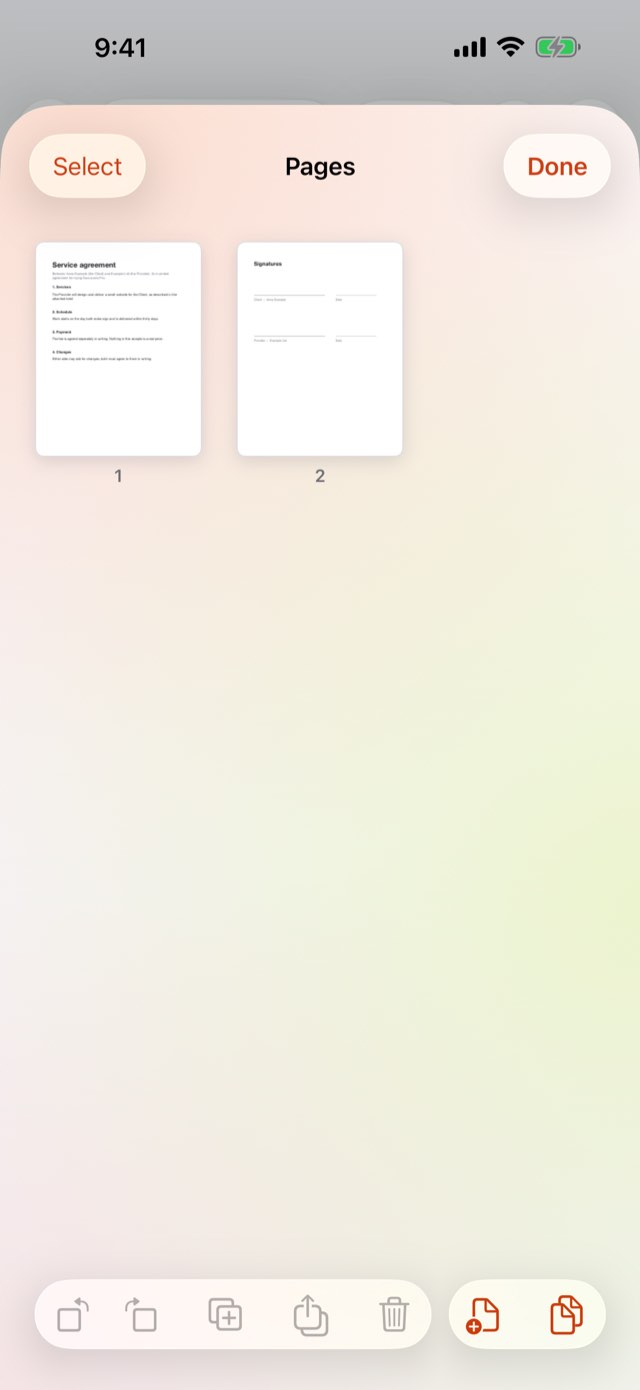
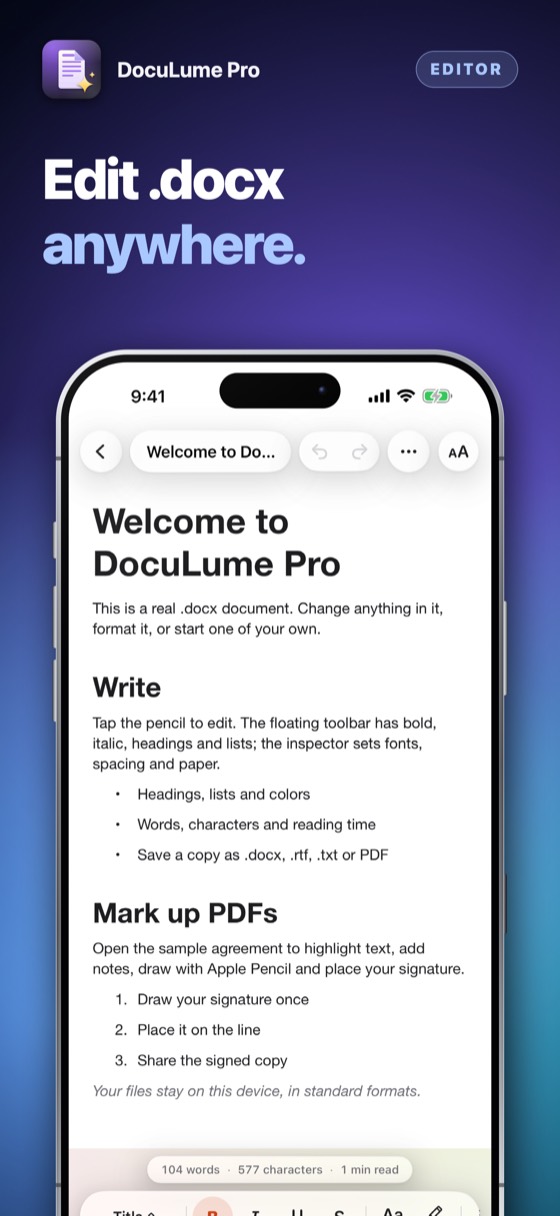
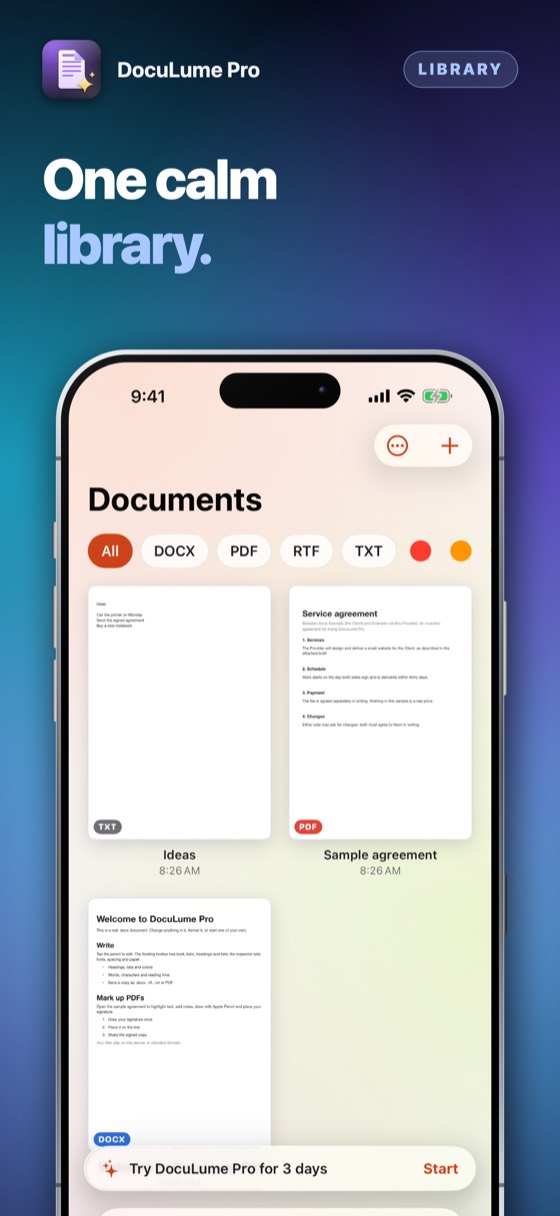
Chaque document qui arrive sur votre téléphone — un fichier .docx, un PDF, la numérisation d’une page papier — s’ouvre, se modifie, s’annote et se signe dans une seule app, et reste dans des formats que tout autre programme lit.
.docx, .rtf, .txt, Markdown, pages web, PDF et images — l’un en l’autre d’un geste. Des images en un seul PDF, un PDF en pages JPEG ou PNG, une photo en texte, une page numérisée reconnue sur votre appareil.
Réduisez un PDF, protégez-le par mot de passe ou retirez-le, divisez ou fusionnez, ajoutez des numéros de page, un en-tête, un pied de page ou un filigrane, et caviardez noms et numéros pour que les mots disparaissent vraiment de la nouvelle copie. Votre original n’est jamais modifié.
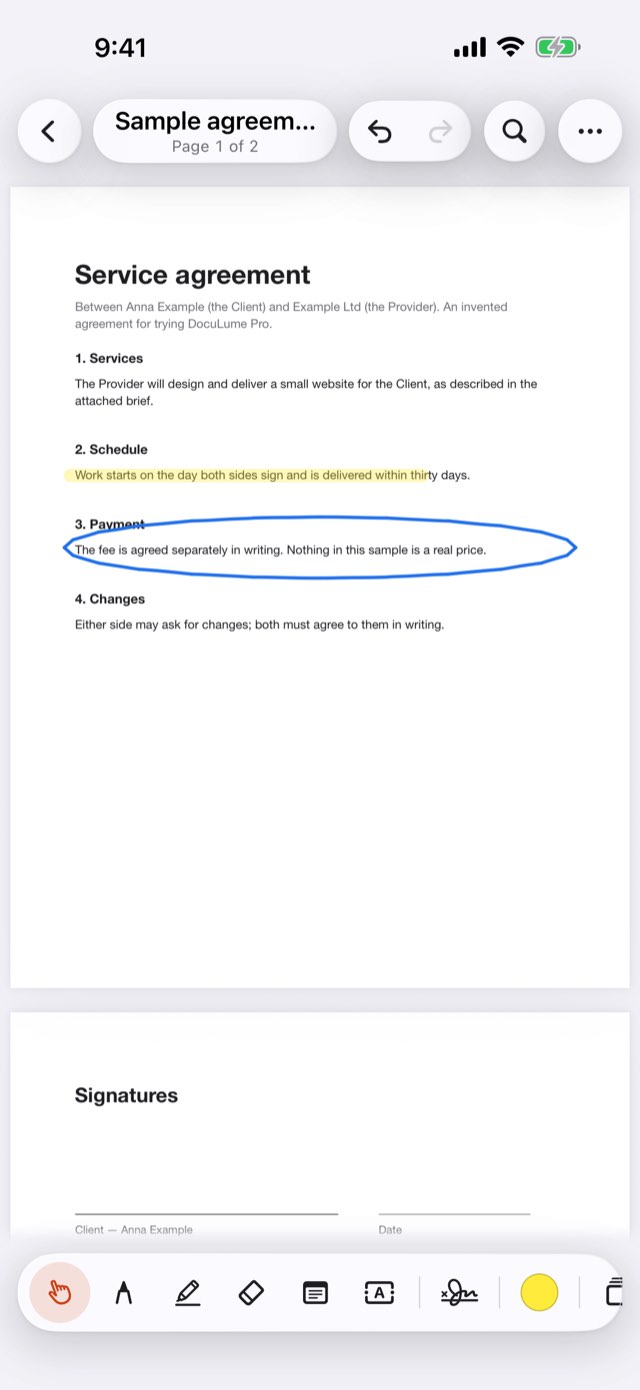
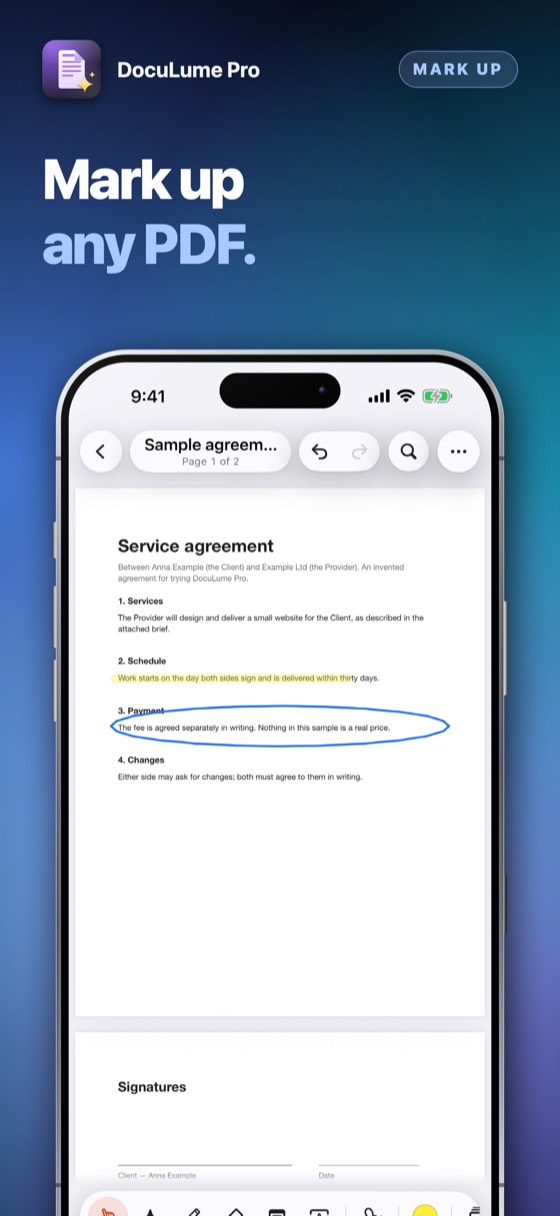
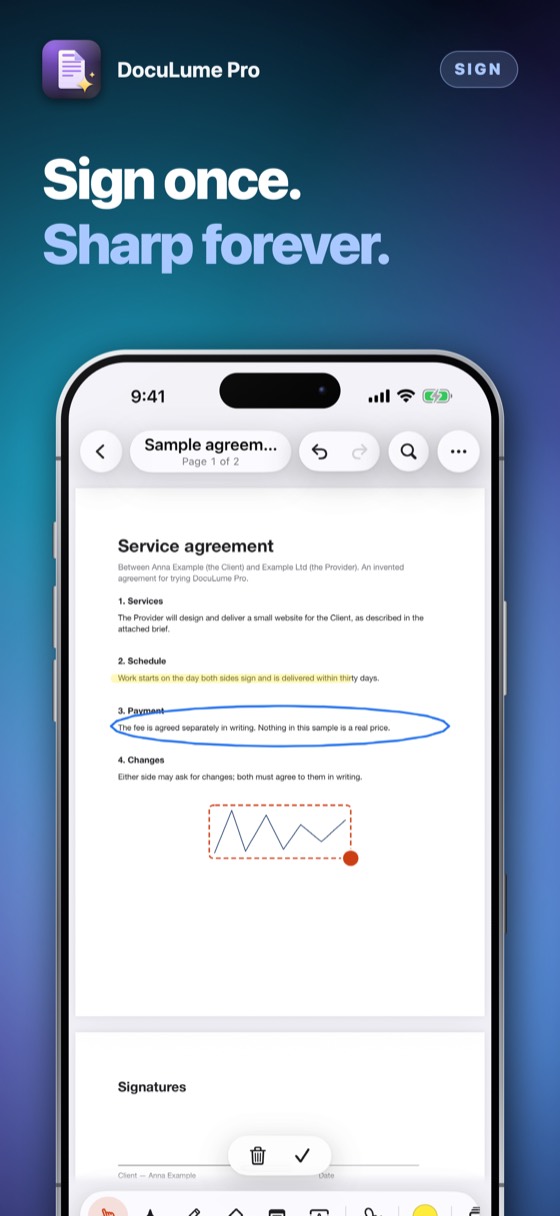
Dessinez une signature une fois — ou photographiez-en une faite sur papier et le fond est supprimé. Placez-la sur la dernière page ou sur toutes à la fois. Ajoutez des tampons et la date du jour, modifiez une ligne de texte sur la page, voyez tous les commentaires dans une liste et comparez deux versions d’un PDF ligne par ligne.
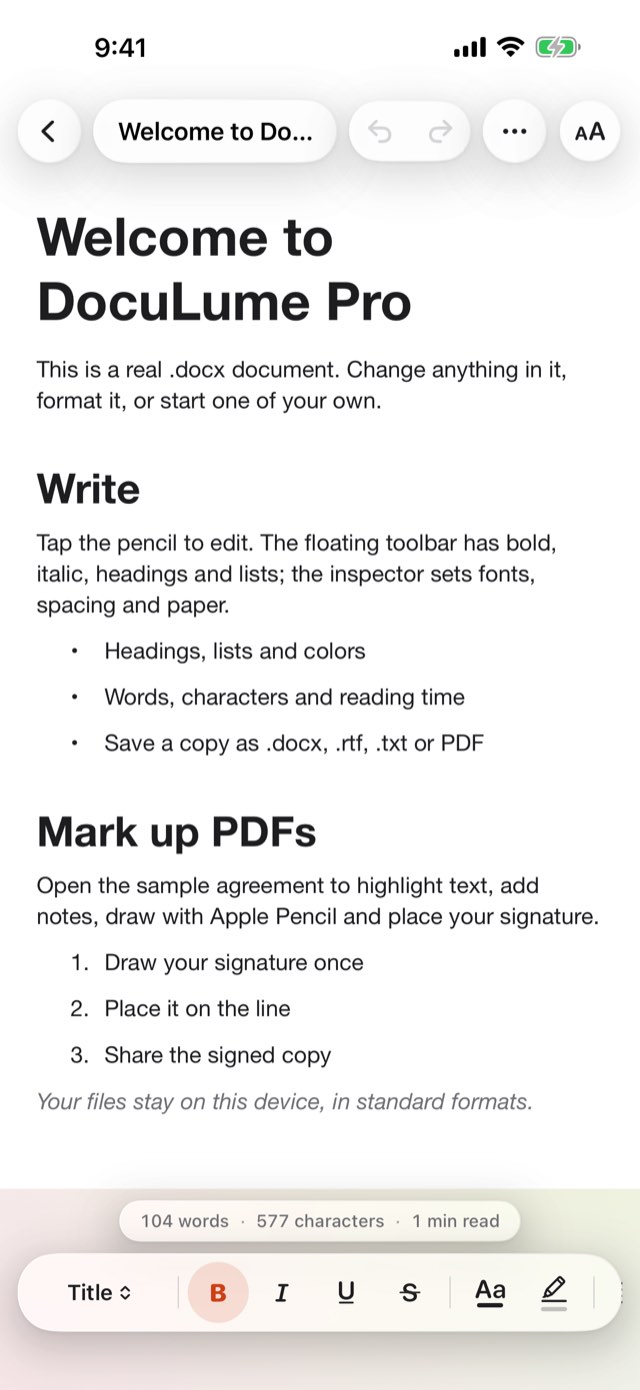
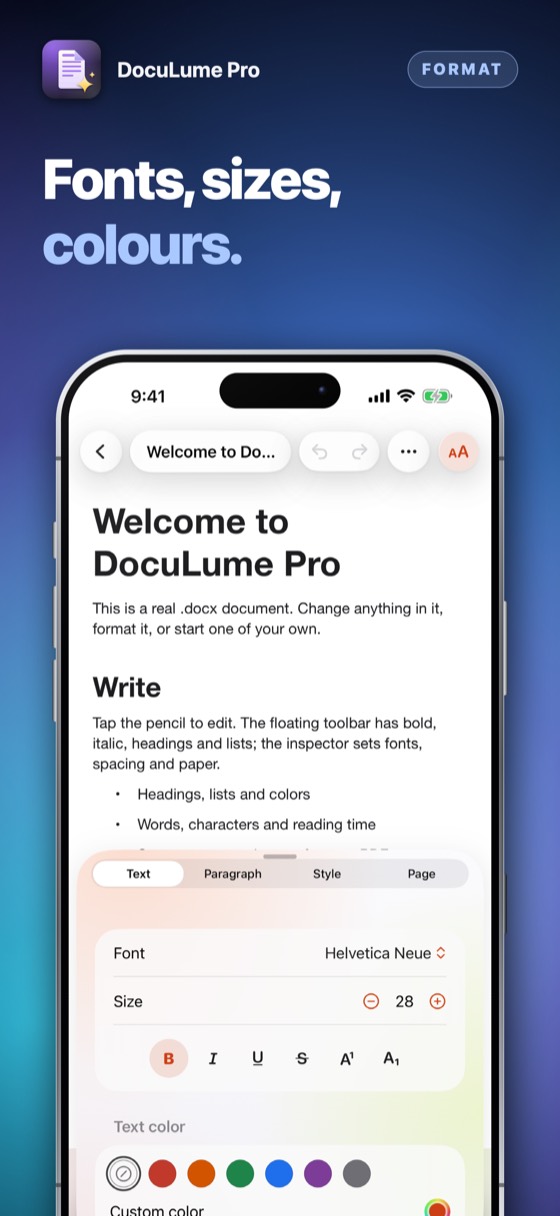
Titres, gras et italique, listes, couleurs, liens, rechercher/remplacer — et désormais les mots d’un tableau, de nouvelles lignes, de nouveaux tableaux et des images, dans une barre flottante placée là où se trouve déjà le pouce.
Apple Intelligence écrit un résumé ou les points clés à partir du texte du document (vérifiez-le avec l’original), le traducteur du système traduit, et tout document peut être lu à voix haute. Demandez à Siri d’ouvrir votre dernier document, de numériser ou de convertir ; avec Visual Intelligence sous iOS 26, pointez l’appareil photo sur une page et créez un PDF.
Tapez un mot et DocuLume le trouve dans le texte de vos documents et PDF – les lignes concernées s’affichent sous le champ de recherche, et la recherche de l’iPhone les trouve aussi.
Sélectionnez deux documents et DocuLume montre les lignes ajoutées et celles supprimées. Les images et la mise en page ne sont pas comparées, les mots le sont.
Trois jours pour tout essayer. Ensuite, un seul paiement le garde pour toujours.
Un document vierge, un fichier .docx importé, un PDF que vous avez déjà, ou une page numérisée avec l’appareil photo.
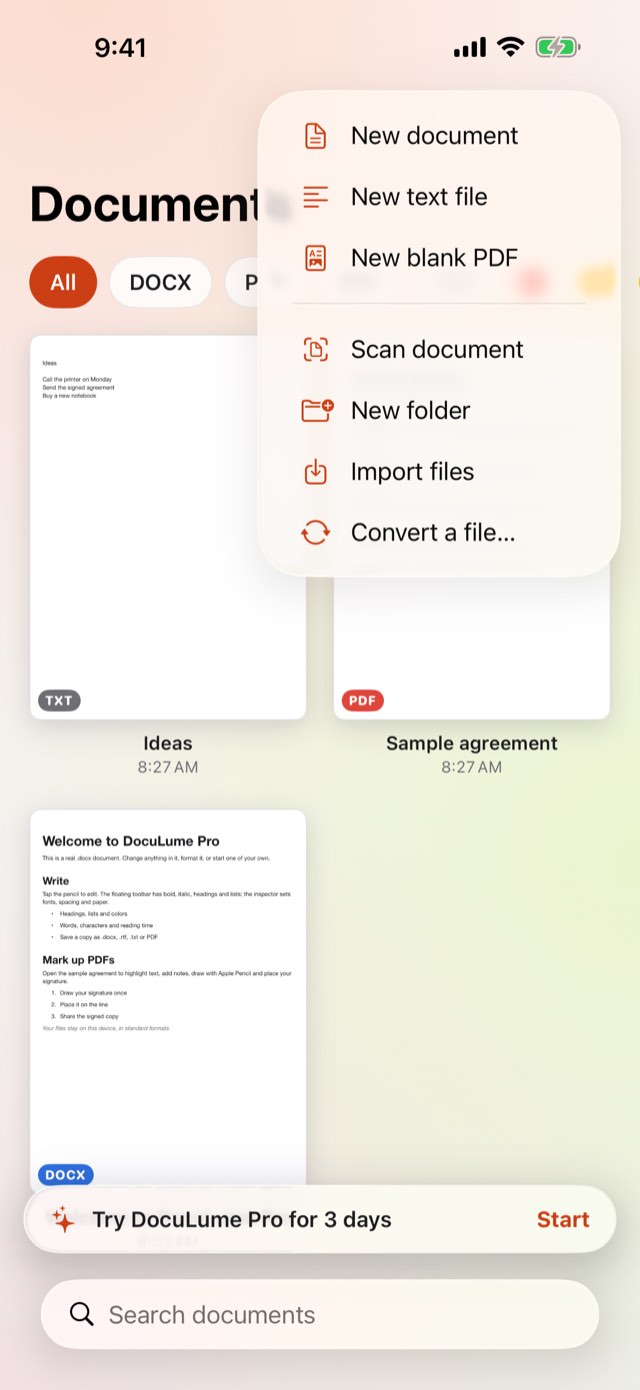
Mettez le texte en forme avec la barre flottante, ou surlignez, dessinez, ajoutez des notes et signez un PDF au doigt ou à l’Apple Pencil.
Enregistrez une copie en .docx, .rtf, .txt ou PDF, partagez, imprimez ou revenez à l’original.
Ce qui change, c’est la façon de payer — pas ce que sont les fichiers.
| Abonnement | DocuLume Pro | |
|---|---|---|
| Vous payez | Encore et encore | Une fois |
| Si vous arrêtez de payer | La modification s’arrête | Rien ne change |
| Vos fichiers | Dépend de l’app | .docx et .pdf dans Fichiers |
Photographiez une signature sur papier : le fond est supprimé et vous obtenez une signature nette, à placer sur une page ou sur toutes.
Approuvé, Brouillon, Payé et plus, texte de tampon libre, date du jour — et une liste de tous les commentaires du document, à partager.
Masquez une ligne et écrivez les nouveaux mots par-dessus. Les anciens mots restent dans le fichier sous le masque ; « Caviarder » supprime des mots pour de bon.
Choisissez un PDF plus ancien et voyez quelles lignes ont été ajoutées et lesquelles supprimées. Texte seulement — images et mise en page ne sont pas comparées.
L’appareil de documents trouve les bords et redresse la page ; les mots sont reconnus, si bien que la numérisation se recherche et son texte se copie.
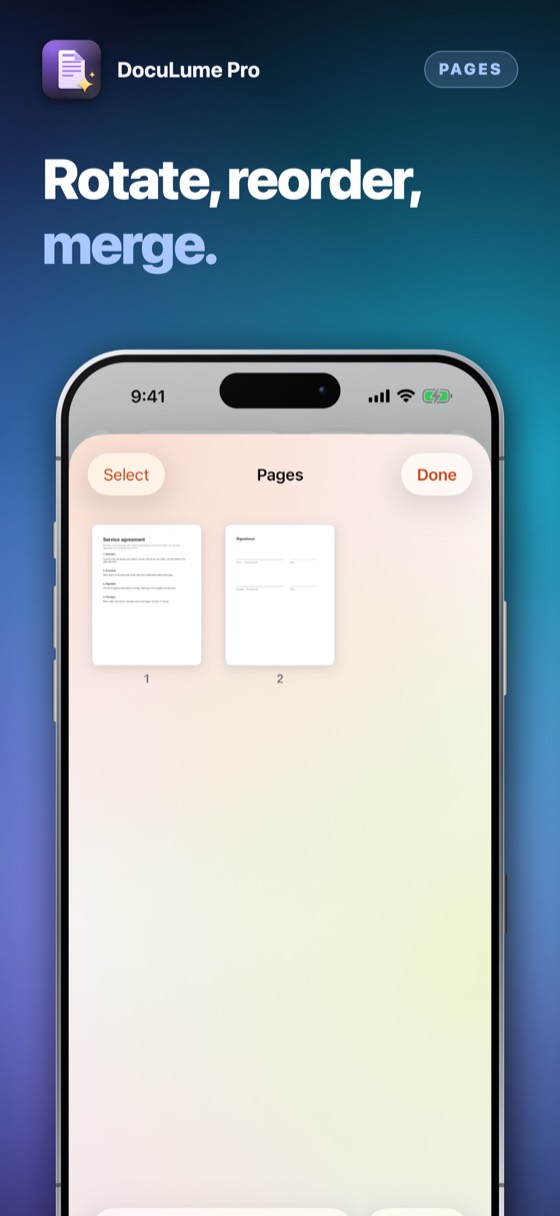
Pivoter, dupliquer, supprimer, réordonner, fusionner un autre PDF ou extraire des pages. Deux pages côte à côte sur grand écran.
Modifiez les mots d’un tableau, ajoutez des lignes, insérez un nouveau tableau ou une image. Les tableaux à cellules fusionnées restent exactement tels quels.
La première modification d’un fichier importé en garde une copie telle qu’il est arrivé — « Revenir à l’original » fonctionne toujours.
Tout est ouvert pendant trois jours. Ensuite, un seul paiement débloque pour de bon la modification, l’annotation, la signature, la conversion et la numérisation — rien ne se renouvelle.
Bientôt sur l’App StoreLes prix s’affichent sur l’App Store, dans votre devise. Lire, imprimer et partager chaque fichier reste toujours ouvert.
Non. Les anciens mots sont masqués et les nouveaux écrits par-dessus ; les anciens restent dans le fichier sous le masque. Pour supprimer des mots pour de bon, utilisez « Caviarder », qui crée une nouvelle copie sans eux.
Non. Elle marque un document comme le fait un stylo, et DocuLume Pro ne dit jamais autre chose. Vérifiez ce qu’exige l’autre partie à un accord, ou la loi applicable, avant de vous y fier.
Oui — .docx et .pdf sont des formats ouverts et standards que de nombreux programmes lisent et écrivent, pas des fichiers qui exigent un programme particulier. DocuLume Pro n’est ni fait ni approuvé par les sociétés derrière d’autres programmes qui les lisent aussi.
Rien n’est prélevé automatiquement. Chaque fichier s’ouvre, se lit, s’imprime et se partage toujours. La modification, l’annotation, la signature, la conversion et la numérisation demandent une fois le déblocage unique, au prix de l’App Store.
Dans le dossier propre à cette app sur cet iPhone, en fichiers .docx, .pdf, .rtf et .txt ordinaires — visibles dans l’app Fichiers, importables et exportables via le sélecteur de fichiers et la feuille de partage d’iOS. Il n’y a ni compte ni serveur.
Une question ou un problème à signaler : alpenlume@gmail.com. DocuLume Pro garde chaque fichier sur cet appareil — il n’y a ni compte où se connecter ni serveur qui puisse tomber.
DocuLume Pro ne collecte rien. Ce que vous écrivez, annotez, signez ou numérisez reste dans le dossier propre à l’app sur cet appareil. L’appareil photo n’est utilisé que pour numériser une page, sur cet appareil, et rien n’est envoyé nulle part. Voir la Politique de confidentialité complète.
 TalkquoteDevis à voix haute
 VoucherlumeToutes les cartes, un seul portefeuille
 SublumeCe que tout cela coûte
 FilmlumeNégatifs en photos
 MeterlumePosemètre pour pellicule · 35 mm et 120
 WeddinglumeUn mariage, où qu’il ait lieu
 FornelaCuisine et courses
 SharpfieldOptique plein format
 MelopocketMusique et podcasts