DocuLume ProDocumentos, PDF, escaneo

Una sola app para cada documento que llega a tu teléfono.

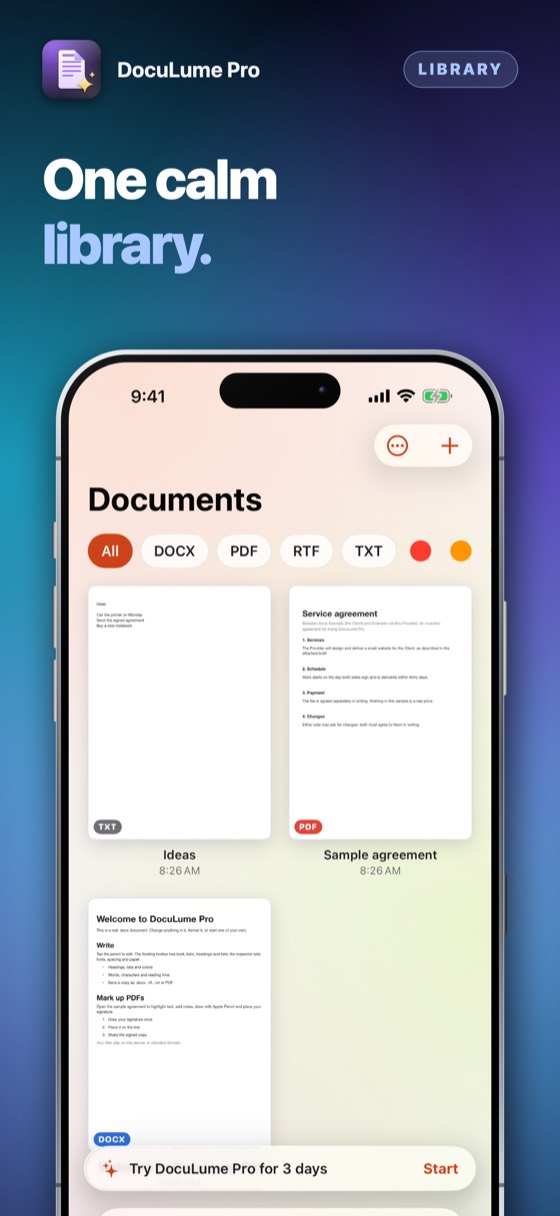
Convierte cualquier archivo en otro, edita .docx, anota y firma PDF, escanea papel a un PDF con búsqueda, compara dos versiones línea por línea y encuentra una palabra en todos tus documentos – incluso desde Spotlight. Todo en tu dispositivo, sin cuenta. Optimizada para iPhone Duo.

Cualquier archivo a cualquier formatoEditar .docxFirmar PDFEscanear a PDFComparar versionesBuscar dentro de documentosResúmenes en el dispositivoiPhone, iPad y iPhone Duo
Próximamente en App StoreCómo se usa ↓Todas las apps
DocuLume Pro – Documentos, PDF, escaneoDocuLume Pro – Documentos, PDF, escaneoDocuLume Pro – Documentos, PDF, escaneoDocuLume Pro – Documentos, PDF, escaneoDocuLume Pro – Documentos, PDF, escaneoDocuLume Pro – Documentos, PDF, escaneoDocuLume Pro – Documentos, PDF, escaneo
Cada documento que llega a tu teléfono — un archivo .docx, un PDF, el escaneo de una página en papel — se abre, edita, anota y firma en una sola app, y se queda en formatos que cualquier otro programa lee.
0cuentas necesarias
DocuLume Pro – Cualquier archivo en cualquier otro.
01Convertir

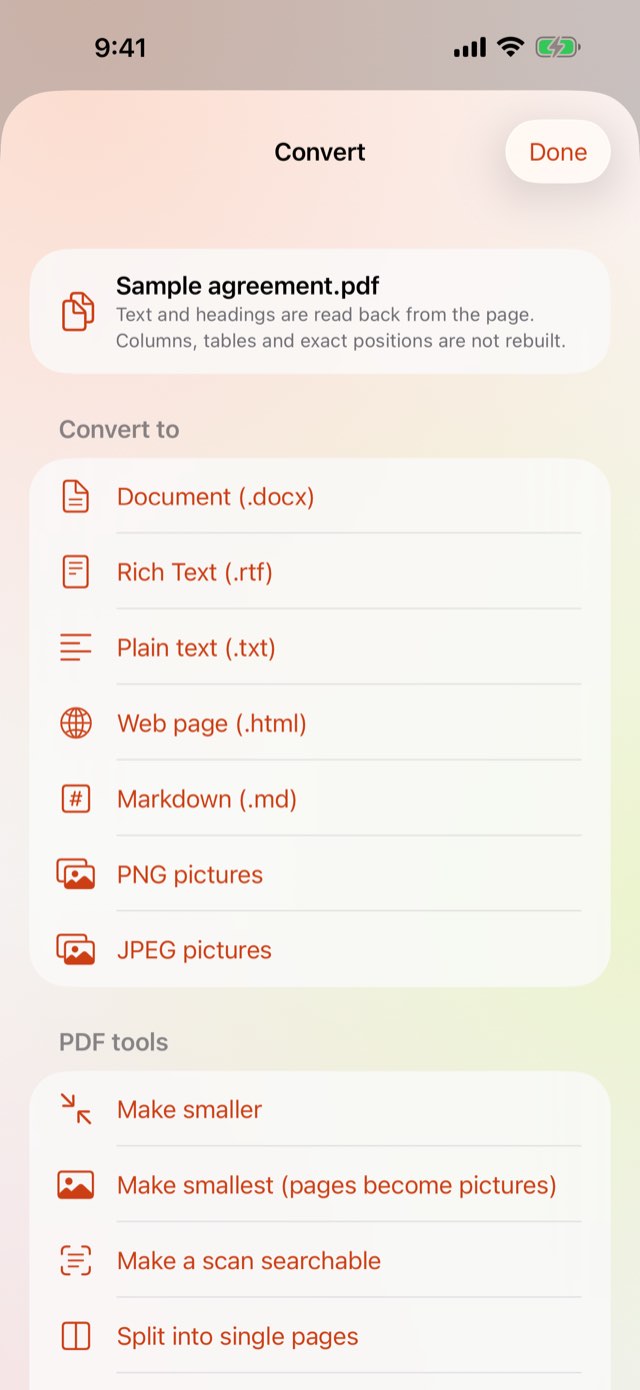
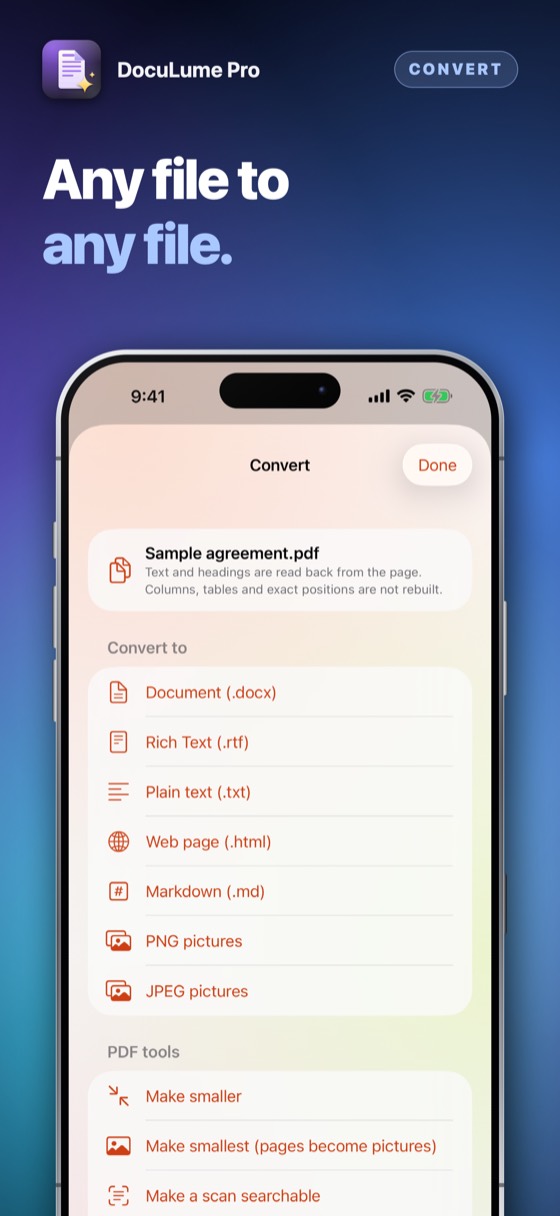
Cualquier archivo en cualquier otro.

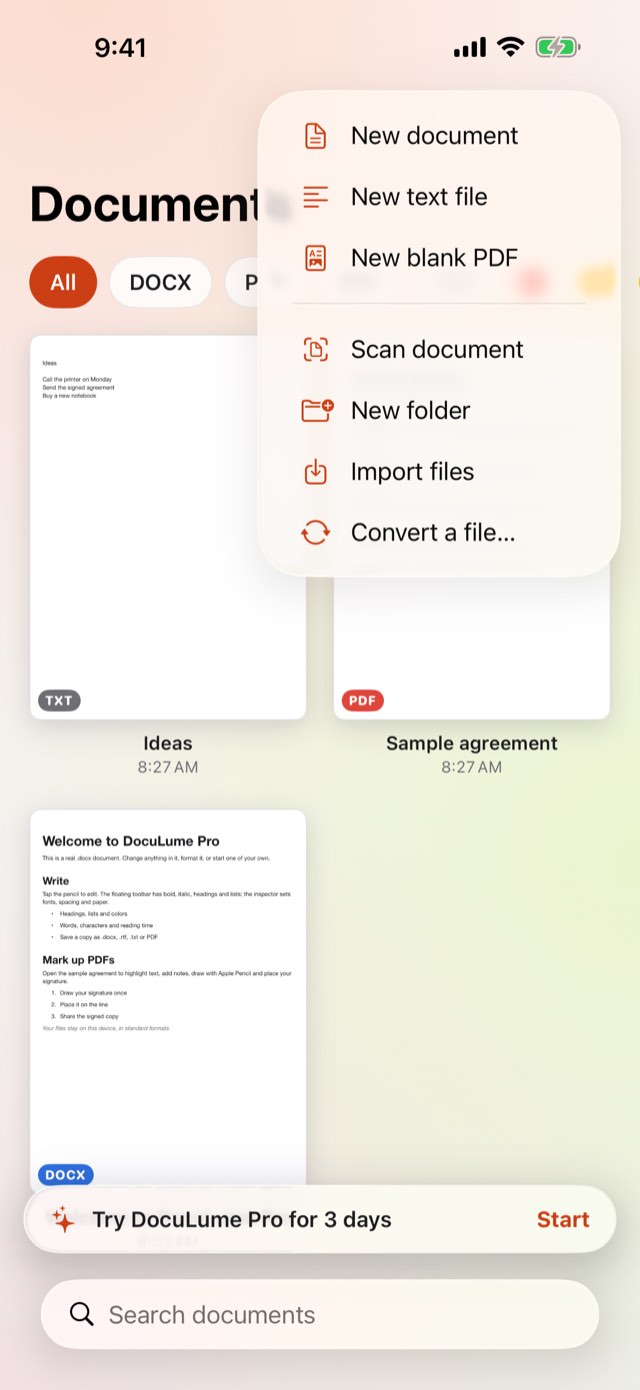
.docx, .rtf, .txt, Markdown, páginas web, PDF e imágenes — uno en otro con un toque. Imágenes en un solo PDF, un PDF en páginas JPEG o PNG, una foto en texto, una página escaneada reconocida en tu dispositivo.

DocuLume Pro – Hazlo más pequeño, bloquéalo, córtalo, numéralo.
02Herramientas PDF

Hazlo más pequeño, bloquéalo, córtalo, numéralo.

Reduce un PDF, protégelo con contraseña o quítala, divide o une, añade números de página, encabezado, pie o marca de agua y tacha nombres y números para que las palabras desaparezcan de verdad de la nueva copia. Tu original nunca se modifica.

DocuLume Pro – Firma desde una foto. Sella. Compara.
03Firmar y anotar

Firma desde una foto. Sella. Compara.

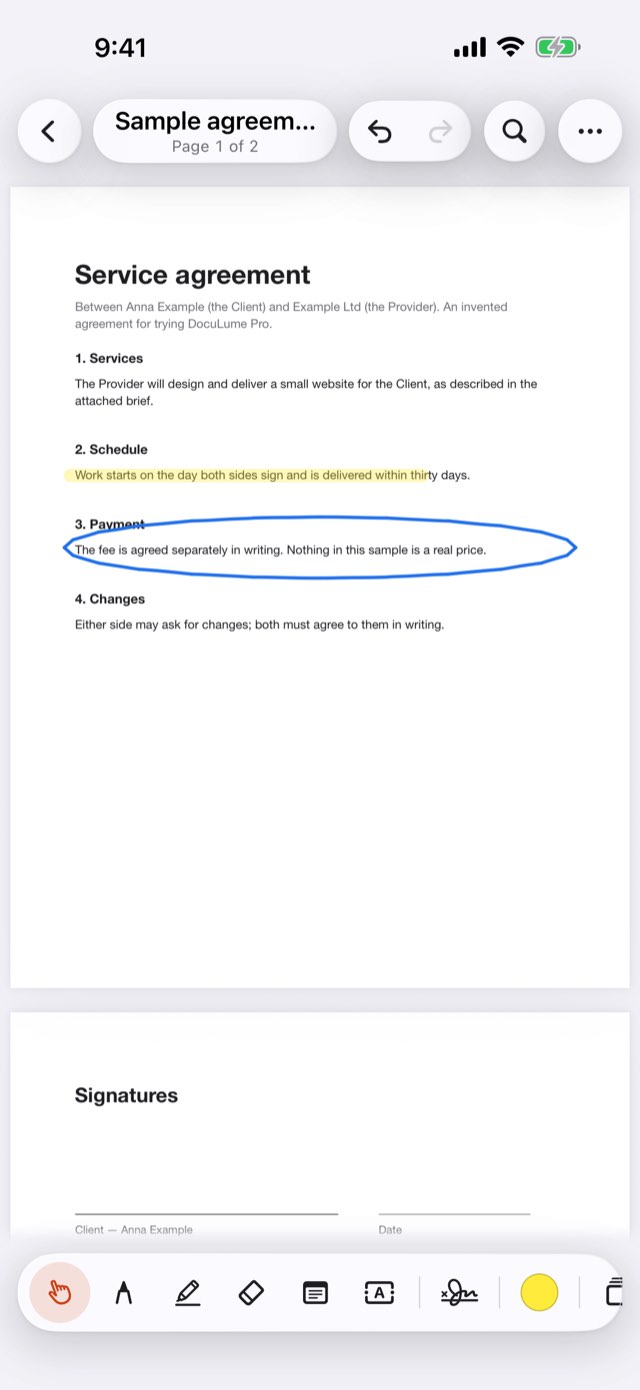
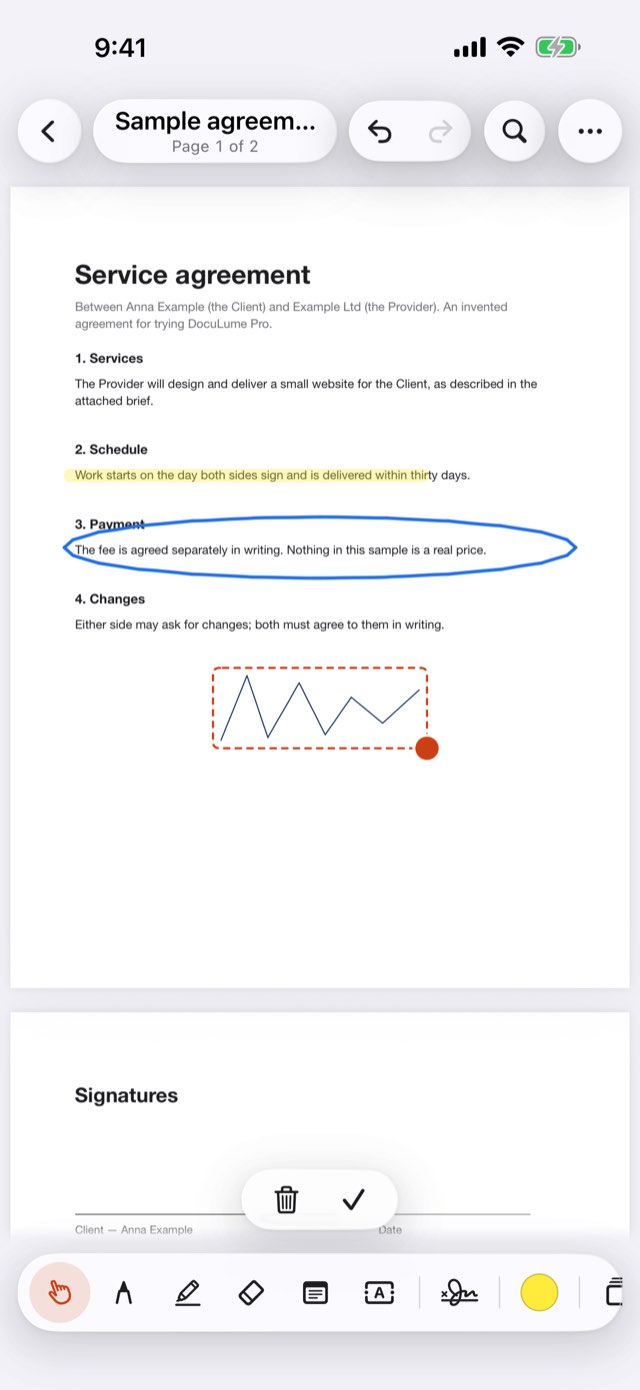
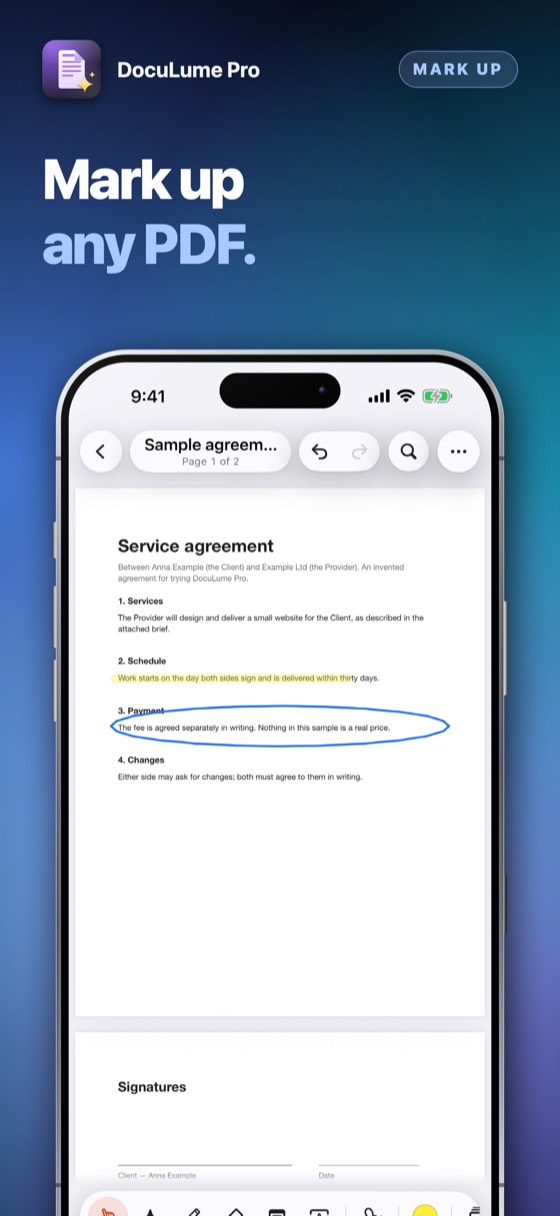
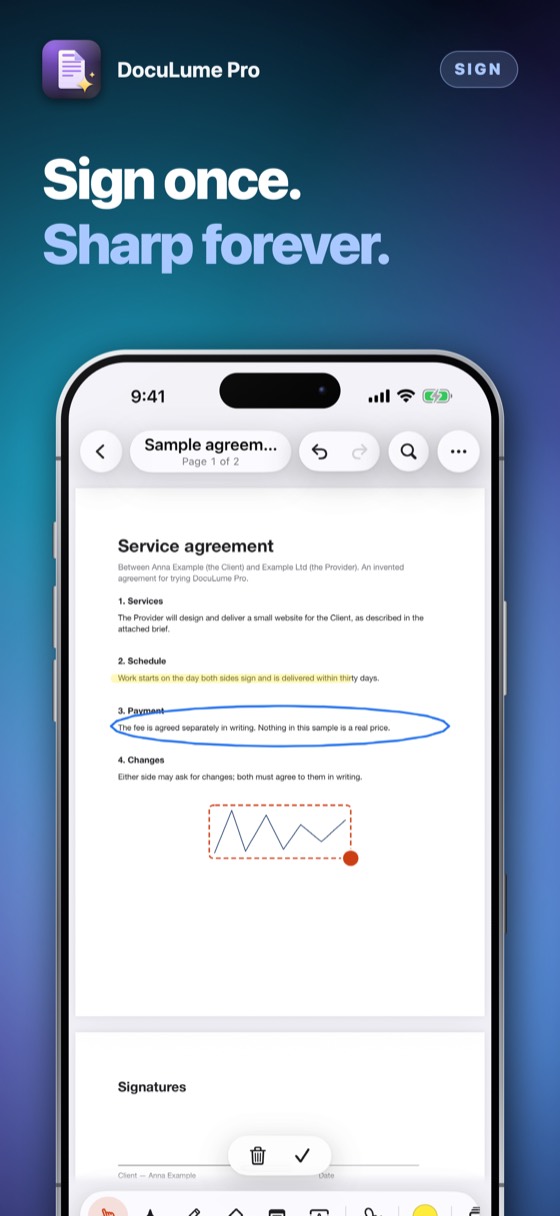
Dibuja una firma una vez — o fotografía una hecha en papel y se elimina el fondo. Ponla en la última página o en todas a la vez. Añade sellos y la fecha de hoy, cambia una línea de texto en la página, mira todos los comentarios en una lista y compara dos versiones de un PDF línea por línea.

DocuLume Pro – Un editor .docx que se siente como el teléfono.
04Escribir

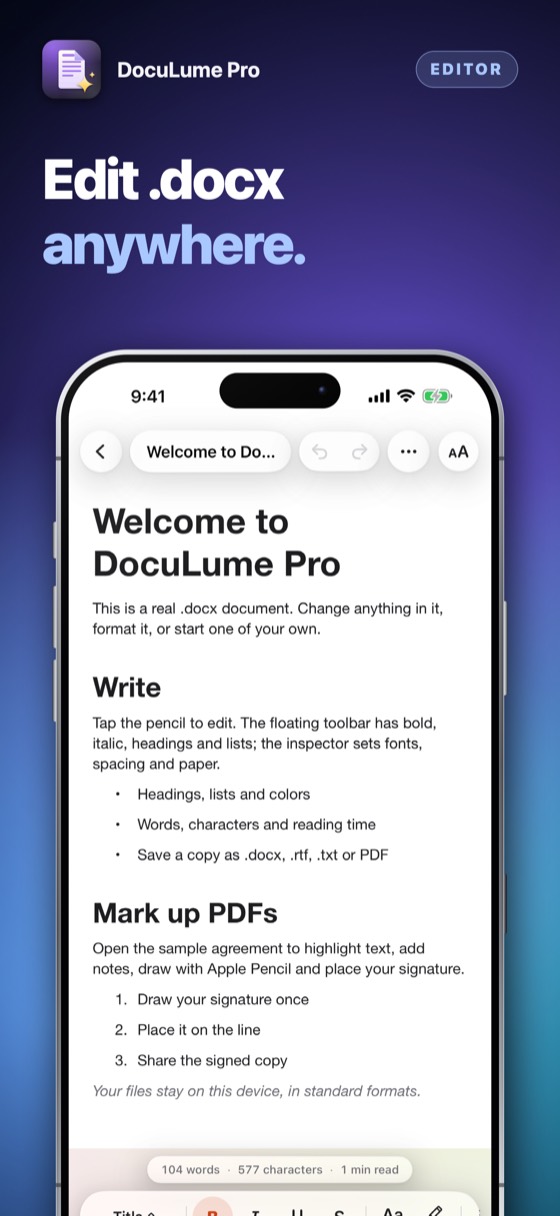
Un editor .docx que se siente como el teléfono.

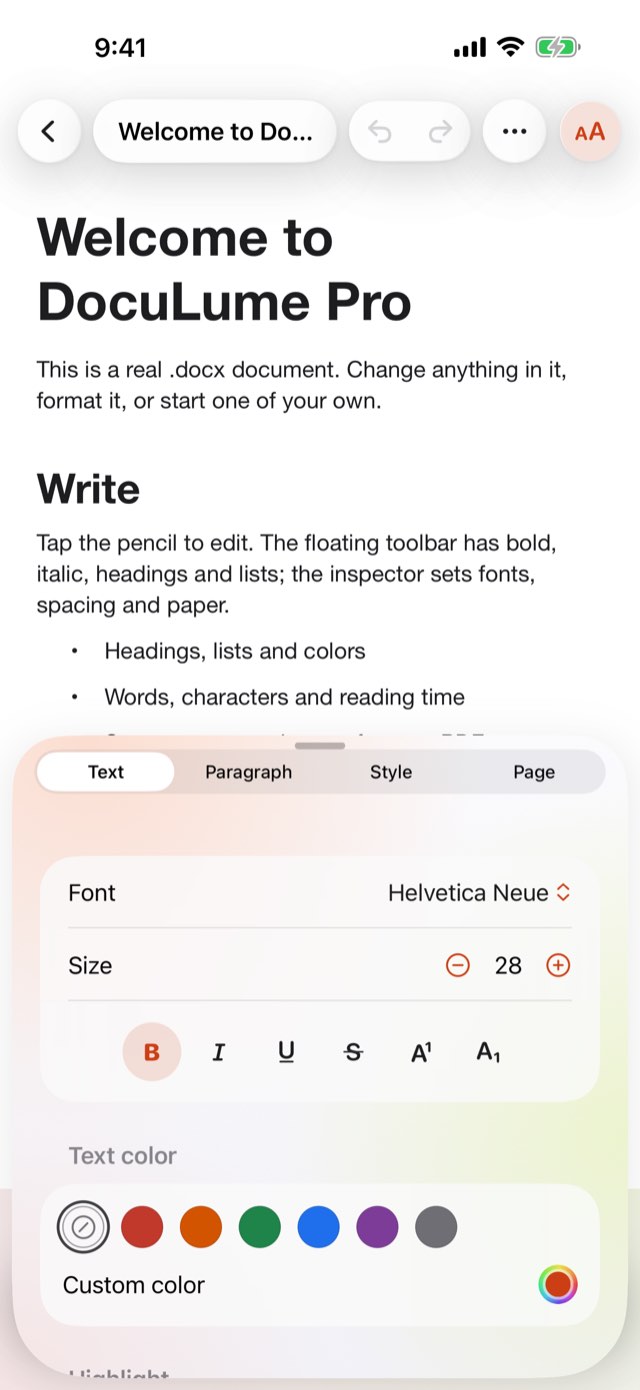
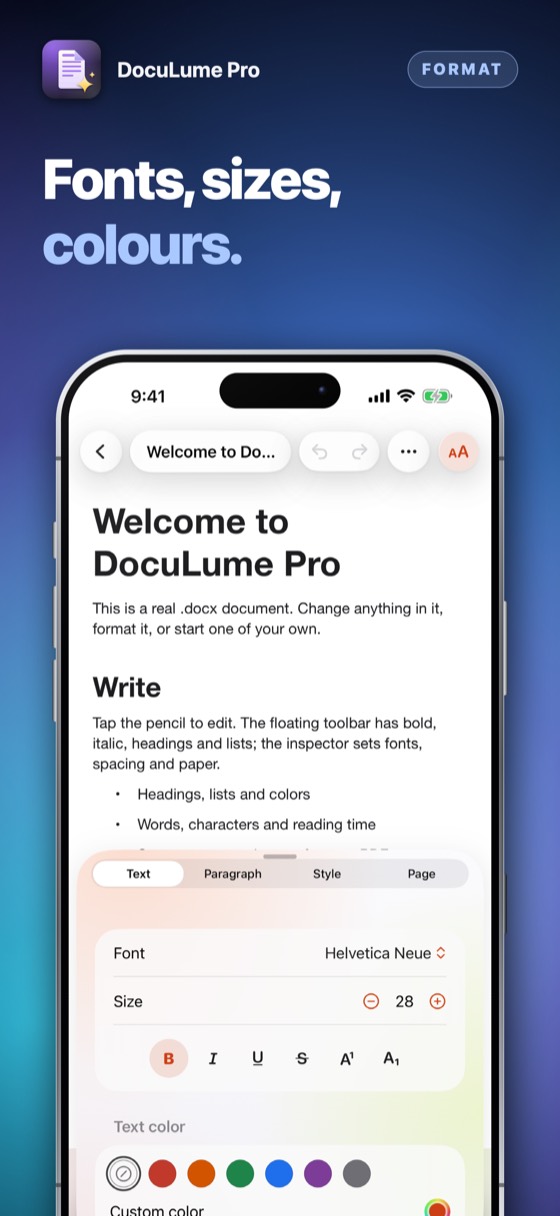
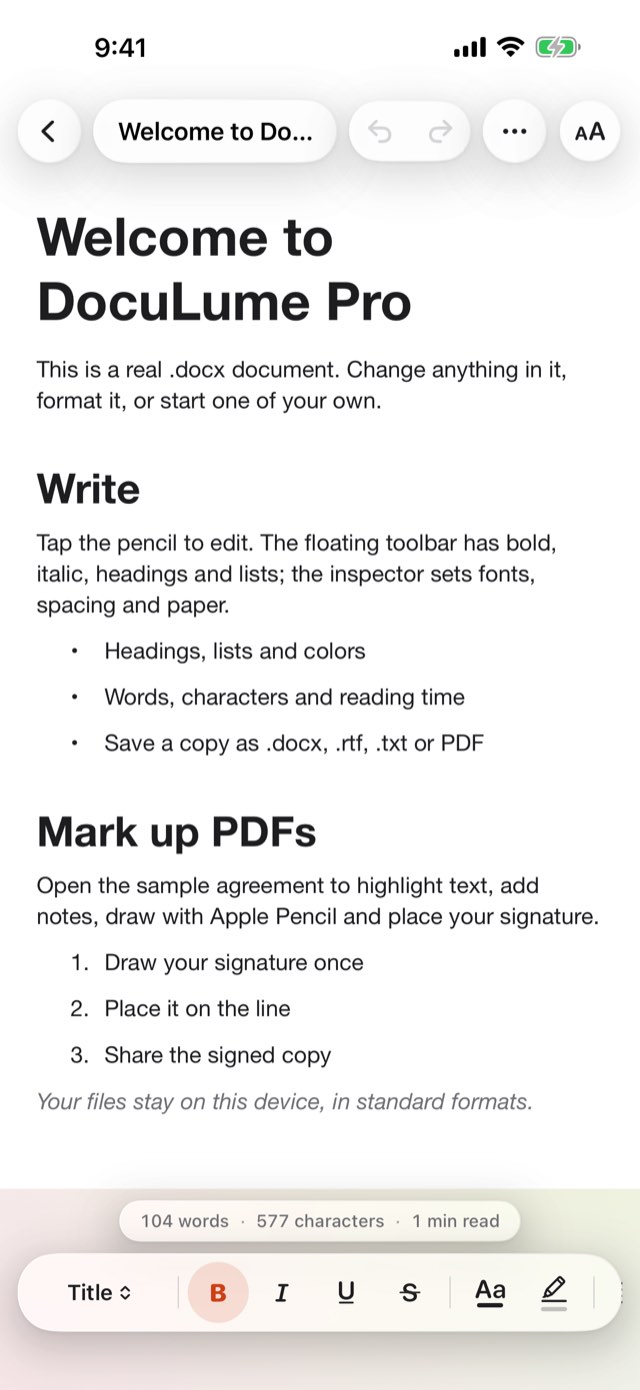
Títulos, negrita y cursiva, listas, colores, enlaces, buscar y reemplazar — y ahora las palabras de una tabla, filas nuevas, tablas nuevas e imágenes, en una barra flotante que está donde ya está el pulgar.

DocuLume Pro – Resúmenes, traducción, Siri — nada sale del teléfono.
05En tu dispositivo

Resúmenes, traducción, Siri — nada sale del teléfono.

Apple Intelligence escribe un resumen o los puntos clave a partir del texto del documento (compruébalo con el original), el traductor del sistema traduce y cualquier documento se puede leer en voz alta. Pide a Siri que abra tu último documento, escanee o convierta; con Visual Intelligence en iOS 26, apunta la cámara a una página y crea un PDF.

DocuLume Pro – Busca dentro de cada documento.
06Buscar

Busca dentro de cada documento.

Escribe una palabra y DocuLume la encuentra en el texto de tus documentos y PDF – las líneas coincidentes aparecen bajo el campo de búsqueda, y la búsqueda del iPhone también las encuentra.

DocuLume Pro – Dos versiones, línea por línea.
07Comparar

Dos versiones, línea por línea.

Selecciona dos documentos y DocuLume muestra qué líneas se añadieron y cuáles se quitaron. No se comparan imágenes ni maquetación, sí las palabras.

DocuLume Pro · App Store

DocuLume Pro – Cualquier archivo en cualquier otro.DocuLume Pro – Hazlo más pequeño, bloquéalo, córtalo, numéralo.DocuLume Pro – Firma desde una foto. Sella. Compara.DocuLume Pro – Un editor .docx que se siente como el teléfono.DocuLume Pro – Resúmenes, traducción, Siri — nada sale del teléfono.DocuLume Pro – Busca dentro de cada documento.DocuLume Pro – Dos versiones, línea por línea.DocuLume Pro 8

Paso a paso

Tres días para probarlo todo. Después, un solo pago lo conserva para siempre.

1Paso 1 de 3

Abrir o empezar un archivo

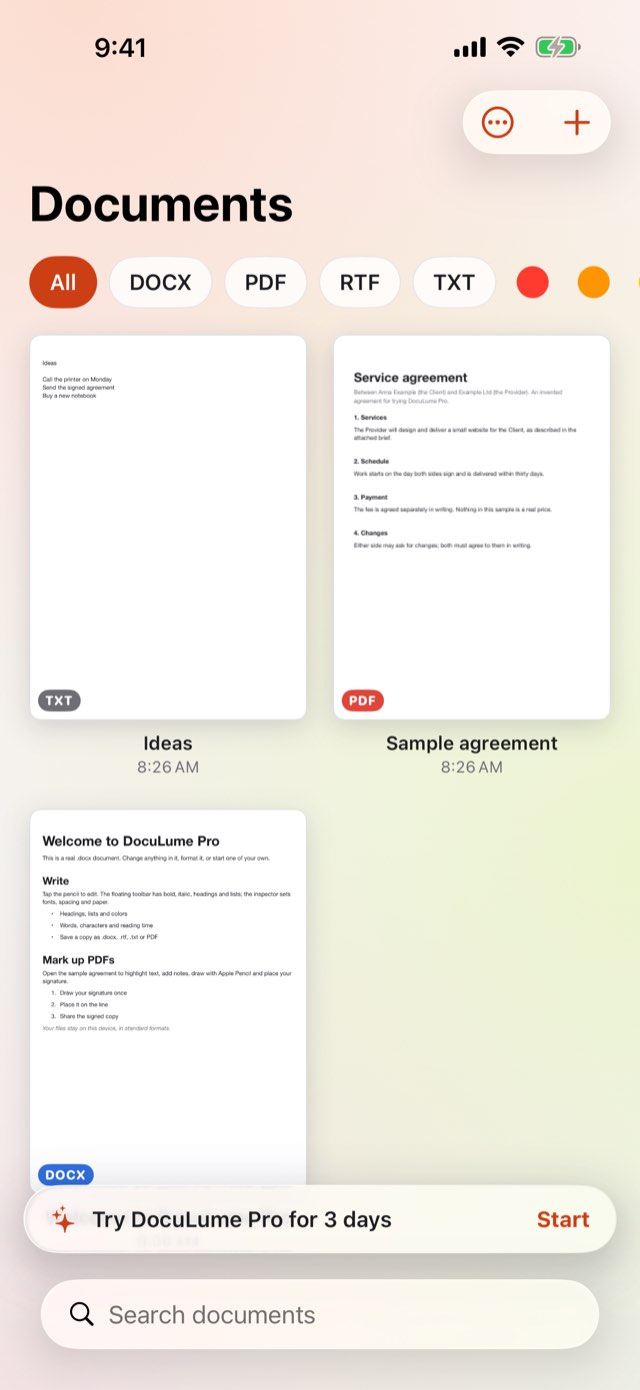
Un documento en blanco, un archivo .docx importado, un PDF que ya tienes o una página escaneada con la cámara.

Abrir o empezar un archivo
2Paso 2 de 3

Escribir o anotar

Da formato al texto con la barra flotante, o resalta, dibuja, añade notas y firma un PDF con el dedo o el Apple Pencil.

Escribir o anotar
3Paso 3 de 3

Mantenerlo en formatos estándar

Guarda una copia como .docx, .rtf, .txt o PDF, compártela, imprímela o vuelve al original.

Mantenerlo en formatos estándar

Un solo pago, no una suscripción.

Lo que cambia es cómo pagas — no lo que son los archivos.

SuscripciónDocuLume Pro
PagasUna y otra vezUna vez
Si dejas de pagarLa edición se detieneNo cambia nada
Tus archivosDepende de la app.docx y .pdf en Archivos

Todo lo demás que hace

01

Firma desde una foto

Fotografía una firma en papel: se elimina el fondo y queda una firma limpia y nítida para una página o para todas.

02

Sellos, fechas, comentarios

Aprobado, Borrador, Pagado y más, texto de sello propio, la fecha de hoy — y una lista de todos los comentarios del documento, para compartir.

03

Cambiar el texto en la página

Cubre una línea y escribe las palabras nuevas encima. Las palabras antiguas siguen en el archivo bajo la cubierta; «Tachar» elimina palabras para siempre.

04

Comparar dos versiones

Elige un PDF anterior y mira qué líneas se añadieron y cuáles se eliminaron. Solo texto — no se comparan imágenes ni diseño.

05

Escanear papel a PDF

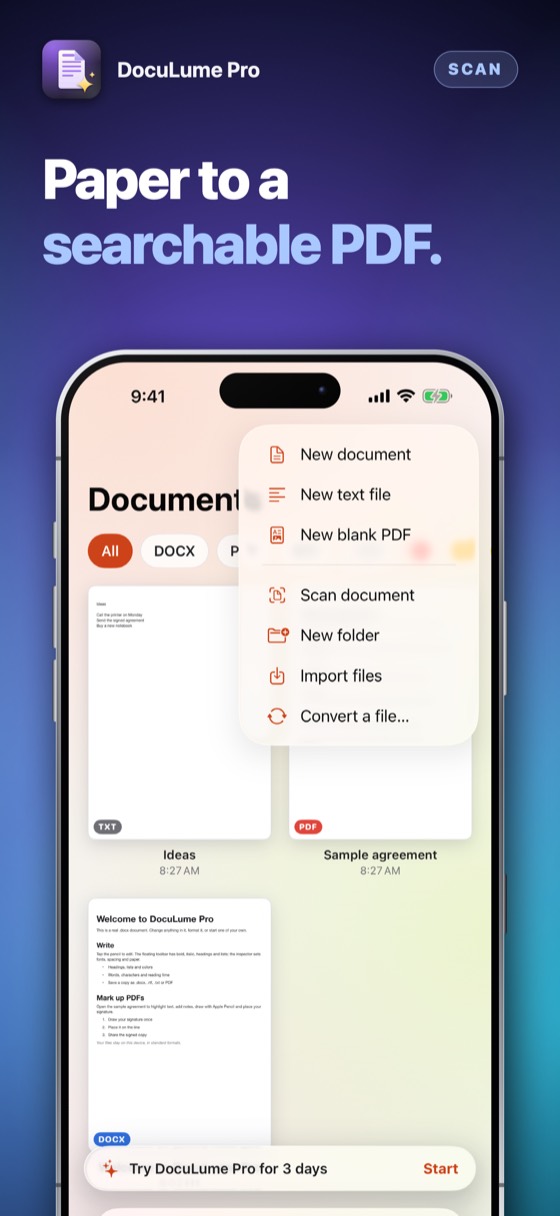
La cámara de documentos encuentra los bordes y endereza la página; se reconocen las palabras, así que el escaneo se puede buscar y su texto copiar.

06

Organizar páginas

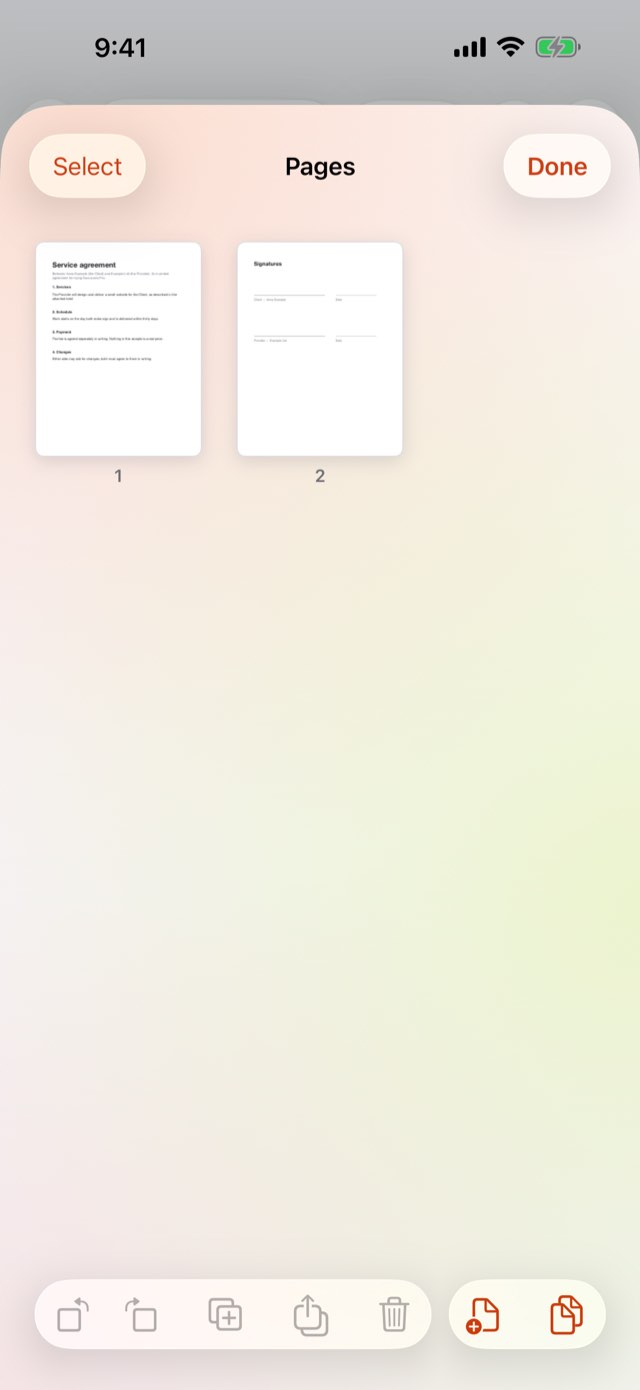
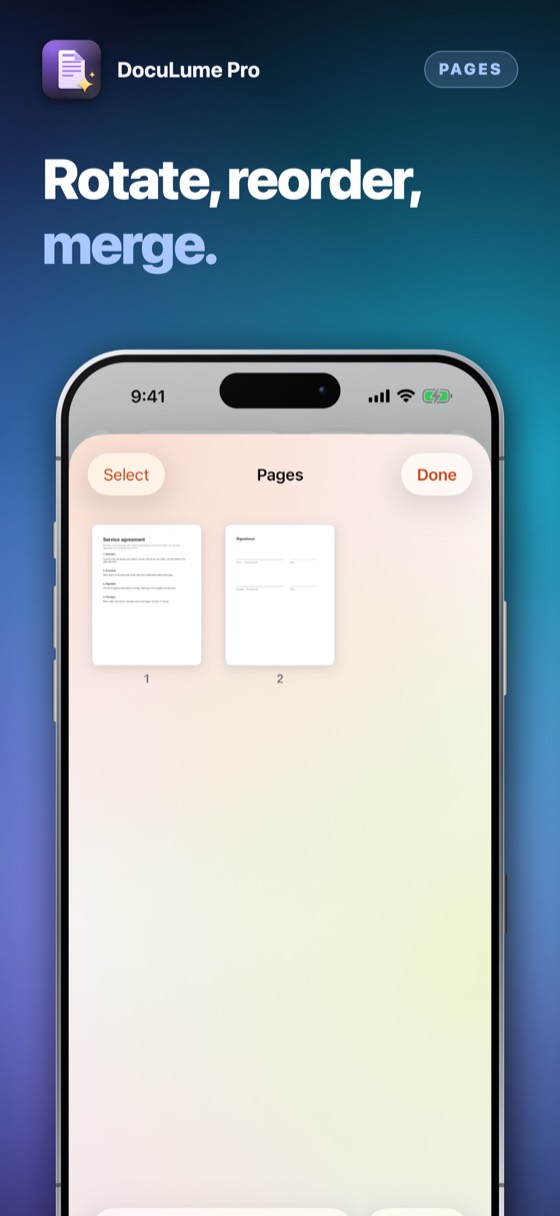
Gira, duplica, elimina, reordena, une otro PDF o extrae páginas. Dos páginas lado a lado en pantallas anchas.

07

Tablas e imágenes en archivos Word

Cambia las palabras de una tabla, añade filas, inserta una tabla nueva o una imagen. Las tablas con celdas combinadas quedan exactamente como están.

08

Conservar el original

El primer cambio en un archivo importado guarda una copia tal como llegó — «Volver al original» siempre funciona.
Tres días gratis

Tres días de todo, gratis.

Durante tres días todo está abierto. Después, un solo pago desbloquea para siempre editar, anotar, firmar, convertir y escanear — nada se renueva.

Próximamente en App Store

Los precios se muestran en App Store, en tu moneda. Leer, imprimir y compartir cada archivo siempre queda abierto.

Preguntas

No. Las palabras antiguas se cubren y las nuevas se escriben encima; las antiguas siguen en el archivo bajo la cubierta. Para eliminar palabras para siempre, usa «Tachar», que crea una copia nueva sin ellas.

No. Marca un documento como lo hace un bolígrafo, y DocuLume Pro nunca dice otra cosa. Comprueba qué exige la otra parte de un acuerdo, o la ley aplicable, antes de confiar en ella.

Sí — .docx y .pdf son formatos abiertos y estándar que muchos programas leen y escriben, no archivos que necesiten un programa concreto. DocuLume Pro no está hecho ni respaldado por las empresas detrás de otros programas que también los leen.

No se cobra nada automáticamente. Cada archivo sigue abriéndose, leyéndose, imprimiéndose y compartiéndose. Editar, anotar, firmar, convertir y escanear piden una vez el desbloqueo único, al precio de App Store.

A la carpeta propia de esta app en este iPhone, en archivos .docx, .pdf, .rtf y .txt normales — visibles en la app Archivos, importables y exportables con el selector de archivos y la hoja de compartir de iOS. No hay cuenta ni servidor.

Los detalles

Formatos
DOCX, PDF, RTF, TXT, HTML, Markdown, JPEG, PNG
Firma
Dibujada, no certificada
Escaneo
En este dispositivo
Cuenta
No hace falta
Almacenamiento
Solo este dispositivo
Idiomas
5, según el sistema
Soporte

Preguntas o un problema que informar: alpenlume@gmail.com. DocuLume Pro guarda cada archivo en este dispositivo — no hay cuenta donde iniciar sesión ni servidor que pueda caerse.

Privacidad

DocuLume Pro no recoge nada. Lo que escribes, anotas, firmas o escaneas se queda en la carpeta propia de la app en este dispositivo. La cámara se usa solo al escanear una página, en este dispositivo, y no se envía nada a ninguna parte. Consulta la Política de privacidad completa.

Más de Alpenlume